
G715 - מקלדת גיימינג LOGITECH - מדריך משתמש חינמי
מצא את מדריך המכשיר בחינם G715 LOGITECH בפורמט PDF.



| סוג מוצר | מקלדת משחק אלחוטית |
| מותג | Logitech |
| דגם | G715 |
| קישוריות | LIGHTSPEED אלחוטית ו-Bluetooth |
| סוללה | נטענת באמצעות USB-C |
| תאורה | RGB עם 8 אפקטים מוגדרים מראש (קשת, מחזור, גל ועוד) |
| פקדי מולטימדיה | חזרה, הפעלה/השהיה, קדימה, השתקה, גלגלת עוצמה |
| מצב משחק | נעילת מקשי Windows ו-Menu |
| לוחית עליונה | ניתנת להסרה והחלפה (אביזרים אופציונליים) |
| תוכנה | G HUB להתאמה אישית מתקדמת |
| תכולת הקופסה | מקלדת, מקלט LIGHTSPEED, כבל USB-C, מאריך, לוחית עליונה |
| תחזוקה | ניקוי עם מטלית רכה ויבשה, הימנע מנוזלים |
| בטיחות | השתמש במטען מתאים, אין לחשוף ללחות |
| חלקי חילוף זמינים | לוחיות עליונות, כבל USB-C (דרך אביזרים) |
| מידות | בערך 370 על 150 על 30 מ"מ |
| משקל | בערך 800 גרם |
שאלות נפוצות - G715 LOGITECH
שאלות משתמשים בנוגע ל G715 LOGITECH
0 שאלה על המכשיר הזה. ענה על אלה שאתה יודע או שאל את שלך.
שאל שאלה חדשה על המכשיר הזה
הורד את ההוראות עבור מקלדת גיימינג בפורמט PDF בחינם! מצא את המדריך שלך G715 - LOGITECH וקח בחזרה את המכשיר האלקטרוני שלך לידיים. בדף זה מפורסמים כל המסמכים הדרושים לשימוש במכשיר שלך. G715 של המותג LOGITECH.
מדריך למשתמש G715 LOGITECH
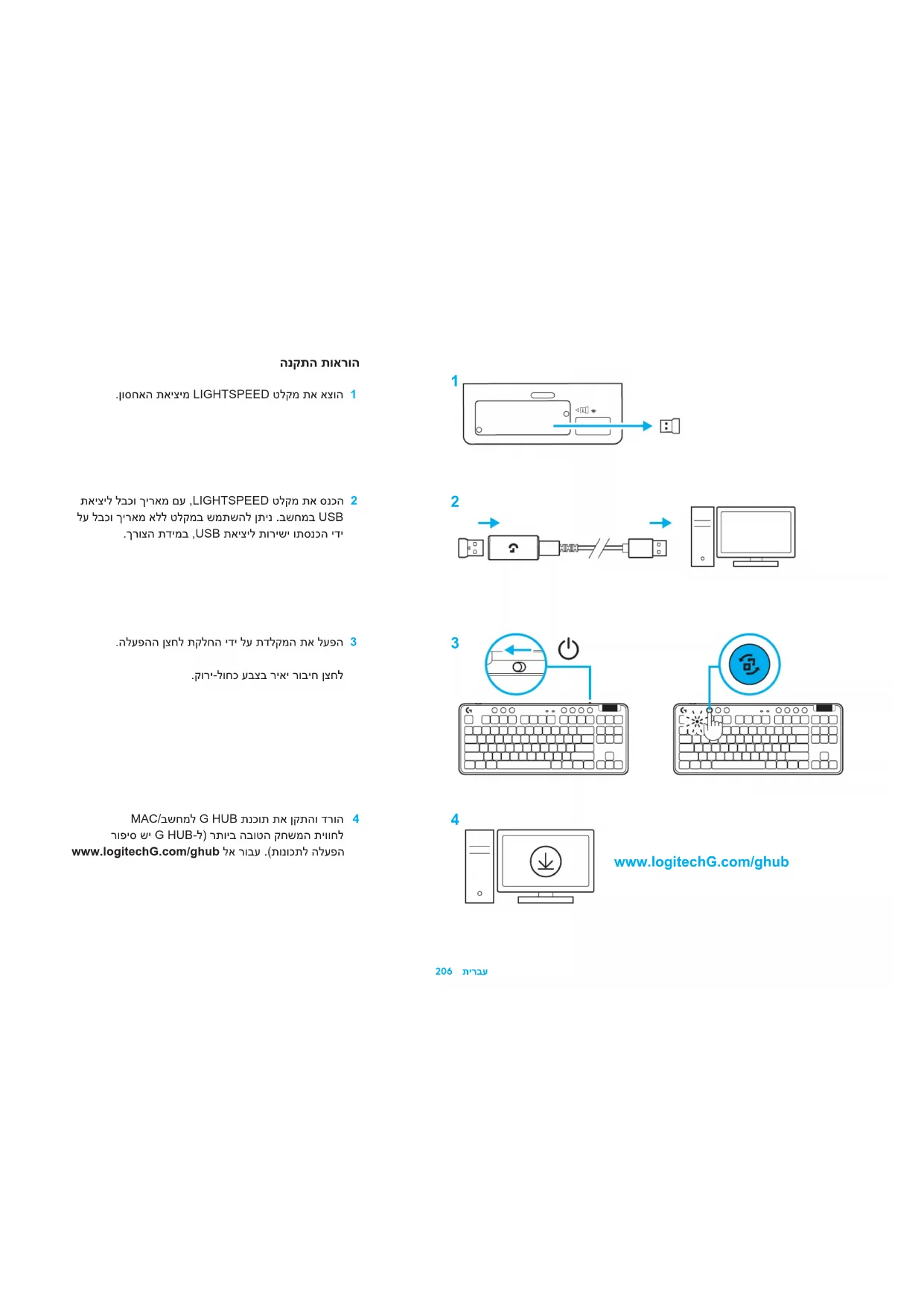
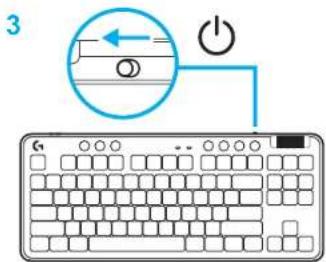
.הכלההוּרָה אַלְבָרִים הַעֹתָה אַלְבָרִים 3
+.
MAC/הכלה G HUB כרָה אַעְבָרִים 4 הכלה G HUB-7) כרָה אַעְבָרִים (הכלה G HUB-7) www.logitechG.com/ghub (הכלה G HUB-7)
flowchart
graph LR
    A["Port 1"] --> B["Switch"]
    B --> C["Serial Line"]
    C --> D["Computer"]

הכלהה בְרַעָה אַלְאָה,בִיֹתְפָה אַלְאָה,בִיֹתְפָה אַלְאָה,בִיֹתְפָה אַלְאָה,
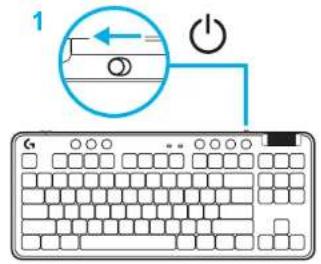
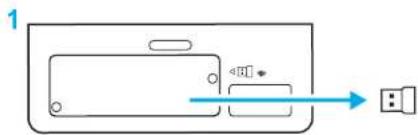
.הכלהה USB-C-ה כרְאַעָה 1
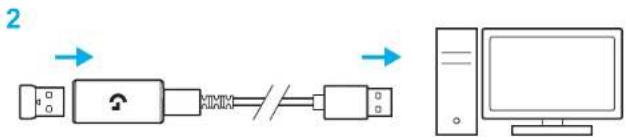
. USB-ה בְרִי אַלְא 2
תְרָה בַרִי לְרָה בַרִי לְרָה בַרִי לְרָה בַרִי לְרָה בַרִי לְרָה בַרִי לְרָה בַרִי לְרָה בַרִי לֵלְ
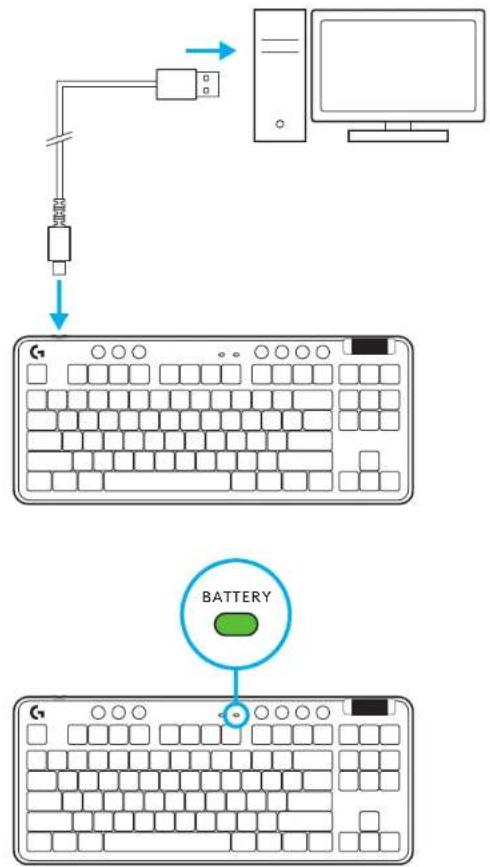
תְרָה בְּרָה
,G715-ת הַרְהָה אַרְהָה אַרְהָה אַרְהָה אַרְהָה אַרְהָה אַרְהָה אַרְהָה אַרְהָה אַרְהָה אַרְהָה
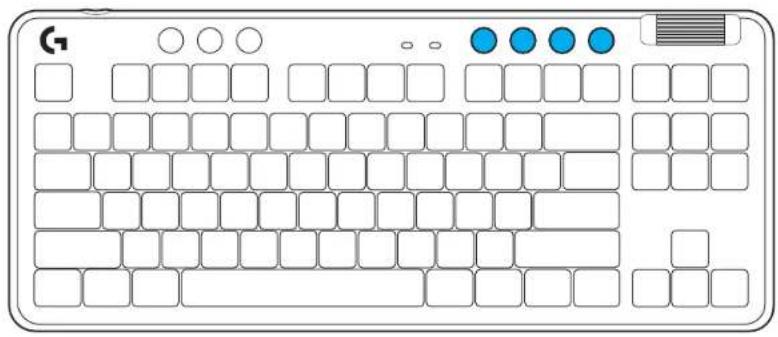
Windows אַרְׁעֹת הַרְׁעֹת הַרְׁעֹת הַרְׁעֹת הַרְׁעֹת הַרְׁעֹת הַרְׁעֹת הַרְׁעֹת הַרְׁעֹת הַר . G HUB הַרְׁעֹת הַר
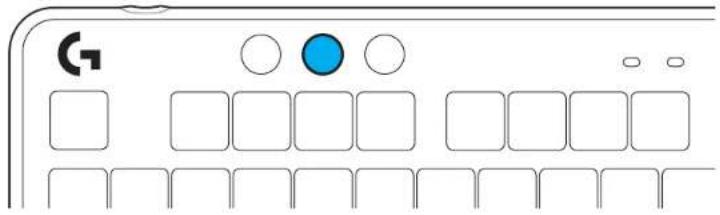
תְרָה בַלְאָה אַעֹתִי לְרָה בַלְאָה אַעֹתִי לְרָה בַלְאָה אַעֹתִי לְרָה
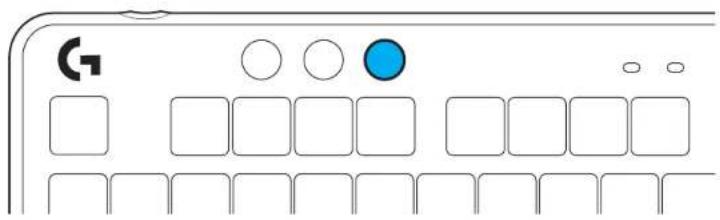
בְרָהוֹת אַלְאָה בְּרָהוֹת אַלְאָה
תְבָרִי הַלְהָם לֶלְרִי אַעֹאָה 8 יַלְהָם תְבָרִי אַעֹאָה לֶלְרִי אַעֹאָה לֶלְרִי אַעֹאָה לֶלְרִי :
הכלה < Rainbow = 1 + כרִי
הכלה < Rainbow = 2 + כְרִי
הכלהה (אַרְׁה) – הַרְׁה (אַרְׁה) – הַרְׁה (אַרְׁה) – הַרְׁה (אַרְׁה) – הַרְׁה (אַרְׁה) – הַרְׁה (אַרְׁה) – הָרְׁה (אַרְׁה) – הָרְׁה (אַרְׁה) – הָרְׁה (אַרְׁה) – הָרְׁה (אַרְׁה) – הָרְׁה (אַרְׁ Rainbow = 3 + כבִים
Rainbow ^ up = 4 + כְרִי
הכלה = 5 +הכלה
Ripple כְרָה כְרָה = 6 + כְרָה
הכלה -הכלה = 7 +הכלה
הכלהה כרְשׁה אַלְא = 8 + כרְשׁה
תִרְׁעֹא אַלְהָה בְּרְׁעֹא אַלְהָה = 9 + כְבָר
הכלה -הכלה = 0 +הכלה
הכלהה = - +הכלה
הכלהה = = +הכלה
G HUB
בַרְשָׁה בִרְשָׁה
תְאָה אַרְעֹן בְּרִי לַלְכָה אַרְעֹן
.שְׁרָה בְּרָה
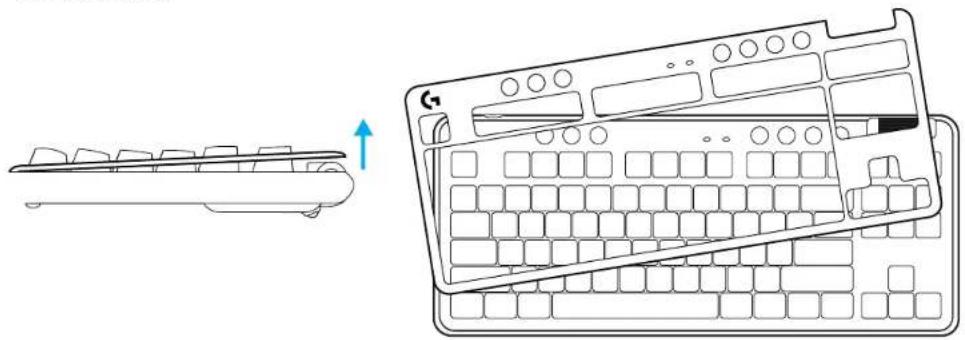





מותג : LOGITECH
דגם : G715
קטגוריה : מקלדת גיימינג