
G715 - Oyun klavyesi LOGITECH - Ücretsiz kullanım kılavuzu
Cihazın kılavuzunu ücretsiz bulun G715 LOGITECH PDF formatında.



| Ürün Tipi | Kablosuz Oyun Klavyesi |
| Marka | Logitech |
| Model | G715 |
| Bağlantı | Kablosuz LIGHTSPEED ve Bluetooth |
| Pil | USB-C ile şarj edilebilir |
| Aydınlatma | 8 ön tanımlı efektli RGB (gökkuşağı, döngü, dalgalanma vb.) |
| Medya Kontrolleri | Geri, Oynat/Duraklat, İleri, Sessiz, ses tekerleği |
| Oyun Modu | Windows ve Menü tuşlarını kilitleme |
| Üst Plaka | Çıkarılabilir ve değiştirilebilir (isteğe bağlı aksesuarlar) |
| Yazılım | Gelişmiş kişiselleştirme için G HUB |
| Kutu İçeriği | Klavye, LIGHTSPEED alıcı, USB-C kablosu, uzatma kablosu, üst plaka |
| Bakım | Yumuşak ve kuru bir bezle temizleyin, sıvılardan kaçının |
| Güvenlik | Uygun bir şarj cihazı kullanın, neme maruz bırakmayın |
| Mevcut yedek parçalar | Üst plakalar, USB-C kablosu (aksesuarlar aracılığıyla) |
| Boyutlar | Yaklaşık 370 x 150 x 30 mm |
| Ağırlık | Yaklaşık 800 g |
Sık sorulan sorular - G715 LOGITECH
Kullanıcıların soruları hakkında G715 LOGITECH
0 soru bu cihaz hakkında. Bildiklerinizi cevaplayın veya kendinizinki sorun.
Bu cihaz hakkında yeni bir soru sor
Cihazınız için talimatları indirin Oyun klavyesi PDF formatında ücretsiz! Kılavuzunuzu bulun G715 - LOGITECH ve elektronik cihazınızı yeniden ele alın. Bu sayfada cihazınızın kullanımı için gerekli tüm belgeler yayınlanmaktadır. G715 markasının LOGITECH.
KULLANIM KILAVUZU G715 LOGITECH
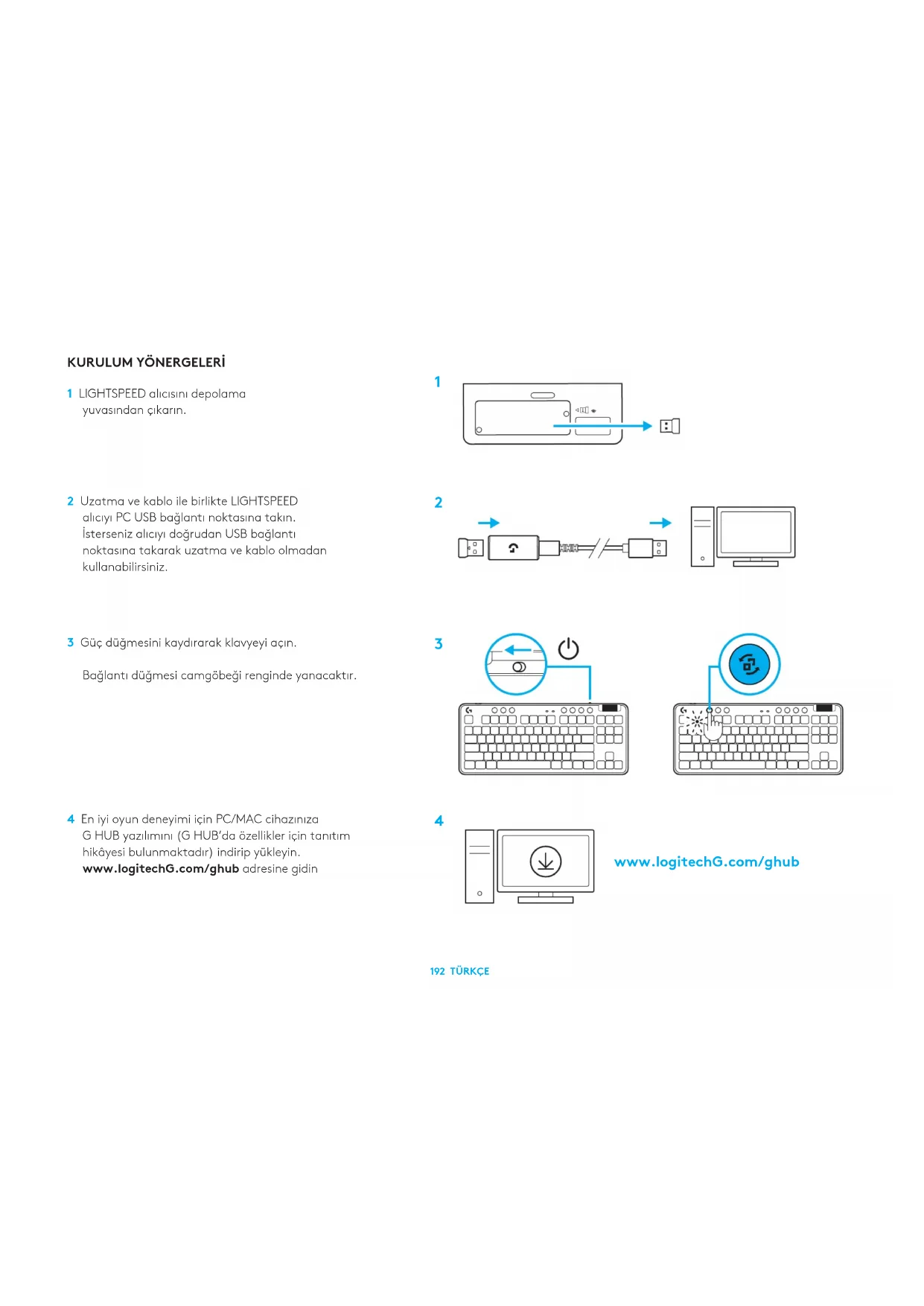
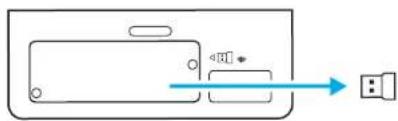
1 LIGHTSPEED alicisini depolama yuvasından çıkarın.
2 Uzatma ve kablo ile birlikte LIGHTSPEED alicıyı PC USB bağlantı noktasına takın. İsterseniz alicıyı doğrudan USB bağlantı noktasına takarak uzatma ve kablo olmadan kullanabilirsiniz.
3 Güç düğmesini kaydırarak klavyeyi açın.
Bağlantı düğmesi camgöbeği renginde yanacaktır.
4 En iyi oyun deneyimi için PC/MAC cihazınıza G HUB yazılımını (G HUB'da özellikler için tanıtım hikâyesi bulunmaktadır) indirip yükleyin.
www.logitechG.com/ghub adresine gidin
1
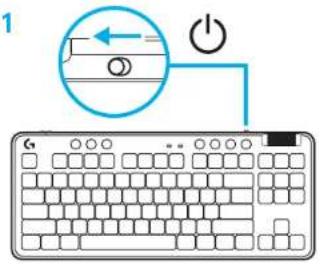
1 Düğmeyi kaydırarak klavyeyi açın.
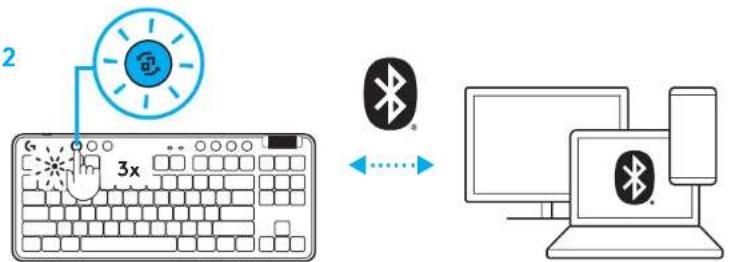
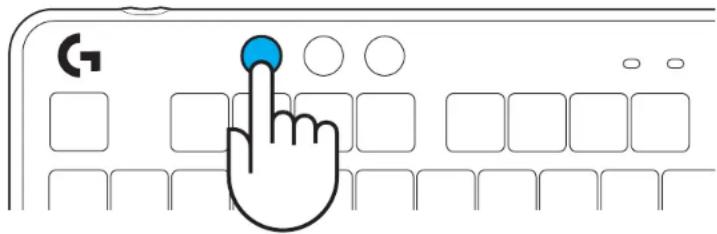
2 Bluetooth ^® a geçis yapmak için Bağlantı düğmesine basın. Işık açık maviye dönecek ve hızlı bir şekilde yanıp sönerek eşleşme bekleyecek.
Klavye ile eşleştirmek için cihazınızın Bluetooth ^3 bağlantısını izleyin.
1
2
KLAVYENİZİ ŞARJ ETME
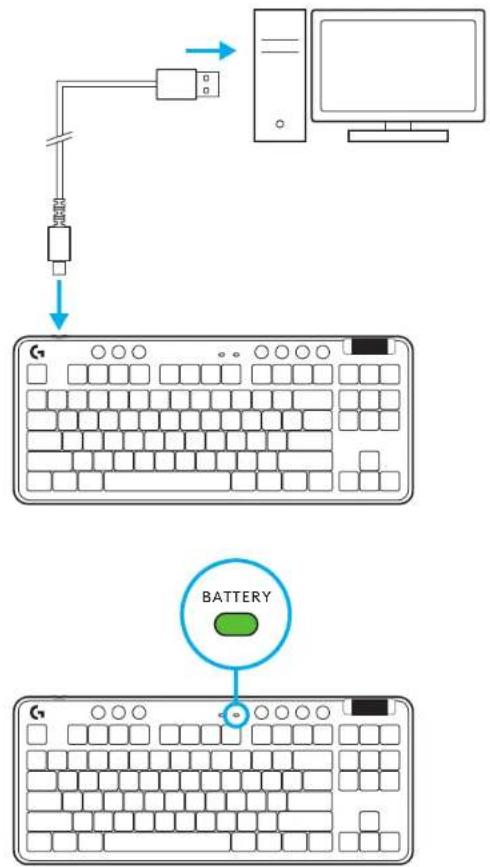
1 USB-C kablosunu klavyenin ön kısmındaki bağlantı noktasına takın.
2 Kabloyu bilgisayarınıza bağlayın.
Pil gösterge ışığı şarj olurken yeşil renkte yanıp sönecek ve tamamen şarj olduğunda sabit yeşil olacaktır.
Medya Kontrolleri
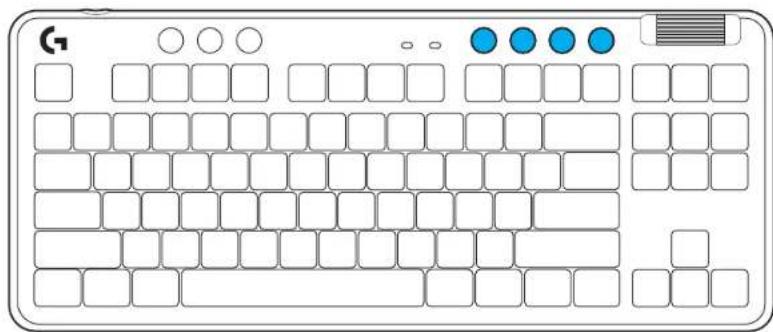
G715, medya kontrolleri içerir. Cihazınızın sesini kontrol eden bir ses düğmesi ile geri, oynat/duraklat, ileri ve sesi kapat tuşu.
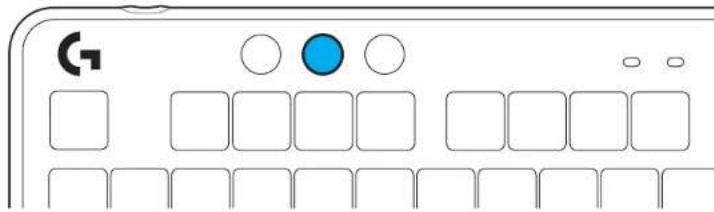
Oyun modu düğmesine basmak, basıldığında Windows ve Menü tuşlarını engeller. Ek anahtarlar, G HUB yazılımıyla engellenebilir.
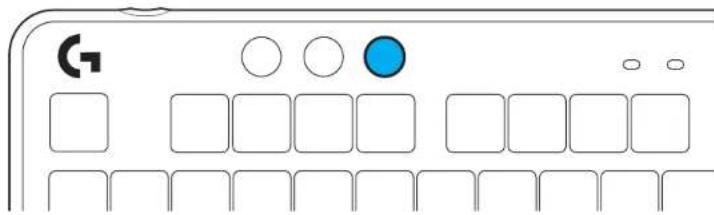
Parlaklık düğmesine basarak aydınlatma parlaklığını ayarlayın.
Klavyenin yerleşik belleğinde 8 farklı aydınlatma efekti vardır. Bunları Parlaklık düğmesine ve şu tuşlara basarak seçip değiştirebilirsiniz:
Parlaklık + 1 = Gökkuşağı > sağ
Parlaklık + 2 = Gökkuşağı > sol
Parlaklık + 3 = Gökkuşağı ortadan dışarı
Parlaklık + 4 = Gökkuşağı ^ yukarı
Parlaklık + 5 = Renk döngüsü
Parlaklık + 6 = Tuş vuruşu dalgalanma
Parlaklık + 7 = Yanıp sönen camgöbeği
Parlaklık + 8 = Özel aydınlatma efekti
Parlaklık + 9 = Özel aydınlatma efekti
Parlaklık + 0 = Sabit camgöbeği
Parlaklık + - = Daha yavaş animasyon
Parlaklık + == Daha hızlı animasyon
G HUB aydınlatma kontrolleri bu ayarları geçersiz kılar.
ÜST PLAKANIN DEĞİŞTİRİLMESİ
Üst plaka çıkarılabilir ve isteğe bağlı aksesuar üst plakalarla değiştirilebilir.

Bağlandıktan sonra, bağlantıye değiştirmek için bağlantı düğmesine basın. LIGHTSPEED için açık camgöbeği, Bluetooth® için mavi renk yanacaktır.
إرشادات الإعداد




Marka : LOGITECH
Model : G715
Kategori : Oyun klavyesi