
MX800 - Játék billentyűzet LOGITECH - Ingyenes használati útmutató
Találja meg az eszköz kézikönyvét ingyenesen MX800 LOGITECH PDF formátumban.




| Terméktípus | Vezeték nélküli játékbillentyűzet |
| Márka | Logitech |
| Modell | MX800 |
| Kapcsolódási technológia | Logitech Unifying vezeték nélküli |
| Tápellátás | NiMH újratölthető akkumulátorok (minimum 1800 mAh) |
| Töltés | USB-kábelen keresztül (5 óra teljesen, 3 óra kikapcsolva) |
| Üzemidő | Körülbelül 10 nap (100% háttérvilágítás: 15 óra) |
| Háttérvilágítás | Állítható (FN+F5/F6), automatikus fényerő-érzékelő |
| Funkcióbillentyűk | Alkalmazások (FN+F1-F4), multimédia (FN+F9-F12), hangerő |
| Szoftver | SetPoint (Windows) |
| Töltésjelző | Piros, ha alacsony a töltöttség |
| Csatlakoztatható eszközök száma | Akár 6 ugyanazzal az Unifying vevővel |
| Anyag | Műanyag |
| Karbantartás és tisztítás | Puha, száraz ruhával tisztítsa |
| Biztonság | Csak minimum 1800 mAh kapacitású NiMH akkumulátorokat használjon |
| Pótalkatrészek és javíthatóság | Unifying vevő, USB-kábel, újratölthető akkumulátorok |
| Általános információk | Logitech Unifying technológia: akár 6 kompatibilis eszköz csatlakoztatható |
Gyakran ismételt kérdések - MX800 LOGITECH
Felhasználói kérdések a következőről MX800 LOGITECH
0 kérdés erről a készülékről. Válaszolj azokra, amiket ismersz, vagy tedd fel a sajátod.
Tegyél fel egy új kérdést erről a készülékről
Töltse le az útmutatót a következőhöz Játék billentyűzet PDF formátumban ingyenesen! Találja meg kézikönyvét MX800 - LOGITECH és vegye vissza elektronikus eszközét a kezébe. Ezen az oldalon közzé van téve az eszköze használatához szükséges összes dokumentum. MX800 márka LOGITECH.
HASZNÁLATI ÚTMUTATÓ MX800 LOGITECH
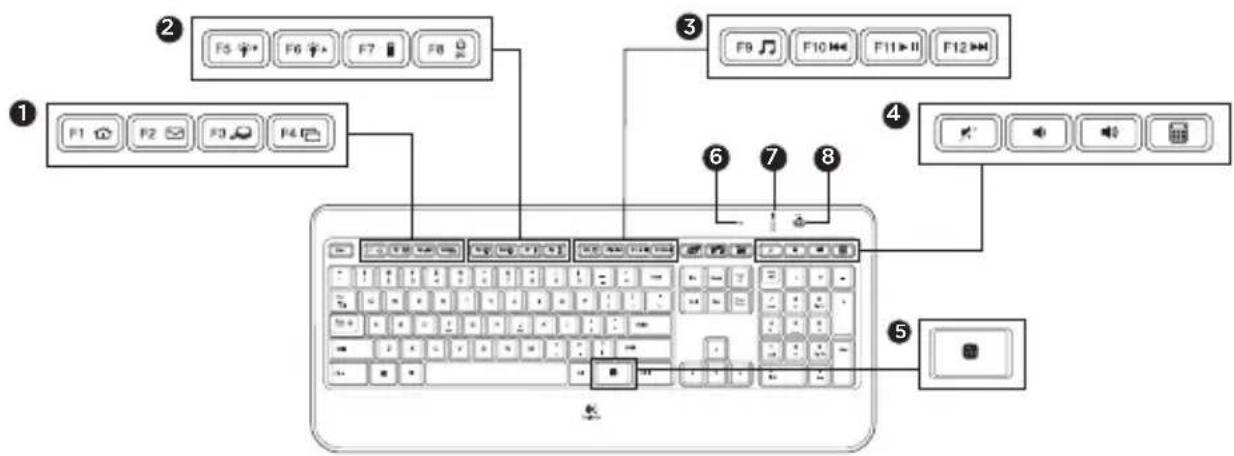
A billentyűzet funkciói
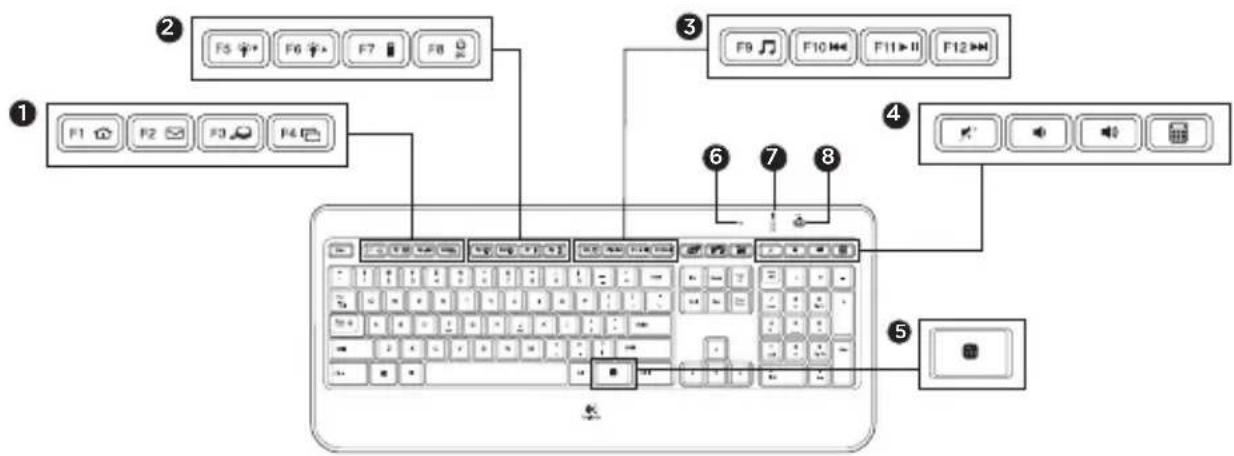
1. Alkalmazásindító zóna
FN + F1 Internetböngésző megnyitása, FN + F2: Levelezőprogram megnyitása, FN + F3 Windows kereső megnyitása*, FN + F4 Átváltás†
3. Médiavezérlési zóna
FN + F9 Médialejátszás indítása, FN + F10 Előző szám, FN + F11 Lejátszás/Szünet, FN + F12 Következő szám
4. Média-hangerőszabályzó zóna
Némítás, Hangerő le, Hangerő fel, Számológép
2. Kényelmi zóna
FN + F5 Háttérvilágítás erejének csökkentése 25%-kal, FN + F6 Háttérvilágítás erejének növelése 25%-kal, FN + F7 Akkumulátor állapota, FN + F12 Alvó üzemmód
- FN billentyű
- Automatikus fényérzékelő (ALS)
- Töltöttségjelző
- Billentyűzet bekapcsoló gombja
* One Touch keresés, ha telepítette a SetPoint® szoftvert; † Application Switcher, ha telepítette a SetPoint® szoftvert.
Az egér funkciói
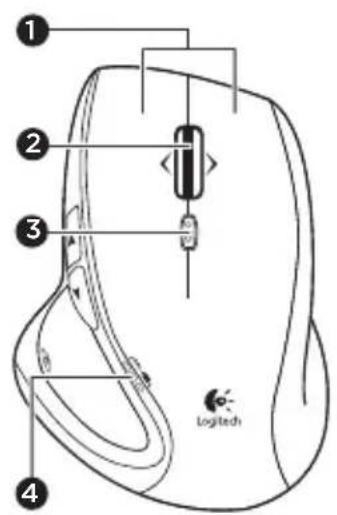
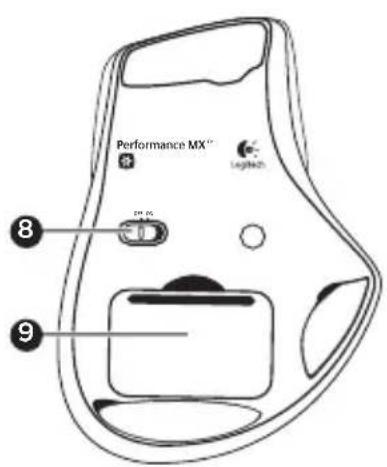
1. Jobb és bal egérgomb
2. Görgetőkerék
- Nyomja le a görgetőkereket a középső gombbal történő kattintáshoz
- Nyomja balra a görgetőkereket a balra történő görgetéshez
- Nyomja jobbra a görgetőkereket a jobbra történő görgetéshez
3. Görgetőkerék üzemmódváltó gombja
- Nyomja le a nagy sebességű (fokozatmentes) vagy nagy pontosságú (fokozatos) görgetés közötti váltáshoz.
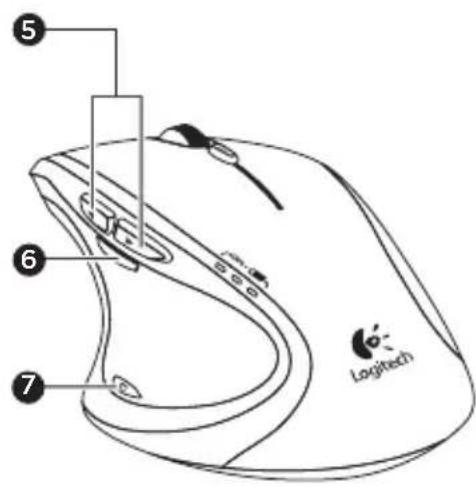
- Töltöttségjelző LED
- Előre- és visszaléptető gomb
- Nagyítás/kicsinyítés gomb
- Alkalmazás gomb
- Be- és kikapcsoló gomb
- Az elemrekesz fedelének kioldója
Újratöltés
Az egér újratöltése
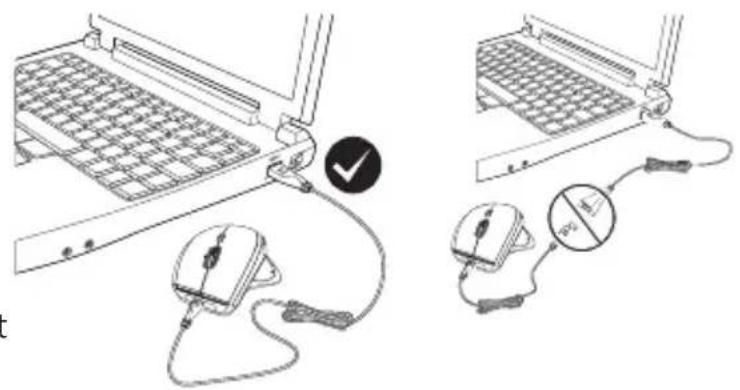
Az egér töltéséhez csatlakoztassa a töltőkábelt egy áramellátással rendelkező USB-porthoz. Töltse újra az egeret, ha a töltöttségjelző LED vörösen villog.
Ne használja a vevőegység hosszabbítókábelét az újratöltéshez. Csak AA méretű NiMH-csereakkumulátort használjon (legalább 1800 mAh kapacitással).
A billentyűzet újratöltése
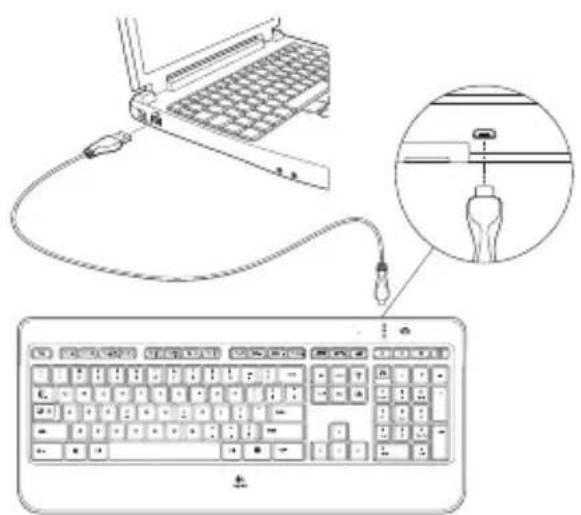
A billentyűzet jellemzően 10 napig használható az akkumulátor újratöltése nélkül.* Teljes fényerővel működő háttérvilágítás esetén az akkumulátor üzemideje körülbelül 15 óra.
A billentyűzet újratöltéséhez csatlakoztassa azt a számítógépéhez a mellékelt USB-töltőkábel segítségével. Az akkumulátor teljes feltöltése körülbelül 5 órát vesz igénybe (kikapcsolt billentyűzet esetén mindössze 3 órát).
* Az akkumulátor üzemidejét a használat ideje, a háttérvilágítás erőssége és a használati körülmények is befolyásolják. Az intenzív használat általában rövidebb üzemidőt eredményez.
Unifying vevőegység
A Logitech® Unifying technológia segítségével akár hat kompatibilis Logitech egér és billentyűzet is csatlakoztatható ugyanahhoz a vevőegységhez, így több eszköz is kiszolgálható egyetlen USB-portról.
További információkért keresse fel a következő címet:
Kérjük, ossza meg velünk!
Köszönjük, hogy a termékünket választotta.
Nem mozog az egérmutató?
- Állítsa az egér be- és kikapcsológombját először Off (Ki), majd On (Be) állásba. Ekkor világítani kezdenek az egér töltöttségjelző fényei.
- Győződjön meg arról, hogy az egér fel van töltve, valamint megfelelő irányban állnak az akkumulátor eltérő pólusai. Alacsony töltöttség esetén a töltöttségjelző vörösen világít.
- Próbálja meg egy másik USB-porthoz csatlakoztatni a Unifying vevőegységet.
- Próbálja meg újracsatlakoztatni az egeret és a Unifying vevőegységet a Logitech Unifying szoftverrel (lásd: Unifying szakasz).
Akadozik az egérmutató vagy kimaradoznak a kattintások?
- Távolítson el minden fémtárgyat az egér és a Unifying vevőegység közül.
- Ha a Unifying vevőegység egy USB-elosztóhoz csatlakozik, inkább próbálja meg közvetlenül a számítógépéhez csatlakoztatni.
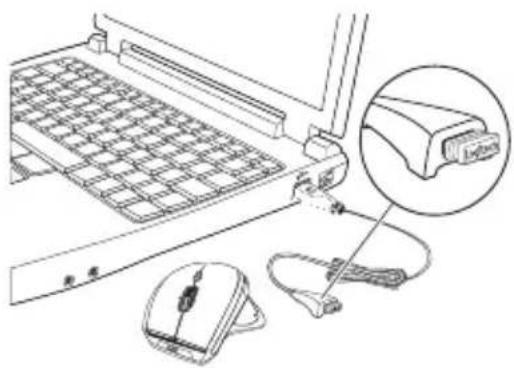
- Helyezze közelebb a Unifying vevőegységet és az egeret, ehhez használja a mellékelt hosszabbítókábelt.
Billentyűzet
Nem működik a billentyűzet?
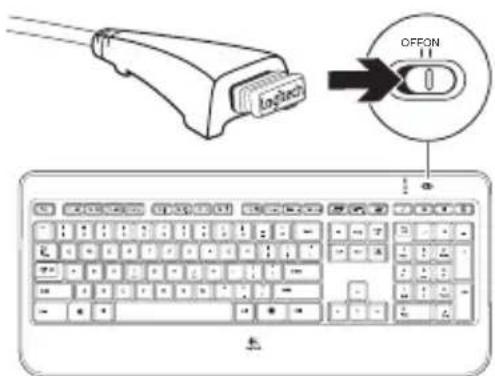
- Állítsa a billentyűzet be- és kikapcsológombját először Off (Ki), majd On (Be) állásba. Ekkor világítani kezdenek a billentyűzet töltöttségjelző fényei.
- Győződjön meg arról, hogy a billentyűzet fel van töltve. Alacsony töltöttség esetén a töltöttségjelző vörösen világít.
- Próbálja meg egy másik USB-porthoz csatlakoztatni a Unifying vevőegységet.
- Helyezze közelebb a Unifying vevőegységet és a billentyűzetet, ehhez használja a mellékelt hosszabbítókábelt.
- Próbálja meg újracsatlakoztatni a billentyűzetet és a Unifying vevőegységet a Logitech Unifying szoftverrel (lásd: Unifying szakasz).
- Indítsa újra a számítógépet.
Billentyűzet funkciói
Magyarország +36 (1) 777-4853
Hollandia +31-(0)-20-200 84 33
Norvégia +47-(0)24 159 579





- A BILLENTYŰZET FUNKCIÓI
- ALKALMAZÁSINDÍTÓ ZÓNA
- MÉDIAVEZÉRLÉSI ZÓNA
- MÉDIA-HANGERŐSZABÁLYZÓ ZÓNA
- KÉNYELMI ZÓNA
- AZ EGÉR FUNKCIÓI
- JOBB ÉS BAL EGÉRGOMB
- GÖRGETŐKERÉK
- GÖRGETŐKERÉK ÜZEMMÓDVÁLTÓ GOMBJA
- ÚJRATÖLTÉS
- AZ EGÉR ÚJRATÖLTÉSE
- A BILLENTYŰZET ÚJRATÖLTÉSE
- UNIFYING VEVŐEGYSÉG
- NEM MOZOG AZ EGÉRMUTATÓ
- AKADOZIK AZ EGÉRMUTATÓ VAGY KIMARADOZNAK A KATTINTÁSOK
- BILLENTYŰZET
- NEM MŰKÖDIK A BILLENTYŰZET
- BILLENTYŰZET FUNKCIÓI
Márka : LOGITECH
Modell : MX800
Kategória : Játék billentyűzet