
Canvas - Játék billentyűzet LOGITECH - Ingyenes használati útmutató
Találja meg az eszköz kézikönyvét ingyenesen Canvas LOGITECH PDF formátumban.



| Termék típusa | Bluetooth billentyűzet iPad minihez |
| Márka | Logitech |
| Modell | Canvas |
| Kapcsolat | Bluetooth 4.0 (tipikus hatótáv 10 m) |
| Tápellátás | Újratölthető lítium-ion akkumulátor, töltés micro-USB-n keresztül |
| Akkumulátor üzemidő | Akár 6 hónap (átlagos napi 2 óra használat) |
| Töltési idő | Körülbelül 1 óra |
| Anyag | Műanyag textil bevonattal |
| Súly | Körülbelül 350 g |
| Méretek (nyitva) | Körülbelül 250 x 180 x 20 mm |
| Kompatibilitás | iPad mini (minden generáció) |
| Fő funkciók | Beépített billentyűzet, táblagép-tartó, két pozíció (gépelés és olvasás), funkcióbillentyűk (képernyőzár, Siri, keresés, nyelvváltás, virtuális billentyűzet, képernyőmentés, médiaszabályozás, némítás, kezdőképernyő, másolás/beillesztés, szövegkijelölés) |
| Jelzőlámpák | Zöld (akkumulátor rendben), Piros (gyenge akkumulátor), Kék (Bluetooth kapcsolat) |
| Karbantartás és tisztítás | Puha, száraz ruhával tisztítsa. Ne használjon súrolószereket vagy oldószereket. |
| Biztonság | Csak legalább 5V/500mA töltőt használjon. Ne tegye ki nedvességnek vagy szélsőséges hőmérsékletnek. |
| Alkatrészek és javíthatóság | Cserélhető akkumulátor (a fedél eltávolítása csavarhúzóval). Nincsenek külön kapható alkatrészek. |
| Garancia | Gyártói garancia 2 év (országtól függően) |
Gyakran ismételt kérdések - Canvas LOGITECH
Felhasználói kérdések a következőről Canvas LOGITECH
0 kérdés erről a készülékről. Válaszolj azokra, amiket ismersz, vagy tedd fel a sajátod.
Tegyél fel egy új kérdést erről a készülékről
Töltse le az útmutatót a következőhöz Játék billentyűzet PDF formátumban ingyenesen! Találja meg kézikönyvét Canvas - LOGITECH és vegye vissza elektronikus eszközét a kezébe. Ezen az oldalon közzé van téve az eszköze használatához szükséges összes dokumentum. Canvas márka LOGITECH.
HASZNÁLATI ÚTMUTATÓ Canvas LOGITECH
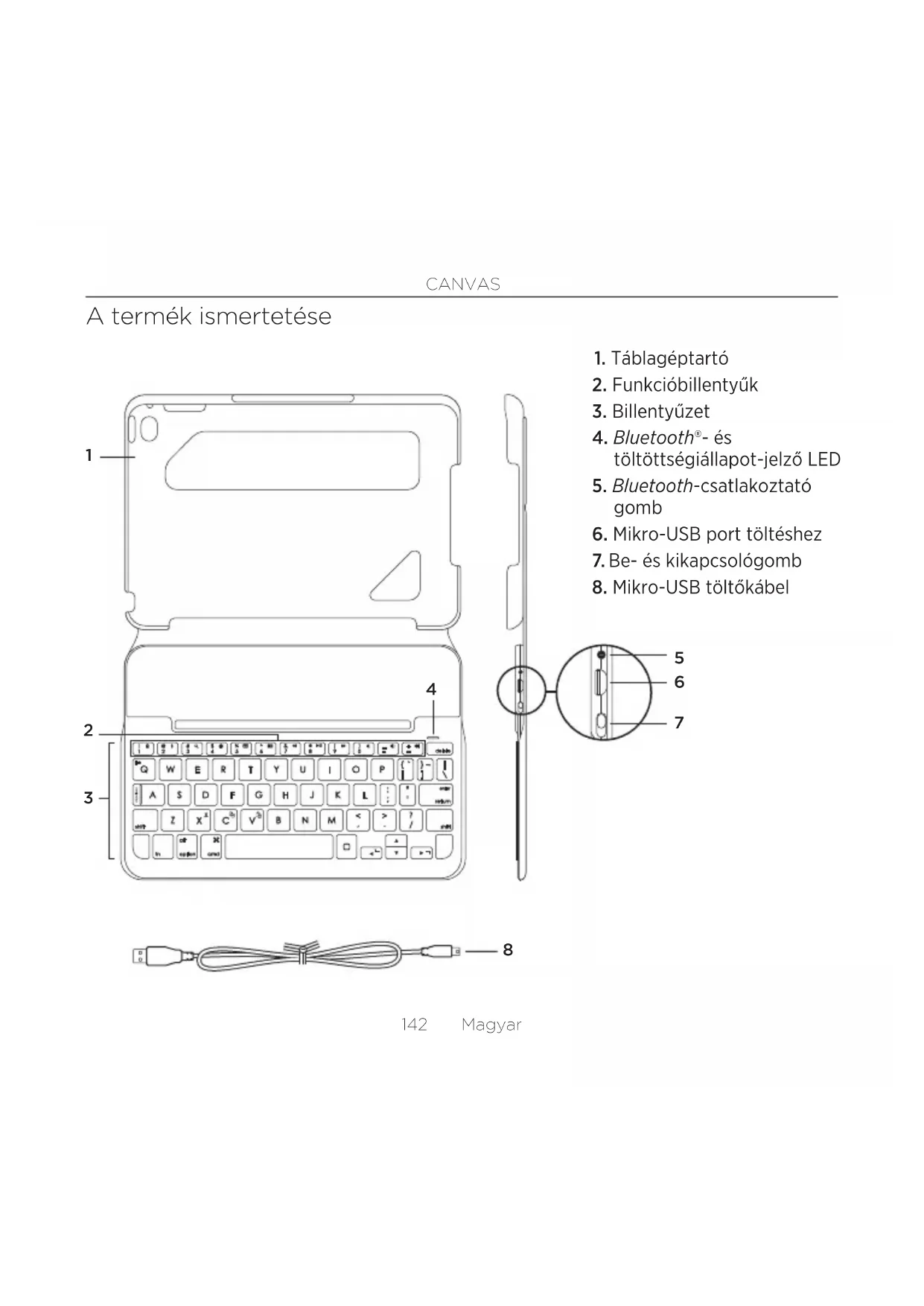
A termék ismertetése

text_image
1 2 3 4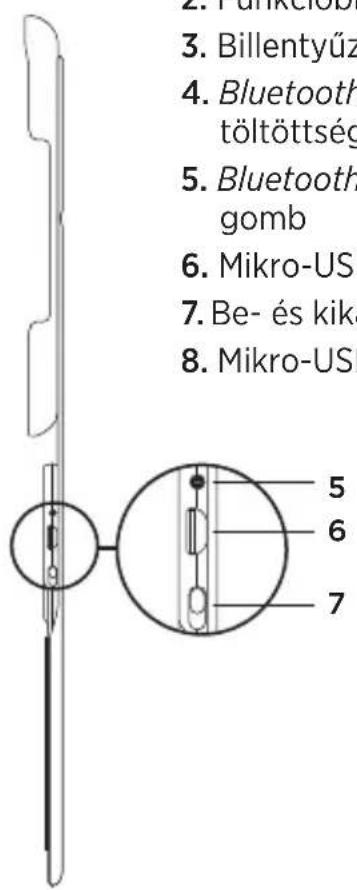
text_image
2. Pankelob 3. Billentyüz 4. Bluetooth töltöttség 5. Bluetooth gomb 6. Mikro-US 7. Be- és kik 8. Mikro-US 5 6 7
- Táblagéptartó
- Funkcióbillentyük
- Billentyüzet
- Bluetooth®- és töltöttségiállapot-jelző LED
- Bluetooth-csatlakoztató gomb
- Mikro-USB port töltéshez
- Be- és kikapcsológomb
- Mikro-USB töltőkábel
A billentyüzettok üzembe helyezése
Első lépések
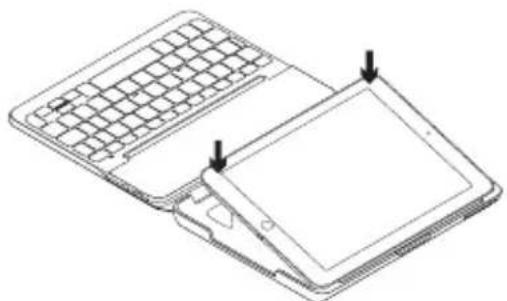
- Nyissa fel a billentyűzettokot, győződjön meg róla, hogy az iPad mini szélei az táblagéptartóval egy vonalban helyezkednek el, majd nyomja le a készüléket:
- Állítsa a billentyűzettokot gépelési pozícióba:
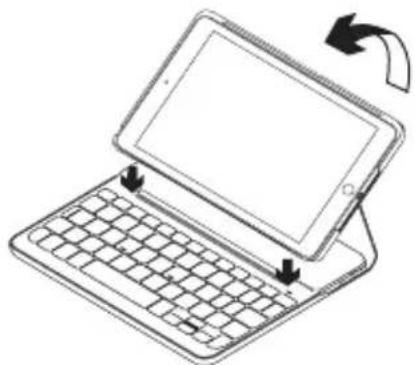
A billentyüzet automatikusan bekapcsol.
Kapcsolat létrehozása az iPad mini készülékkel
A billentyűzettok Bluetooth használatával kapcsolódik az iPad mini készülékhez. A billentyűzettok első használatakor párosítania kell az iPad mini készülékével. A billentyűzettok párosítása az iPad mini készülékkel:
- Kapcsolja be a billentyüzetet:
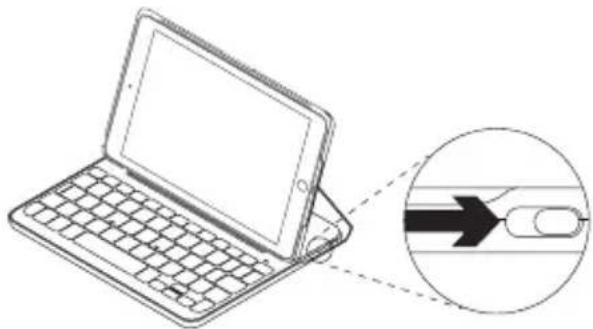
A Bluetooth-LED kéken villog, jelezve, hogy a billentyüzet észlelhető, és készen áll az iPad mini készülékkel történő párosításra. A billentyüzet az első bekapcsoláskor 15 percig észlelhető.
Ha a töltöttségiállapot-jelző LED pirosan világít, töltse fel az akkumulátort. További információkért lásd „Az akkumulátor feltöltése” c. témakört.
-
iPad mini készülékén:
-
Győződjön meg róla, hogy a Bluetooth-kapcsolat be van-e kapcsolva. Válassza a Beállítások > Bluetooth > Be menüpontot.
-
Az Eszközök menüböl válassza a „Canvas Keyboard Case” eszközt.
-
Ha iPad mini készüléke PIN kódot kér, akkor azt a billentyűzet segítségével adja meg, ne pedig az iPad mini virtuális billentyűzetével.
A sikeres kapcsolódást követően az Bluetooth-LED rövid időre kékre vált, majd kialszik.
Csatlakozás másik iPad készülékhez
- Ellenőrizze, hogy a billentyűzet be van-e kapcsolva.
- Ellenőrizze, hogy a Bluetooth funkció be van kapcsolva az iPad mini készülékén. Válassza a Beállítások > Bluetooth > Be menüpontot.
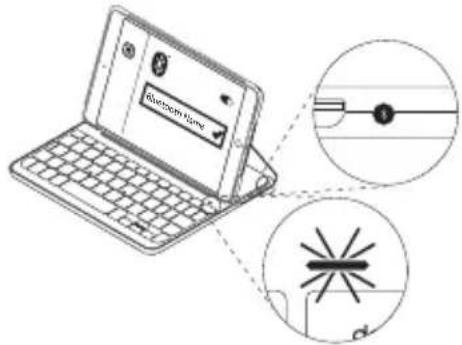
- Nyomja meg a Bluetoothcsatlakoztatógombot:
text_image
Bluetooth NameA billentyűzet 3 percig észlelhető.
- Az Eszközök menüböl válassza a „Canvas Keyboard Case” eszközt.
- Ha iPad mini készüléke PIN kódot kér, akkor azt a billentyűzet segítségével adja meg, ne pedig az iPad mini virtuális billentyűzetével.
A sikeres kapcsolódást követően az Bluetooth-LED rövid időre kékre vált, majd kialszik.
A billentyüzettel ellátott védőtok használata
Két nézőpozíció
A billentyüzettok két nézőpozíciót biztosít, egyet a gépeléshez, egyet pedig a böngészéshez.
Gépeléshez állítsa a billentyűzettokot gépelési pozícióba, és rögzítse azt a beépített mágnessel:
üzemmódba kerül. A felébresztéshez nyomjon le egy billentyűt.
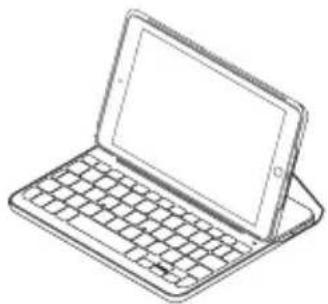
Kapcsolja be a billentyüzetet.
Böngészéshez állítsa a billentyűzettokot böngészési pozícióba:
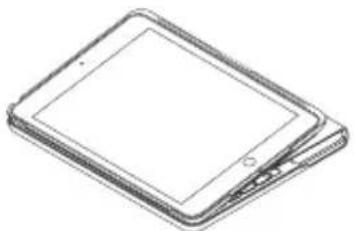
Az energiamegtakarítás érdekében ne felejtse el kikapcsolni a billentyűzetet.
Ha sokáig nem használja a billentyűzetet gépelési módban, az automatikusan alvó
Az iPad mini leválasztása
Az iPad mini tokról történő leválasztásához hajtsa vissza a táblagéptartó egyik sarkát:
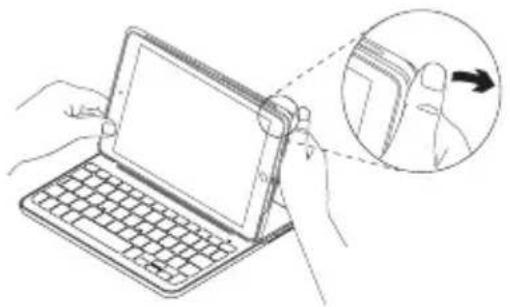
Az iPad mini ezt követően szabaddá válik:
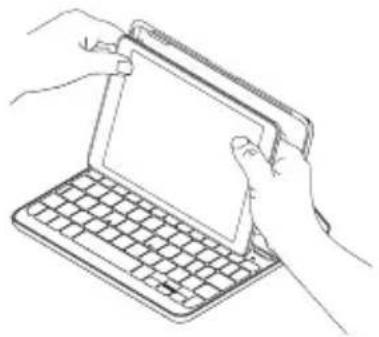
Az iPad mini tárolása utazás közben
- Helyezze az iPad mini készüléket a táblagéptartóba.
- Zárja le a billentyűzettokot:
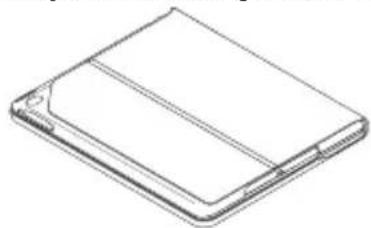
A billentyüzettok állapotjelző LED-je tájékoztatja a billentyüzet töltöttségi szintjéről és a Bluetooth kapcsolat állapotáról:
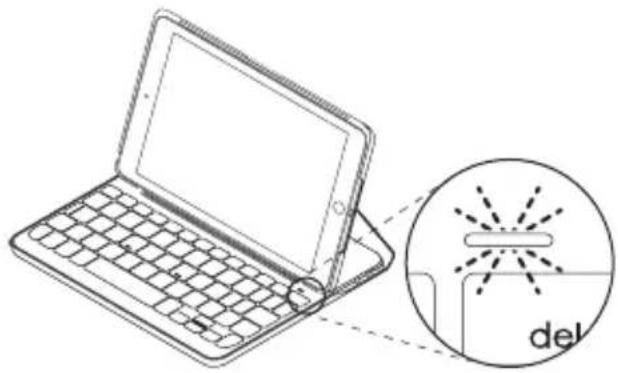
| Fényjelzés Leírás | |
| Zöld Az akkumulátor töltöttsége megfelelő. | |
| Piros Az akkumulátor töltöttsége alacsony (kisebb, mint 10%).Töltse fel az akkumulátort. | |
| Kék villogás Gyors: A billentyűzet észlelési módban van és készen áll a párosításra.Lassú: A billentyűzet ismételten csatlakozni próbál az iPad készülékhez. | |
| Folyamatos kék fény A Bluetooth-párosítás vagy az ismételt csatlakozás sikeres. | |
Funkcióbillentyük

Fn + 1 = Képernyő zárolása
Zárolja vagy feloldja az iPad mini képernyőjét

Fn + 2 = Siri
Használatával többek között üzeneteket küldhet, hívásokat indíthat és találkozókat ütemezhet, mindezt a saját hangjával

Fn + 3 = Keresés
Elindítja az iPad keresési funkcióját

Fn + 4 = Nyelv váltása
Átváltja a billentyűzet nyelvét

Fn + 5 = Virtuális billentyűzet
Megjeleníti/elrejti a virtuális billentyűzetet

Fn + 6 = Képernyőfotó

Fn + 7 = Előző szám

Fn + 8 = Lejátszás/szünet

Fn + 9 = Következő szám

Fn + 0 = Némítás

Fn + mínuszjel = Hangerő csökkentése

Fn + pluszjel = Hangerő növelése

Home = iPad mini-kezdőképernyő Az iPad mini kezdőképernyőjének megjelenítése
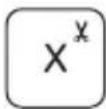
Fn + X = Kivágás
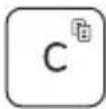
Fn + C = Másolás
Fn + balra nyíl = Kijelölés balra Szavanként haladva kijelöli a balra lévő szöveget
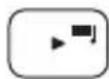
Fn + jobbra nyíl = Kijelölés jobbra Szavanként haladva kijelöli a jobbra lévő szöveget.

Fn + szóköz = Váltás az alkalmazások között
Megjegyzés: A funkcióbillentyűk használatához nyomja le hosszan az Fn billentyűt, majd nyomja le a fenti billentyűk egyikét.
A billentyüzet akkumulátorának feltöltése
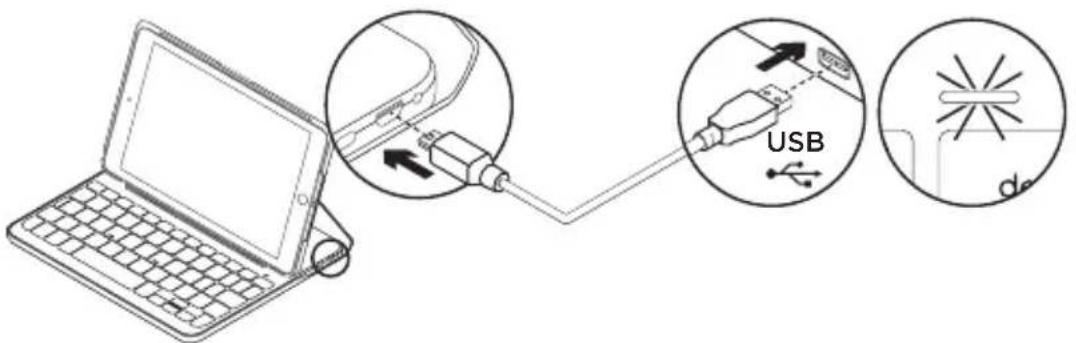
Ha a töltöttségiállapot-jelző LED piros színnel villog, töltse fel a billentyűzettok akkumulátorát.
- Csatlakoztassa a mikro-USB-kábel egyik végét a töltőportba, a másikat pedig a számítógép egyik USB-portjához.
Alternatívaként 5 voltos (például az iPad minihez mellékelt), legalább 500 mA kimeneti teljesítményű USB-töltő is használható.
Töltés közben az állapotjelző LED zölden villog.
- Az akkumulátort addig töltse, amíg a töltöttségiállapot-jelző LED folyamatos zöld fényel nem világít.
Az akkumulátor teljes feltöltése egy órát vesz igénybe.
Az akkumulátorral kapcsolatos információk
- A teljesen feltöltött akkumulátor a billentyűzet napi átlag két órás használata mellett hat hónapra elegendő tápellátást biztosít.*
- Ha az állapotjelző LED a billentyűzet bekapcsolását követően rövid ideig pirosra vált, töltse fel az akkumulátort.
- Ha nem használja a billentyűzetet, kapcsolja ki, mert ezzel energiát takaríthat meg.
- Ha sokáig nem használja a billentyűzetet gépelési módban, az automatikusan alvó üzemmódba kerül. A felébresztéshez nyomjon le egy billentyűt.
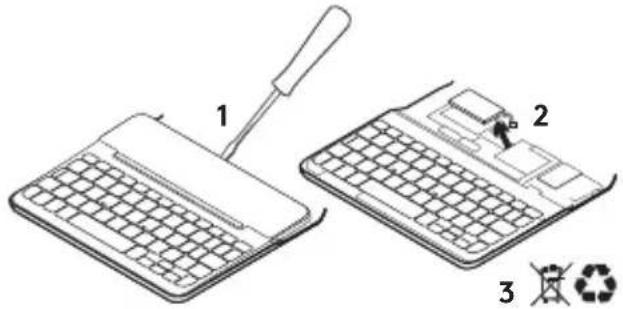
Az akkumulátor ártalmatlanítása a termék elhasználódásakor
text_image
1 2 3- Egy csavarhúzóval vegye le a billentyűzet felső fedelét.
- Válassza le az akkumulátort a panelról, majd távolítsa el az akkumulátort.
- A terméket és az akkumulátort hulladékként a helyi szabályozásnak megfelelően kezelje.
A Termékközpont felkeresése
Webhelyünkön még több információval és támogatással állunk rendelkezésére. Keresse fel a Terméktámogatás webhelyet, ahol még többet tudhat meg a Bluetooth-billentyűzetről.
Az internetes cikkekben tallózva az üzembe helyezésre vonatkozó súgót, használati tanácsokat és további funkciók információit találja. Ha a Bluetooth-billentyűzethez opcionális szoftver is tartozik, ismerje meg annak előnyeit, valamint hogy hogyan segíthet Önnek a termék testreszabásában.
Közösségi fórumainkon kapcsolatba léphet más felhasználókkal, és tanácsokat kérhet, kérdéseket tehet fel, illetve megoszthatja velük megoldásait.
A Terméktámogatásnál az alábbiak széles választékát találja:
- Oktatóanyagok
- Hibaelhárítás
• Támogatási közösség
• Online útmutató - Garanciaadatok
- Tartalékalkatrészek (amennyiben rendelkezésre állnak)
Látogassa meg a következő webhelyet: www.logitech.com/support/canvas-ipad-mini4
Hibaelhárítás
A billentyüzet nem működik
- Nyomjon meg egy billentyűt a billentyűzet alvó üzemmódból történő felébresztéséhez.
- Kapcsolja ki, majd be a billentyüzetet.
- Töltse fel a beépített akkumulátort. További információkért lásd „Az akkumulátor feltöltése” c. témakört.
- Hozza létre újra a Bluetooth-kapcsolatot a billentyűzet és az iPad mini között.
- Ellenőrizze, hogy a Bluetooth be van-e kapcsolva az iPad mini beállításaiban (Beállítások > Bluetooth > Be).
- Válassza a „Canvas Keyboard Case” eszközt az iPad Eszközök menüjében. Ha a Bluetooth-kapcsolat létrejött, az Bluetooth állapotjelző LED folyamatos kék fénnyel világít.
Mi a véleménye?
Köszönjük, hogy termékünket választotta.
Ossza meg velünk véleményét.




