
Canvas - Klawiatura do gier LOGITECH - Bezpłatna instrukcja obsługi
Znajdź bezpłatnie instrukcję urządzenia Canvas LOGITECH w formacie PDF.



| Typ produktu | Klawiatura Bluetooth do iPada mini |
| Marka | Logitech |
| Model | Canvas |
| Łączność | Bluetooth 4.0 (typowy zasięg 10 m) |
| Zasilanie | Akumulator litowo-jonowy, ładowanie przez micro-USB |
| Żywotność baterii | Do 6 miesięcy (średnie użytkowanie 2 godziny dziennie) |
| Czas ładowania | Około 1 godziny |
| Materiał | Plastik z powłoką tekstylną |
| Waga | Około 350 g |
| Wymiary (otwarty) | Około 250 x 180 x 20 mm |
| Kompatybilność | iPad mini (wszystkie generacje) |
| Główne funkcje | Wbudowana klawiatura, wspornik na tablet, dwie pozycje (pisanie i czytanie), klawisze funkcyjne (blokada ekranu, Siri, wyszukiwanie, zmiana języka, klawiatura ekranowa, zrzut ekranu, sterowanie multimediami, wyciszenie, home, kopiuj/wklej, zaznaczanie tekstu) |
| Diody kontrolne | Zielona (bateria OK), Czerwona (niski poziom baterii), Niebieska (połączenie Bluetooth) |
| Konserwacja i czyszczenie | Czyścić miękką, suchą ściereczką. Nie używać ściernych środków ani rozpuszczalników. |
| Bezpieczeństwo | Używać wyłącznie ładowarki 5V/500mA minimum. Nie wystawiać na wilgoć ani ekstremalne temperatury. |
| Części zamienne i naprawialność | Wymienna bateria (zdjęcie pokrywy śrubokrętem). Brak części zamiennych dostępnych osobno. |
| Gwarancja | Gwarancja producenta 2 lata (w zależności od kraju) |
Często zadawane pytania - Canvas LOGITECH
Pytania użytkowników dotyczące Canvas LOGITECH
0 pytanie dotyczące tego urządzenia. Odpowiedz na te, które znasz, lub zadaj własne.
Zadaj nowe pytanie dotyczące tego urządzenia
Pobierz instrukcję dla swojego Klawiatura do gier w formacie PDF za darmo! Znajdź swoją instrukcję Canvas - LOGITECH i weź swoje urządzenie elektroniczne z powrotem w ręce. Na tej stronie opublikowane są wszystkie dokumenty niezbędne do korzystania z urządzenia. Canvas marki LOGITECH.
INSTRUKCJA OBSŁUGI Canvas LOGITECH

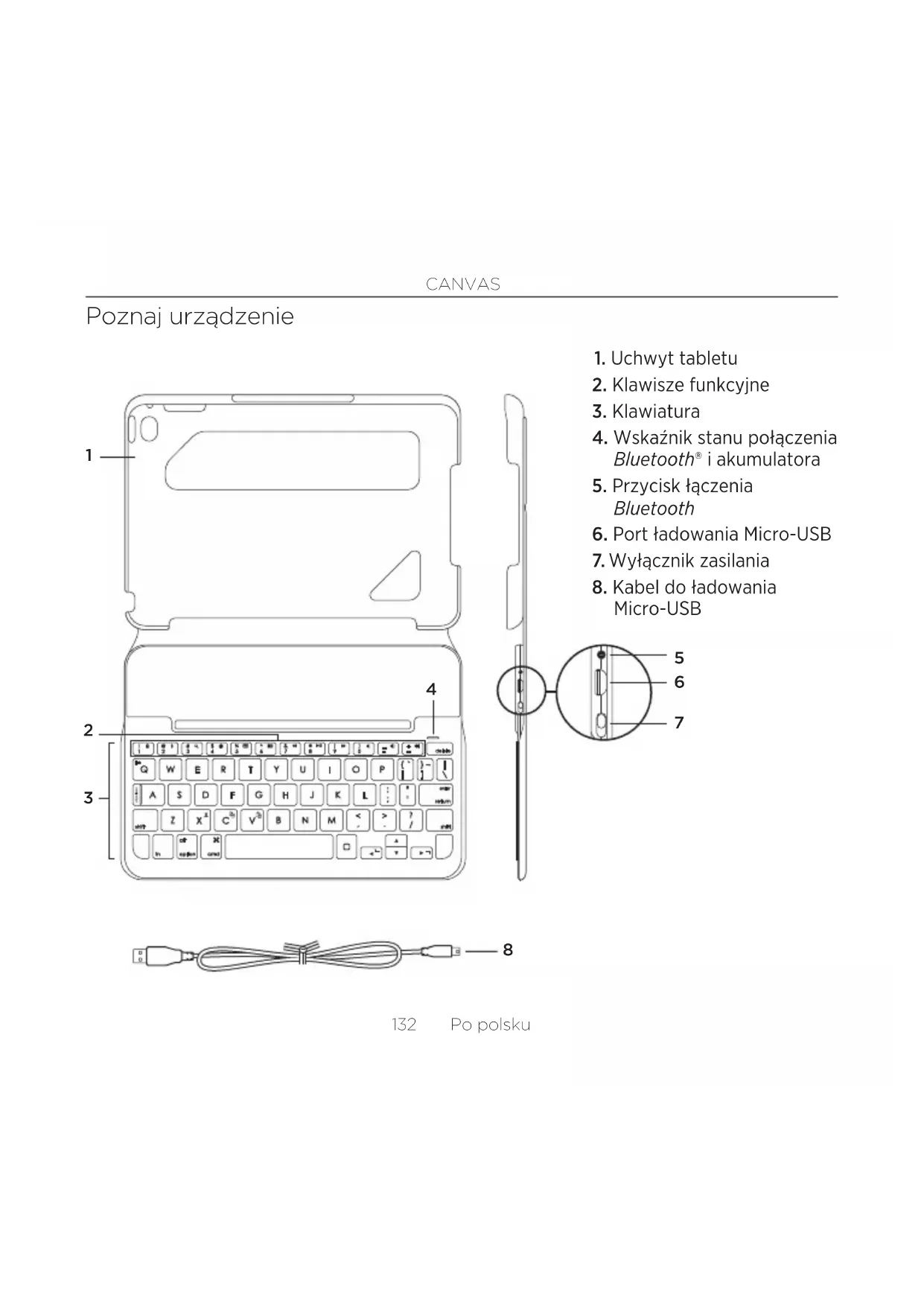
- Uchwyt tabletu
- Klawisze funkcyjne
- Klawiatura
- Wskaźnik stanu połączenia Bluetooth® i akumulatora
- Przycisk łączenia Bluetooth
- Port ładowania Micro-USB
- Wyłącznik zasilania
- Kabel do ładowania Micro-USB
Konfigurowanie etui z klawiaturą
Rozpoczynanie użytkowania
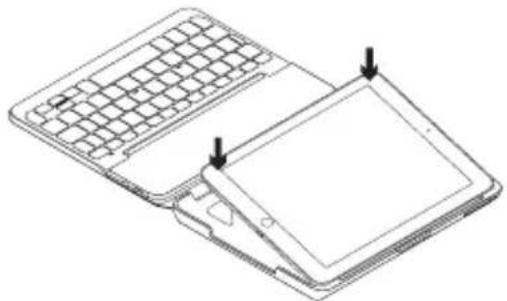
- Otwórz etui z klawiaturą, upewnij się, że krawędź iPada mini jest wyrównana z uchwytem tabletu, a następnie wciśnij tablet:
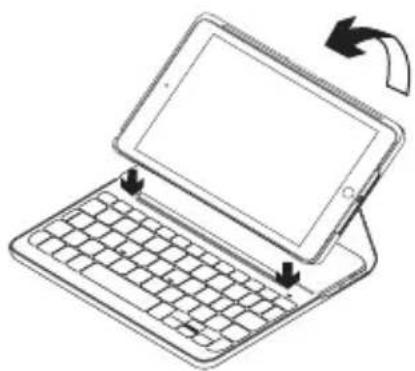
- Ustaw etui z klawiaturą w pozycji do pisania:
Klawiatura włącza się automatycznie.
Nawiązywanie połączenia z iPadem mini
Etui z klawiaturą łączy się z iPadem mini przez połączenie Bluetooth. Przy pierwszym użyciu etui z klawiaturą należy wykonać parowanie z iPadem mini. Aby sparować etui z klawiaturą z iPadem mini:
- Włącz klawiaturę:
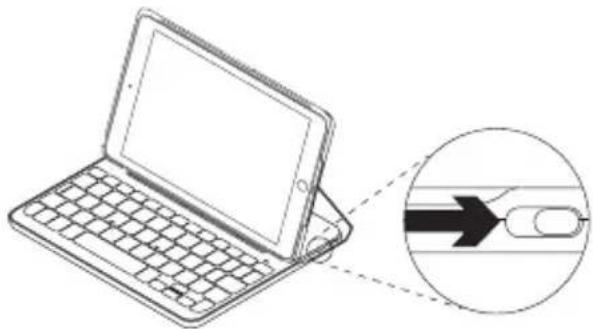
Wskaźnik Bluetooth zacznie migać na niebiesko, wskazując możliwość wykrycia klawiatury, która będzie gotowa do sparowania z iPadem mini. Przy pierwszym włączeniu klawiatura umożliwia wykrywanie przez 15 minut.
Jeśli wskaźnik stanu akumulatora zmieni kolor na czerwony, naładuj akumulator. Więcej informacji zawiera sekcja „Ładowanie akumulatora klawiatury”.
-
Na iPadzie mini:
-
Upewnij się, że interfejs bezprzewodowy Bluetooth jest włączony. Wybierz polecenie Ustawienia > Bluetooth > Wł.
-
W menu Urządzenia wybierz pozycję „Canvas Keyboard Case”.
-
Gdy zostanie wyświetlony monit o wpisanie kodu PIN, wpisz kod na klawiaturze etui, a nie na iPadzie mini. Po pomyślnym nawiązaniu połączenia wskaźnik Bluetooth zaświeci krótko na niebiesko, a następnie zgaśnie.
Podłączanie innego iPada mini
- Sprawdź, czy klawiatura jest włączona.
- Sprawdź na iPadzie mini, czy interfejs Bluetooth został włączony. Wybierz polecenie Ustawienia > Bluetooth > Wł.
- Naciśnij przycisk łączenia Bluetooth.
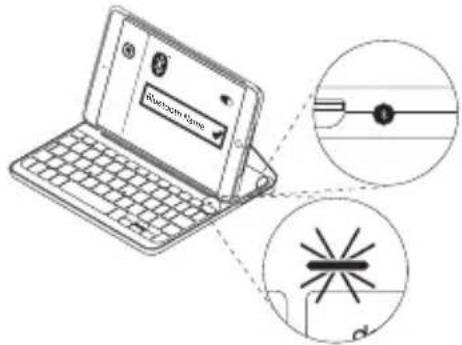
Klawiaturę można wykryć w ciągu 3 minut.
- W menu Urządzenia wybierz pozycję „Canvas Keyboard Case”.
- Gdy zostanie wyświetlony monit o wpisanie kodu PIN, wpisz kod na klawiaturze etui, a nie na iPadzie mini. Po pomyślnym nawiązaniu połączenia wskaźnik Bluetooth zaświeci krótko na niebiesko, a następnie zgaśnie.
Korzystanie z etui z klawiaturą Dwie pozycje wyświetlania
Etui z klawiaturą zapewnia dwie pozycje wyświetlania — jedna z nich służy do pisania, a druga do przeglądania. Aby pisać, przesuń etui z klawiaturą do pozycji do pisania, wyrównując je z wbudowanym magnesem w celu zabezpieczenia:

Aby przeglądać, umieść etui z klawiaturą w pozycji do przeglądania:
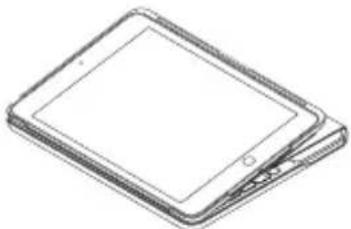
Pamiętaj, aby wyłączyć nieużywaną klawiaturę. Dzięki temu energia akumulatora nie będzie tracona.
Jeśli klawiatura nie jest używana przez pewien czas w pozycji do pisania, automatycznie przełącza się w tryb uśpienia. Naciśnij dowolny klawisz, aby przerwać stan uśpienia.
Odłączanie iPada mini
Aby odłączyć iPada mini od etui, odegnij do tyłu jeden z narożników uchwytu tabletu:
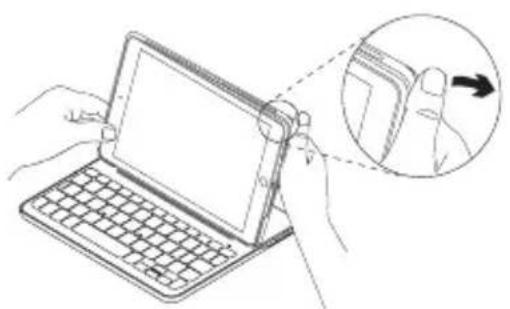
iPad mini zostanie zwolniony:
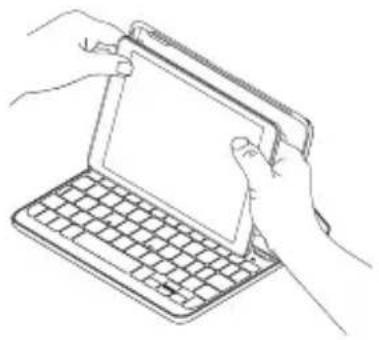
Przechowywanie iPada mini w podróży
- Włóż iPada mini do uchwytu tabletu.
- Zamknij etui z klawiaturą:
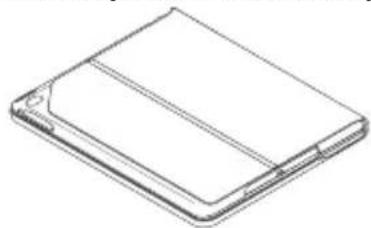
Wskaźnik stanu etui z klawiaturą zapewnia informacje o poziomie naładowania akumulatora klawiatury i połączeniu Bluetooth:
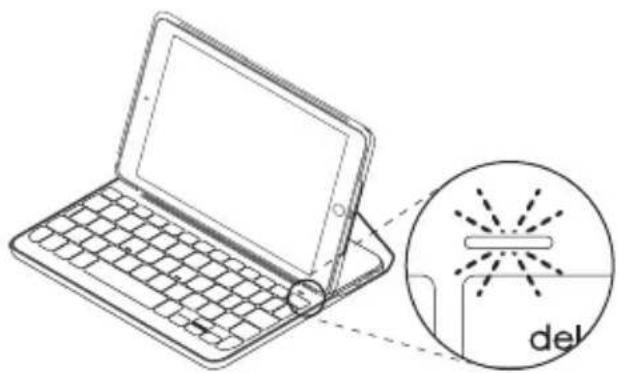
| Oświetlenie Opis | |
| Zielony Akumulator jest | wystarczająco naładowany. |
| Czerwony Niski poziom | naładowania akumulatora (poniżej 10%).Naładuj akumulator. |
| Niebieskie światło pulsujące | Szybko: Klawiatura jest w trybie wykrywania i gotowa do parowania.Wolno: Klawiatura próbuje ponownie nawiązać połączenie z iPadem. |
| Niebieskie światło ciągłe | Parowanie lub ponowne nawiązanie połączenia Bluetooth powiodło się. |
Klawisze funkcyjne

Fn + 1 = Zablokowanie ekranu
Blokuje lub odblokowuje ekran iPada mini

Fn + 2 = Siri
Pozwala na głosowe wysyłanie wiadomości, planowanie spotkań, dzwonienie i wykonywanie innych czynności

Fn + 3 = Wyszukiwanie
Uruchamia funkcję wyszukiwania iPada mini

Fn + 4 = Przełączenie języka
Przełącza język klawiatury

Fn + 5 = Klawiatura wirtualna
Wyświetla lub ukrywa klawiaturę wirtualną

Fn + 6 = Zrzut ekranu

Fn + 7 = Poprzedni utwór

Fn + 8 = Odtwarzanie/pauza

Fn + 9 = Następny utwór

Fn + 0 = Wyciszenie

Fn + myślnik = Zmniejszenie siły głosu

Fn + plus = Zwiększenie siły głosu

Home = Ekran główny iPada mini Wyświetla ekran główny iPada mini
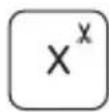
Fn + X = Wycięcie
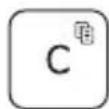
Fn + C = Skopiowanie
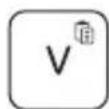
Fn + V = Wklejenie
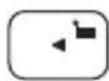
Fn + kursor w lewo = Zaznaczenie po lewej
Zaznacza tekst po lewej stronie, słowo po słowie
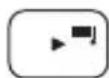
Fn + kursor w prawo = Zaznaczenie po prawej
Zaznacza tekst po prawej stronie, słowo po słowie
Fn + spacja = przełączanie między aplikacjami
Uwaga: Aby wybrać klawisz funkcyjny, naciśnij i przytrzymaj klawisz Fn, a następnie naciśnij jeden z przedstawionych powyżej klawiszy.
Ładowanie akumulatora klawiatury
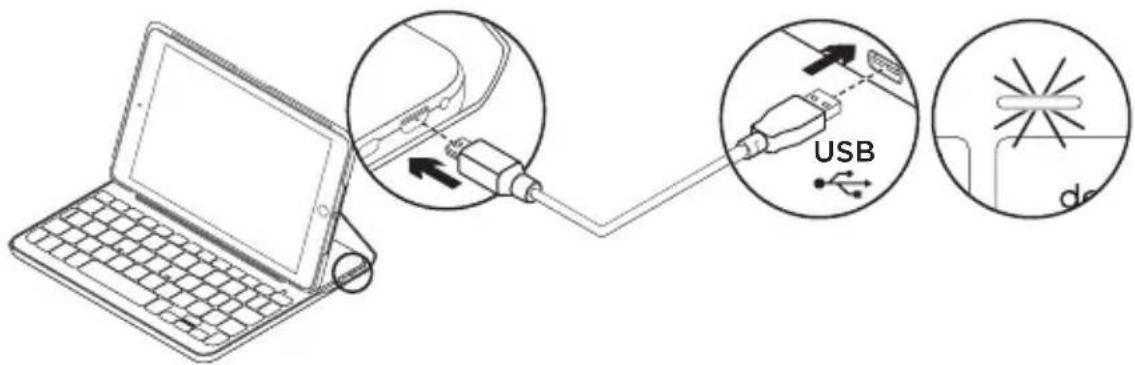
Jeśli wskaźnik stanu akumulatora świeci na czerwono, akumulator etui z klawiaturą wymaga naładowania.
- Podłącz jeden koniec kabla micro-USB do portu ładowania, a drugi koniec podłącz do portu USB komputera.
Można również użyć ładowarki USB 5 V, takiej jak dostarczona z iPadem mini, która zapewnia znamionową moc wyjściową co najmniej 500 mA.
Wskaźnik stanu miga na zielono podczas ładowania akumulatora.
- Ładuj akumulator tak długo, aż wskaźnik stanu akumulatora zmieni kolor na zielony.
Całkowite naładowanie akumulatora trwa ok. godziny.
Informacja o akumulatorze
- Całkowicie naładowany akumulator umożliwia pracę klawiatury przez sześć miesięcy po dwie godziny dziennie*.
- Gdy po włączeniu klawiatury kontrolka stanu będzie przez krótko świecić na czerwono, naładuj akumulator.
- Wyłącz nieużywaną klawiaturę.
Dzięki temu energia akumulatora nie będzie tracona.
- Klawiatura automatycznie przełącza się w tryb uśpienia, jeśli nie była używana przez pewien czas w pozycji do pisania. Naciśnij dowolny klawisz, aby przerwać stan uśpienia.
* Rzeczywista żywotność akumulatora zależy od sposobu używania, ustawień i warunków otoczenia.
Utylizacja akumulatora po zakończeniu używania produktu
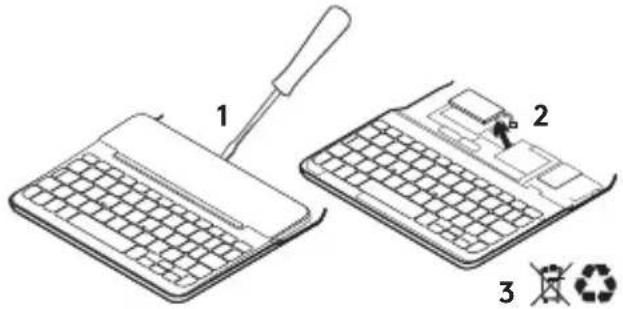
- Oderwij pokrywę klawiatury przy użyciu śrubokrętu.
- Odłącz akumulator od płyty i wyjmij go.
- Usuń zużyty produkt i jego akumulator, postępując zgodnie z lokalnymi przepisami.
Przejdź do strony pomocy technicznej produktu
Znajduje się na niej więcej informacji o produkcie oraz materiałów pomocy technicznej. Poświęć chwilę na lepsze poznanie nowej klawiatury Bluetooth dzięki informacjom dostępnym w tej witrynie.
Zapoznaj się z artykułami internetowymi o pomocy w konfiguracji, wskazówkach dotyczących obsługi oraz dodatkowych funkcjach. Jeśli dla klawiatury Bluetooth dostępne jest opcjonalne oprogramowanie, poznaj zapewniane przez nie korzyści i dowiedz się, w jaki sposób może pomóc w dostosowaniu produktu.
Skontaktuj się z innymi użytkownikami na naszych forach i poproś o poradę, zadaj dowolne pytanie lub podziel się rozwiązaniem.
Strona pomocy technicznej produktu oferuje różnorodną zawartość:
- Przewodniki
- Rozwiązywanie problemów
- Społeczność pomocy technicznej
• Dokumentacja online - Informacje o gwarancji
- Części zapasowe (gdy są dostępne)
Odwiedź stronę:
Rozwiązywanie problemów
Klawiatura nie działa
- Naciśnij dowolny klawisz, aby przerwać stan uśpienia klawiatury.
- Wyłącz klawiaturę i włącz ją ponownie.
- Naładuj ponownie akumulator. Więcej informacji zawiera sekcja „Ładowanie akumulatora klawiatury”.
- Ponownie nawiąż połączenie Bluetooth między klawiaturą i iPadem mini.
- Upewnij się, że funkcja Bluetooth jest włączona w ustawieniach iPada mini (Ustawienia > Bluetooth > Wł.).
- Na iPadzie mini w menu Urządzenia wybierz pozycję „Canvas Keyboard Case”. Po nawiązaniu łączności Bluetooth wskaźnik stanu połączenia Bluetooth będzie świecić na niebiesko.
Co o tym myślisz?
Dziękujemy za zakup naszego produktu. Poświęć chwilę, aby podzielić się z nami swoją opinią.
Uloženie zariadenia iPad mini pri cestovaní





- Konfigurowanie etui z klawiaturą
- Rozpoczynanie użytkowania
- Nawiązywanie połączenia z iPadem mini
- Podłączanie innego iPada mini
- Korzystanie z etui z klawiaturą Dwie pozycje wyświetlania
- Odłączanie iPada mini
- Przechowywanie iPada mini w podróży
- Klawisze funkcyjne
- Ładowanie akumulatora klawiatury
- Informacja o akumulatorze
- Utylizacja akumulatora po zakończeniu używania produktu
- Przejdź do strony pomocy technicznej produktu
- Rozwiązywanie problemów
- Klawiatura nie działa
- Co o tym myślisz?
- Uloženie zariadenia iPad mini pri cestovaní
Marka : LOGITECH
Model : Canvas
Kategoria : Klawiatura do gier