
Canvas - Herní klávesnice LOGITECH - Bezplatný návod k obsluze
Najděte návod k zařízení zdarma Canvas LOGITECH ve formátu PDF.



| Typ produktu | Bluetooth klávesnice pro iPad mini |
| Značka | Logitech |
| Model | Canvas |
| Připojení | Bluetooth 4.0 (typický dosah 10 m) |
| Napájení | Lithium-iontová baterie, nabíjení přes micro-USB |
| Výdrž baterie | Až 6 měsíců (průměrné používání 2 h/den) |
| Doba nabíjení | Přibližně 1 hodina |
| Materiál | Plast s textilním povrchem |
| Hmotnost | Přibližně 350 g |
| Rozměry (otevřeno) | Přibližně 250 x 180 x 20 mm |
| Kompatibilita | iPad mini (všechny generace) |
| Hlavní funkce | Vestavěná klávesnice, stojánek pro tablet, dvě polohy (psaní a čtení), funkční klávesy (uzamčení obrazovky, Siri, vyhledávání, změna jazyka, virtuální klávesnice, snímek obrazovky, ovládání médií, ztlumení, domů, kopírovat/vložit, výběr textu) |
| Kontrolky | Zelená (baterie OK), Červená (slabá baterie), Modrá (Bluetooth připojení) |
| Údržba a čištění | Čistěte měkkým suchým hadříkem. Nepoužívejte abrazivní prostředky ani rozpouštědla. |
| Bezpečnost | Používejte pouze nabíječku 5V/500mA minimálně. Nevystavujte vlhkosti ani extrémním teplotám. |
| Náhradní díly a opravitelnost | Vyměnitelná baterie (odstranění krytu pomocí šroubováku). Náhradní díly nejsou k dispozici samostatně. |
| Záruka | Záruka výrobce 2 roky (podle země) |
Často kladené otázky - Canvas LOGITECH
Dotazy uživatelů ohledně Canvas LOGITECH
0 otázka o tomto zařízení. Odpovězte na ty, které znáte, nebo položte vlastní.
Položte novou otázku o tomto zařízení
Stáhněte si návod pro váš Herní klávesnice ve formátu PDF zdarma! Najděte svůj návod Canvas - LOGITECH a vezměte svůj elektronický přístroj zpět do rukou. Na této stránce jsou zveřejněny všechny dokumenty potřebné k používání vašeho zařízení. Canvas značky LOGITECH.
NÁVOD K OBSLUZE Canvas LOGITECH
Česká verze .....152
Slovenčina .....162
Українська .....172
Eesti....182
Latviski .....192
Lietuvių ..... 202
Български . . . . . . . . . . . . . . . . . . . . . . . . . . . . . . . . . . . . . . . . . . . . . . . . . . 212
Hrvatski....222
Srpski 232

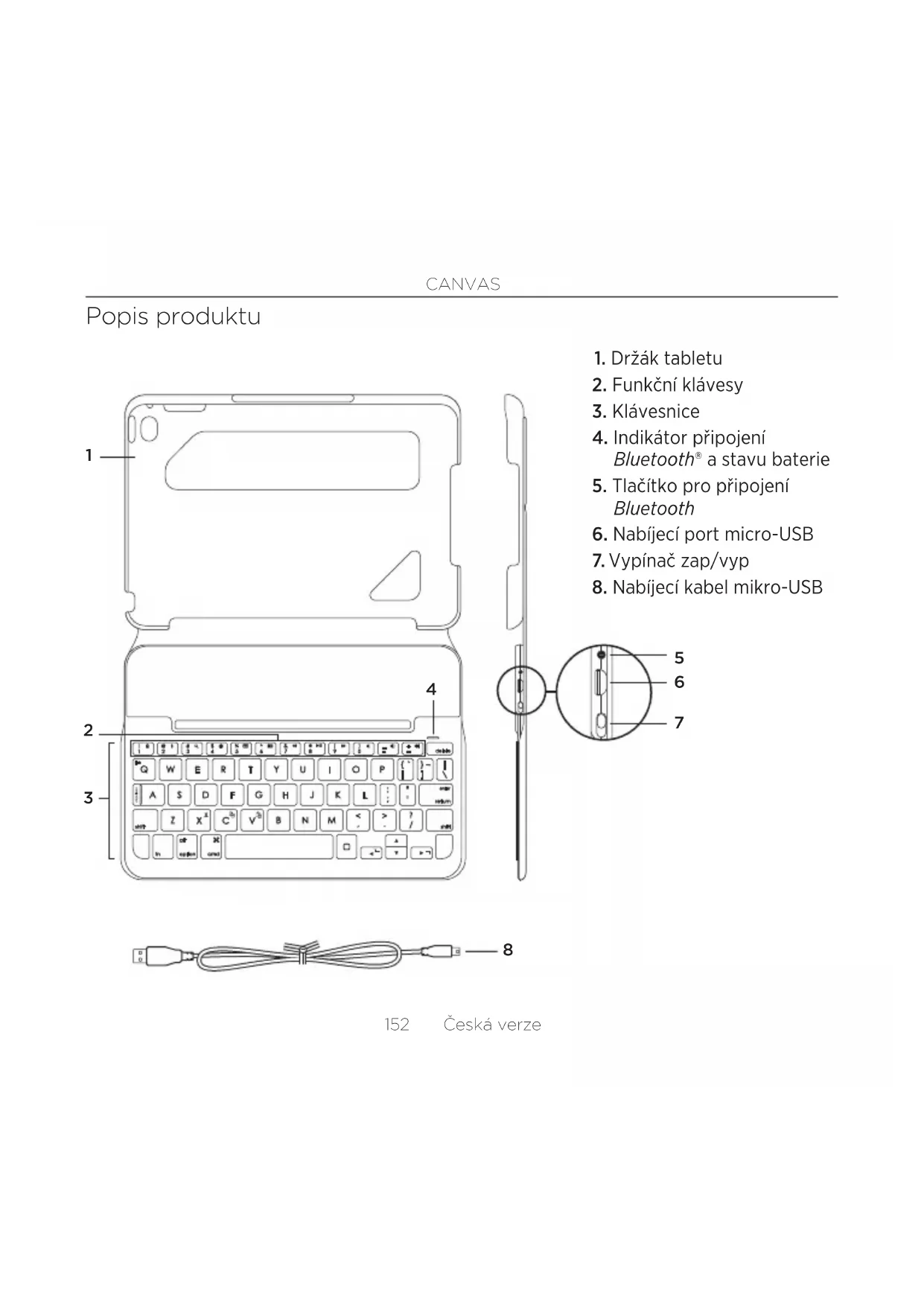
- Držák tabletu
- Funkční klávesy
- Klávesnice
- Indikátor připojení Bluetooth® a stavu baterie
- Tlačítko pro připojení Bluetooth
- Nabíjecí port micro-USB
- Vypínač zap/vyp
- Nabíjecí kabel mikro-USB
Nastavení pouzdra s klávesnicí
Začínáme
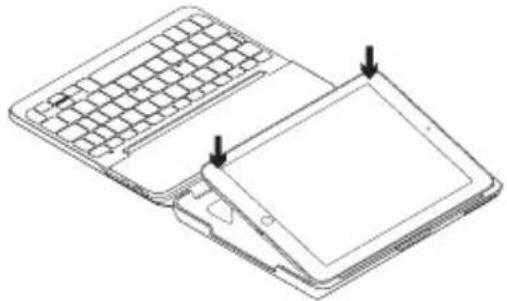
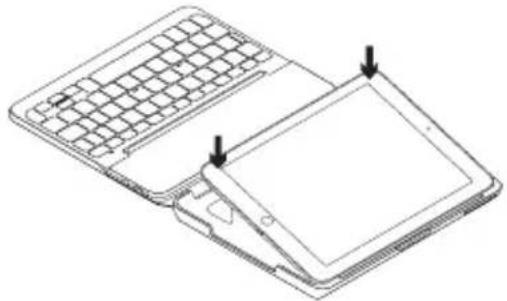
- Otevřete pouzdro s klávesnicí, ujistěte se, že okraj vašeho iPadu mini je zarovnán s držákem, a zatlačte jej směrem dolů:
- Přesuňte pouzdro do pozice pro psaní:
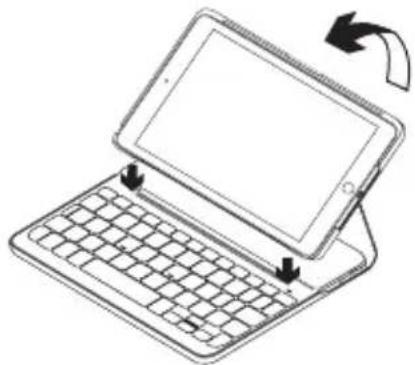
Klávesnice se automaticky zapne.
Navázání spojení s iPadem mini
Pouzdro s klávesnicí se spojí s iPadem mini prostřednictvím připojení Bluetooth.
Při prvním použití musíte pouzdro spárovat s iPadem mini.
Spárování pouzdra s klávesnicí s iPadem mini:
- Zapněte klávesnici:
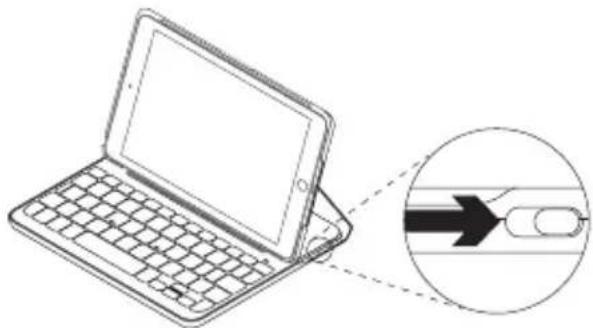
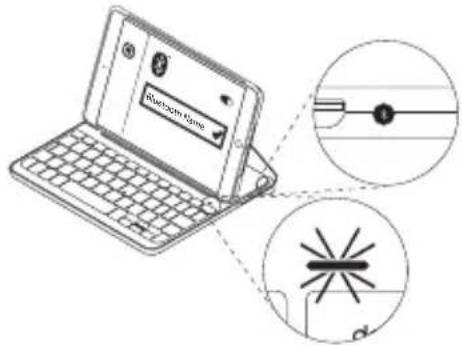
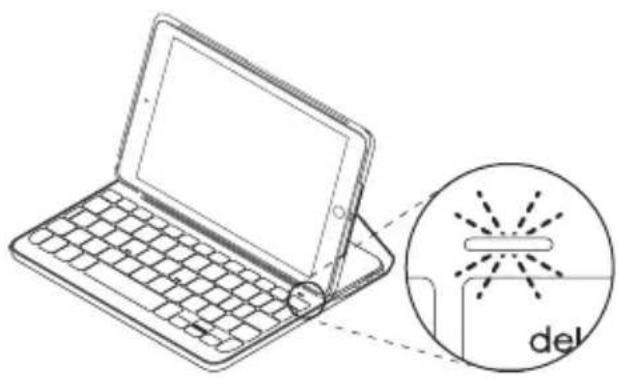
Indikátor Bluetooth blikne na znamení, že klávesnice je zjistitelná a připravená na spárování s iPadem mini. Při prvním zapnutí bude klávesnice zjistitelná po dobu 15 minut.
Pokud se indikátor stavu baterie rozsvítí červeně, nabijte baterii. Další informace získáte v části „Nabíjení baterie“.
-
Na iPadu mini:
-
Zkontrolujte, zda je zapnutá funkce Bluetooth. Vyberte Nastavení > Bluetooth > Zapnout.
-
Z nabídky Zařízení vyberte „Canvas Keyboard Case“.
-
Pokud iPad mini požaduje kód PIN, zadejte jej pomocí pouzdra s klávesnicí (ne pomocí iPadu mini).
Po úspěšném propojení se indikátor Bluetooth krátce rozsvítí modře, a poté zhasne.
Připojení k jinému iPadu mini
- Ujistěte se, že klávesnice je zapnutá.
- Zkontrolujte, zda je funkce Bluetooth na iPadu mini zapnutá.
Vyberte Nastavení > Bluetooth > Zapnout. - Stiskněte tlačítko pro připojení Bluetooth:
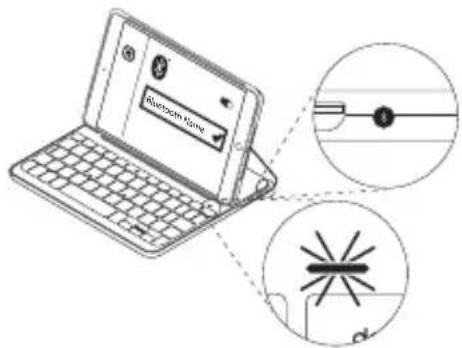
Klávesnice bude zjistitelná po dobu 3 minut.
-
Z nabídky Zařízení vyberte „Canvas Keyboard Case“.
-
Pokud iPad mini požaduje kód PIN, zadejte jej pomocí pouzdra s klávesnicí (ne pomocí iPadu mini).
Po úspěšném propojení se indikátor Bluetooth krátce rozsvítí modře, a poté zhasne.
Používání zařízení keyboard folio
Dvě sledovací pozice
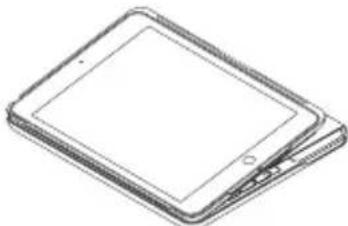
Pouzdro s klávesnicí je možné polohovat do dvou pozic – pozice pro psaní a pozice pro surfování.
Chcete-li psát, přesuňte pouzdro s klávesnicí do psací pozice tak, že jej zajistíte zarovnáním s integrovaným magnetem:
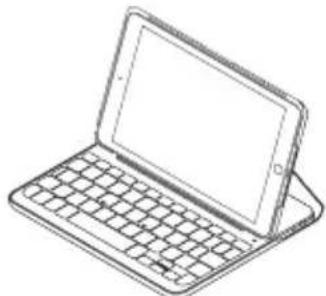
Chcete-li surfovat, umístěte pouzdro s klávesnicí do pozice pro surfování:
Chcete-li šetřit energii baterie, klávesnici vypněte.
Pokud v pozici pro psaní přestanete klávesnici chvíli používat, automaticky se přepne do režimu spánku.
Stiskem libovolného tlačítka režim spánku přerušíte.
Odpojení iPadu mini
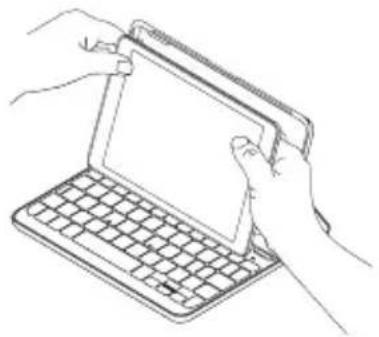
Chcete-li vyjmout iPad mini z pouzdra, vyhněte jeden z rohů držáku:
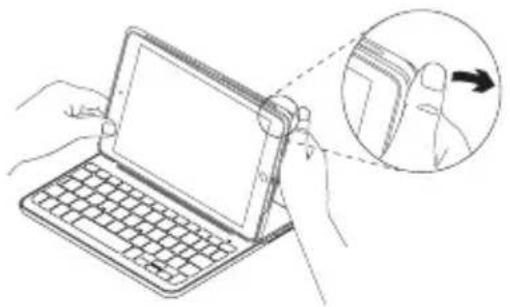
Váš iPad mini se tak uvolní:
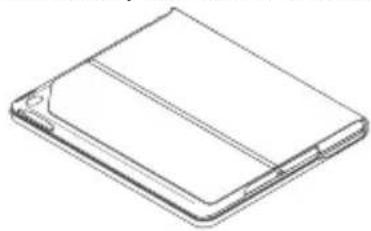
Uložení zařízení iPad mini při cestování
- Vložte iPad mini do držáku.
- Zavřete pouzdro s klávesnicí:
Indikátor stavu pouzdra s klávesnicí poskytuje informace o stavu baterie klávesnice a připojení Bluetooth:
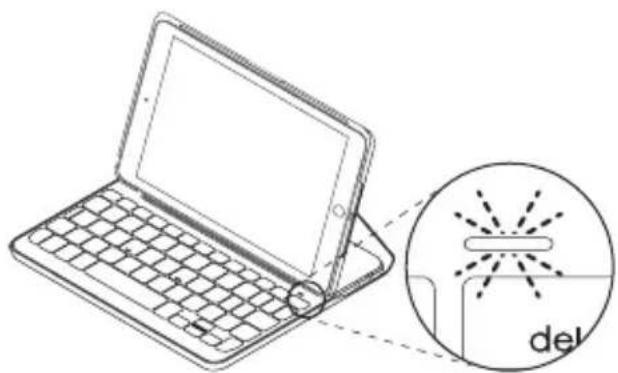
| Indikátor Popis | |
| Svítí zeleně Baterie je dostatečně nabitá. | |
| Svítí červeně Baterie je téměř vybitá (méně než 10 %). Dobijte baterii. | |
| Bliká modře Rychle: Klávesnice je v režimu vyhledávání, připravena ke spárování.Pomalu: Klávesnice se pokouší znovu připojit k iPadu. | |
| Svítí modře Spárování přes Bluetooth nebo opakované připojení proběhlo úspěšně. | |
Funkční klávesy

Fn + 1 = Zamknout obrazovku
Zamkne nebo odemkne obrazovku iPadu mini

Fn + 2 = Siri
Umožňuje používat váš hlas pro odesílání zpráv, plánování schůzek, vytáčení hovorů a mnoho dalšího

Fn + 3 = Hledat
Spustí funkci hledání iPadu mini

Fn + 4 = Přepnout jazyk
Přepne jazyk klávesnice

Fn + 5 = Virtuální klávesnice
Zobrazí/skryje virtuální klávesnici

Fn + 6 = Snímek obrazovky

Fn + 7 = Předchozí skladba

Fn + 8 = Přehrát/Pozastavit

Fn + 9 = Další skladba

Fn + 0 = Ztlumit

Fn + pomlčka = Snížit hlasitost

Fn + plus = Zvýšit hlasitost

Home = Domovská obrazovka iPadu mini
Zobrazí domovskou obrazovku iPadu mini
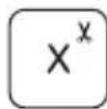
Fn + X = Vyjmout
Fn + C = Kopírovat
Fn + V = Vložit
Fn + Kurzor vlevo = Vybrat vlevo Vybere text směrem vlevo, slovo po slově
Fn + Kurzor vpravo = Vybrat vpravo Vybere text směrem vpravo, slovo po slově

Fn + Mezerník = Přepínání aplikací
Poznámka: Chcete-li aktivovat funkční klávesu, stiskněte a podržte klávesu Fn, a poté stiskněte některou z kláves uvedených výše.
Nabíjení baterie
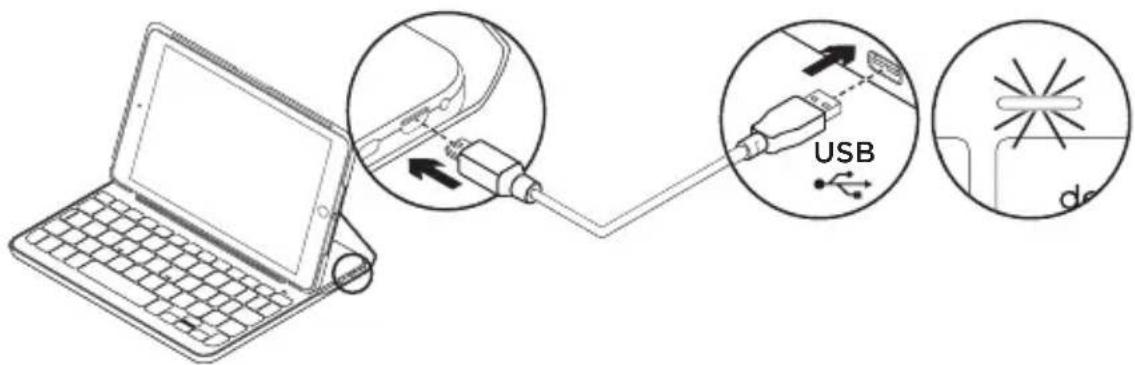
Pokud se indikátor stavu baterie rozsvítí červeně, je třeba dobít baterii pouzdra s klávesnicí.
- Jeden konec kabelu micro-USB zapojte do nabíjecího portu a druhý konec do portu USB v počítači.
Můžete také použít 5 V nabíječku USB (například tu, kterou jste obdrželi společně s vaším iPadem mini) za předpokladu, že její jmenovitý výkon je alespoň 500 mA.
Po dobu nabíjení bliká indikátor stavu zeleně.
- Dobijte baterii – indikátor stavu baterie se rozsvítí zeleně.
Úplné nabití baterie trvá přibližně jednu hodinu.
Informace týkající se baterií
- Plně nabitá baterie poskytuje energii po dobu cca šesti měsíců, používáte-li klávesnici asi dvě hodiny denně*.
- Pokud se po zapnutí klávesnice indikátor stavu krátce rozsvítí červeně, dobijte baterii.
- Pokud klávesnici nepoužíváte, za účelem úspory energie ji vypněte.
- Pokud v pozici pro psaní přestanete klávesnici chvíli používat, automaticky se přepne do režimu spánku. Stiskem libovolného tlačítka režim spánku přerušite.
Likvidace baterie na konci životnosti produktu
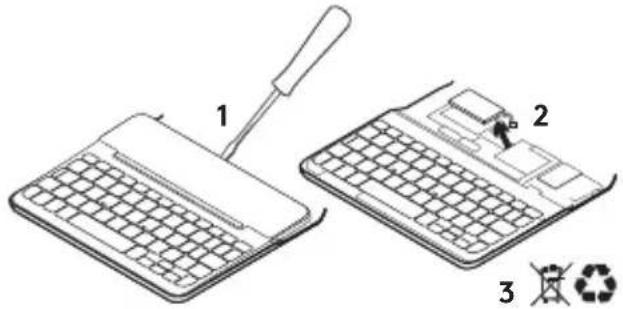
- Sejměte vrchní kryt klávesnice pomocí šroubováku.
- Odpojte baterii od obvodové desky a vyjměte ji.
- Produkt a baterii zlikvidujte v souladu s místními předpisy.
Navštivte stránku podpory produktu
Naleznete zde více informací a podporu online pro váš produkt. Udělejte si chvíli a navštivte stránku podpory produktu, kde se dozvíte další informace o vaší nové klávesnici Bluetooth.
Pročtěte si články online, ve kterých naleznete nápovědu k nastavení, tipy k používání nebo informace o dalších funkcích. Pokud je pro vaši klávesnici Bluetooth k dispozici volitelný software, naleznete zde informace o jeho výhodách a jak vám může pomoci přizpůsobit váš produkt.
Spojte se s ostatními uživateli na našich komunitních fórech, od kterých můžete získat rady, klást jim otázky a sdílet řešení problémů.
Na stránce podpory produktu je k dispozici široký výběr obsahu, mimo jiné:
• Výukové programy
- Odstraňování potíží
- Komunitní podpora
• Dokumentace online
- Informace o záruce
• Náhradní díly (jsou-li dostupné)
Přejděte na:
Klávesnice nefunguje
- Stiskem libovolného tlačítka prerušte režim spánku klávesnice.
- Klávesnici vypněte, a poté znovu zapněte.
- Nabijte vnitřní baterii. Další informace naleznete v části „Nabíjení baterie“.
- Obnovte propojení Bluetooth mezi klávesnicí a iPadem mini.
- Zkontrolujte, zda je funkce Bluetooth zapnutá v nastavení zařízení iPad mini (Nastavení > Bluetooth > Zapnuto).
- V nabídce Zařízení vašeho iPadu mini vyberte „Canvas Keyboard Case“. Po navázání připojení Bluetooth se indikátor Bluetooth rozsvítí modře.
Jaký je váš názor?
Děkujeme, že jste zakoupili náš produkt. Udělejte si chvíli čas a řekněte nám svůj názor na něj.

- Držiak tabletu
- Funkčné klávesy
- Klávesnica
- Indikátor pripojenia Bluetooth® a stavu batérie
- Tlačidlo pripojenia Bluetooth
- Nabíjací port micro-USB
- Vypínač
- Nabíjací kábel micro-USB
Nastavenie puzdra s klávesnicou
Začíname
- Otvorte puzdro s klávesnicou, uistite sa, že okraj vášho iPadu mini je zarovnaný s držiakom, a zatlačte ho smerom dole:
Puzdro s klávesnicou sa spojí s iPadom mini prostredníctvom pripojenia Bluetooth.
Indikátor Bluetooth blikne na znamenie, že klávesnica je zistitelná a pripravená na spárovanie s iPadom mini. Pri prvom zapnutí bude klávesnica zistitelná 15 minút.
Ak sa indikátor stavu batérie rozsvieti na červeno, nabite batériu. Ďalšie informácie nájdete v časti „Nabíjanie batérie“.
- Na iPade mini:
- Skontrolujte, či je zapnutá funkcia Bluetooth. Vyberte Nastavenia > Bluetooth > Zapnuté.
• Z ponuky Zariadenia vyberte „Canvas Keyboard Case“.
- Ak iPad mini požaduje kód PIN, zadajte ho pomocou puzdra s klávesnicou (nie pomocou iPadu mini). Po úspešnom prepojení sa indikátor Bluetooth krátko rozsvieti na modro, a potom zhasne.
Pripojenie k inému iPadu mini
-
Uistite sa, že je klávesnica zapnutá.
-
Skontrolujte, či je funkcia Bluetooth na iPade mini zapnutá.
Vyberte Nastavenia > Bluetooth > Zapnuté.
- Stlačte tlačidlo na pripojenie Bluetooth:
Ak chcete šetrit energiu batérie, klávesnicu vypnite.
Ak v pozícií na písanie prestanete klávesnicu chvílu používať, automaticky sa prepne do režimu spánku.
Stlačením l'ubovolného tlačidla režim spánku prerušíte.
Indikátor stavu puzdra s klávesnicou poskytuje informácie o stave batérie klávesnice a pripojení Bluetooth:
Prepne jazyk klávesnice

Zobrazí/skryje virtuálnu klávesnicu

Fn + 6 = Snímka obrazovky

Fn + pomlčka = Znížit hlasitost

Fn + plus = Zvýšit hlasitost

Home = Domovská obrazovka iPadu mini
Zobrazí domovskú obrazovku iPadu mini
Fn + X = Vystrihnút
Fn + C = Kopírovat
Fn + V = Prilepit
Fn + Kurzor vlavo = Vybrat' vlavo Vyberie text smerom vlavo, slovo po slove
Fn + Kurzor vpravo = Vybrat' vpravo Vyberie text smerom vpravo, slovo po slove

- Jeden koniec kábla micro-USB zapojte do nabíjacieho portu a druhý koniec do portu USB v počítači.
- Plne nabita batéria poskytuje energiu na cca šest mesiacov, ak použivate klávesnicu asi dve hodiny denne*.
- Ak sa po zapnutí klávesnice indikátor stavu krátko rozsvieti na červeno, dobite batériu.
- Ak klávesnicu nepoužívate, vypnite ju aby ste ušetrili energiu v batérii.
- Ak v pozícií na písanie prestanete klávesnicu chvílu používať, automaticky sa prepne do režimu spánku. Stlačením ľubovolného tlačidla režim spánku prerušite.
Likvidácia batérie na konci životnosti produktu
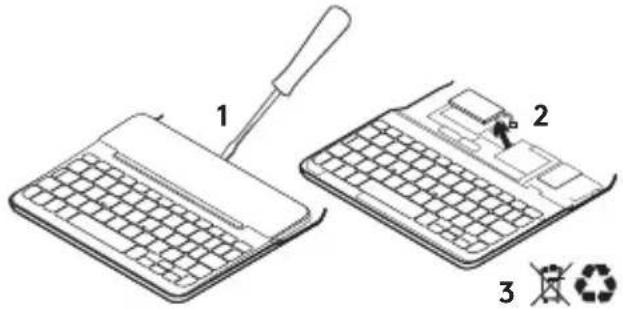
- Odnímte vrchný kryt klávesnice pomocou skrutkovača.
- Odpojte batériu od obvodovej dosky a vyberte ju.
- Produkt a batériu zlikvidujte v súlade s miestnymi predpismi.
Navštívte stránku podpory produktu
Klávesnica nefunguje
- Stlačením lubovolného tlačidla prerušte režim spánku klávesnice.
- Klávesnicu vypnite, a potom znovu zapnite.
- Nabite vnútornú batériu. Ďalšie informácie nájdete v časti „Nabíjanie batérie“.
- Obnovte prepojenie Bluetooth medzi klávesnicou a iPadom mini.
- Skontrolujte, či je funkcia Bluetooth zapnutá v nastavení zariadenia iPad mini (Nastavenia > Bluetooth > Zapnuté).
- V ponuke Zariadenia vášho iPadu mini vyberte položku „Canvas Keyboard Case“. Po nadviazaní pripojenia Bluetooth sa indikátor Bluetooth rozsvieti na modro.
Aký je váš názor?
Fn + 9 = Naslednja skladba

Fn + 0 = Utišaj zvok

Fn + pomišljaj = Znižanje glasnosti

Fn + plus = Povečanje glasnosti






- Nastavení pouzdra s klávesnicí
- Začínáme
- Navázání spojení s iPadem mini
- Připojení k jinému iPadu mini
- Používání zařízení keyboard folio
- Dvě sledovací pozice
- Odpojení iPadu mini
- Uložení zařízení iPad mini při cestování
- Funkční klávesy
- Nabíjení baterie
- Informace týkající se baterií
- Likvidace baterie na konci životnosti produktu
- Navštivte stránku podpory produktu
- Klávesnice nefunguje
- Jaký je váš názor?
- Nastavenie puzdra s klávesnicou
- Začíname
- Pripojenie k inému iPadu mini
- Likvidácia batérie na konci životnosti produktu
- Navštívte stránku podpory produktu
- Klávesnica nefunguje
- Aký je váš názor?
Značka : LOGITECH
Model : Canvas
Kategorie : Herní klávesnice