
MK850 Performance - Herní klávesnice LOGITECH - Bezplatný návod k obsluze
Najděte návod k zařízení zdarma MK850 Performance LOGITECH ve formátu PDF.

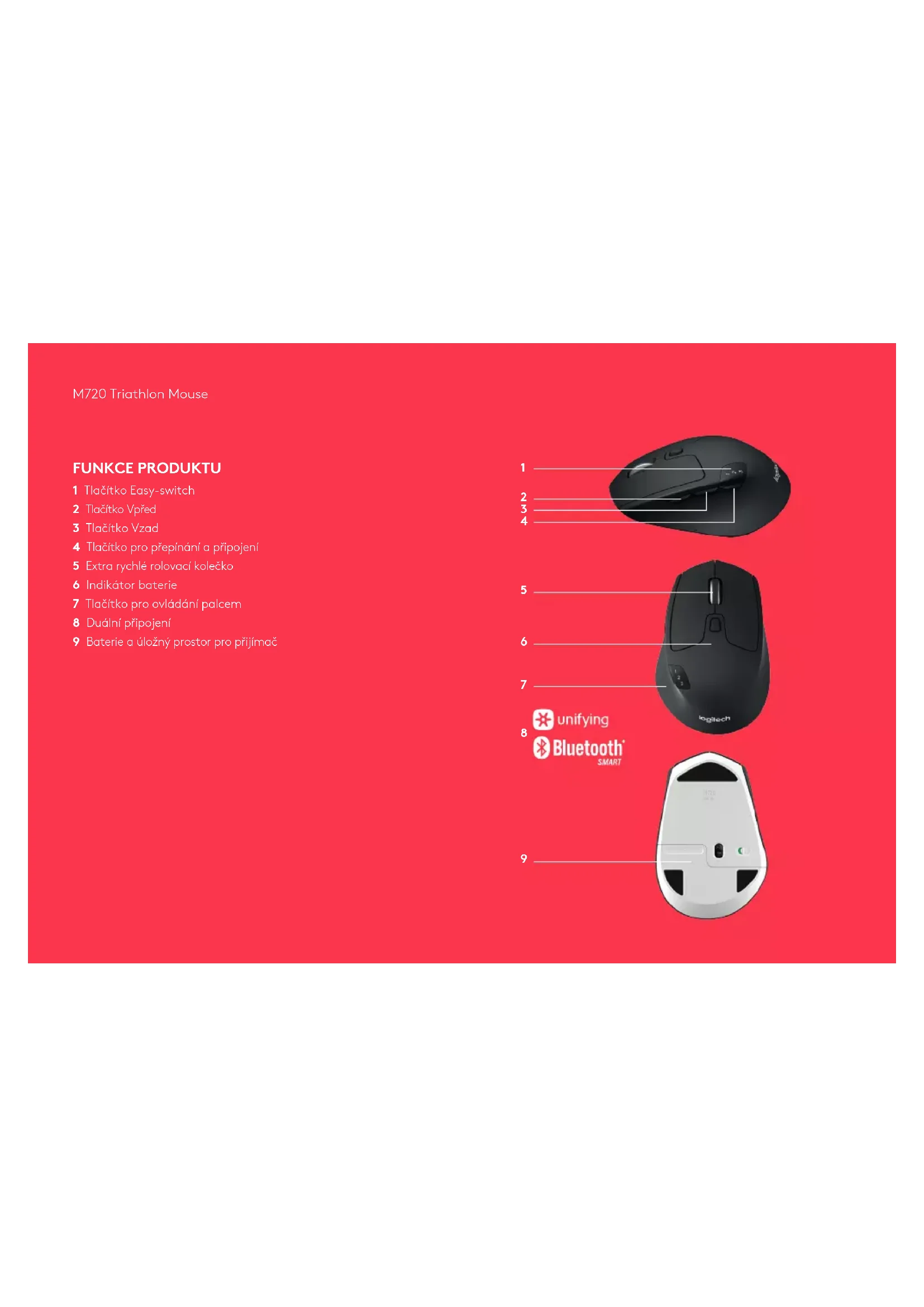


| Typ produktu | Bezdrátová herní klávesnice |
| Značka | Logitech |
| Model | MK850 Performance |
| Připojení | Bluetooth Smart a Unifying (součástí je USB přijímač) |
| Napájení | 2 AAA baterie (nejsou součástí) |
| Odhadovaná výdrž baterie | Až 36 měsíců |
| Rozměry (D x Š x V) | 468 x 215 x 38 mm |
| Hmotnost | 1,06 kg (s bateriemi) |
| Kompatibilita | Windows, macOS, Chrome OS, Android, iOS |
| Klíčové funkce | Easy-Switch (3 zařízení), multimediální klávesy, ultra rychlé rolovací kolečko, dvojité připojení, tlačítko pro palec |
| Obsah balení | Klávesnice, přijímač Unifying, AAA baterie, dokumentace |
| Software | Logitech Options (přizpůsobení kláves) |
| Údržba a čištění | Čistěte měkkým, mírně vlhkým hadříkem. Nepoužívejte abrazivní prostředky. |
| Bezpečnost | Nevystavujte vlhkosti nebo extrémním teplotám. Nerozebírejte. |
| Náhradní díly a opravitelnost | Náhradní díly nejsou k dispozici. Opravy pouze autorizovaným servisem. |
| Záruka | 2 roky (podle místní legislativy) |
Často kladené otázky - MK850 Performance LOGITECH
Dotazy uživatelů ohledně MK850 Performance LOGITECH
0 otázka o tomto zařízení. Odpovězte na ty, které znáte, nebo položte vlastní.
Položte novou otázku o tomto zařízení
Stáhněte si návod pro váš Herní klávesnice ve formátu PDF zdarma! Najděte svůj návod MK850 Performance - LOGITECH a vezměte svůj elektronický přístroj zpět do rukou. Na této stránce jsou zveřejněny všechny dokumenty potřebné k používání vašeho zařízení. MK850 Performance značky LOGITECH.
NÁVOD K OBSLUZE MK850 Performance LOGITECH
Windows 7, 8, 10 nebo novéjsi
Mac OS X 10.10 nebo novéjí
Chrome OS
Jak se pripojit k Unifying:
- Stöhnete si software Unifying:
http://support.logitech.com/software/unifying - Ujistete se, ze je zarizeni M720 zapnute a sjednocovaci prijima je zapojeny.
- Stisknete a po dobu 3 vterin drzte stisknute jakno z prepinacich tlacitek pod displejem (LED na vybranem kanalu zaene rychle blikat).
- Spustte software Unifying a postupujte podlePokynu na obrazovce.
Znovu spárujte's Unifying!
Poznamkal Pro spárovani mysí s druhým pījímacěm nebos jinym kanálem stavajiciho pījímacě je třeba software Unifying.
Vsechny tki kanaly se snadnym pfepinanim Ize sparovat bud prostrechnictvim Bluetooth Smart, nebo Unifying. V krabici je obsozen jeder prijimač Unifying.
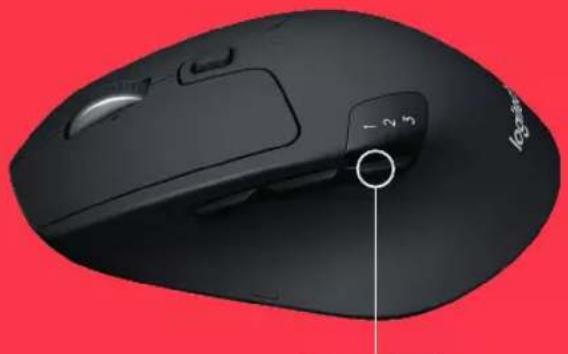
Prepinaci tlaftko
M720 Triathlon Mouse
PRIPOJENI POMOCI

Bluetooth
SMART
Požadavky:
Vase zaizeni musi podporovat technologii
Bluetooth Smart
- Windows 8 nebo novejsi
Mac OS X 10.10 nebo novéjiš
Android 5.0 nebo novejsi
Jak spárovat zařízeni's Bluetooth:
- Ujistete se, ze je vase zafizeni M720 zapnute
- Stisknete a po dobu 3 vterin drzte stisknute prepinaci tlacitko pod displejem (LED na vybranem kanalu zachnychle blikat)
- Otevete nastaveni Bluetooth nebo spravce zaflzeni Bluetooth na vasem zaflzeni a sparujte s mysi "M720 Triathlon"
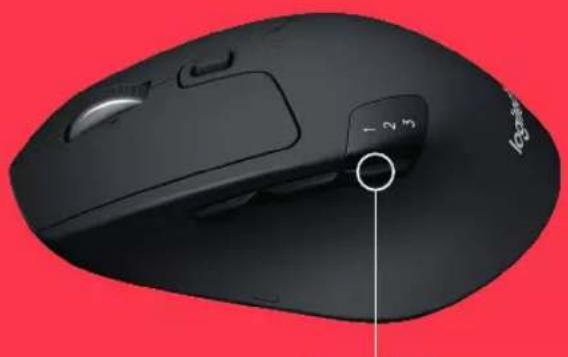
Prepinacitlktko
M720 Triathlon Mouse
LOGITECH OPTIONS
Odhalte skrytý potencial vaseho M720 a naintalujte software Logitech Options. Kromě optimalizace mysí pro vás operáčni systemém vám software umožné prízpúsobit tlacítka a akce mysí vasim potřebám.
Software Logitech Options také umozhujegesta pro spravu medí, posun, pflizováni a otáčeni, vctnévlastnich uloh.
Mac | Windows






Značka : LOGITECH
Model : MK850 Performance
Kategorie : Herní klávesnice