MK850 Performance - Pelikoskettimistö LOGITECH - Ilmainen käyttöohje ja opas
Löydä laitteen käyttöohje ilmaiseksi MK850 Performance LOGITECH PDF-muodossa.



| Tuotetyyppi | Langaton pelinäppäimistö |
| Brändi | Logitech |
| Malli | MK850 Performance |
| Liitettävyys | Bluetooth Smart ja Unifying (USB-vastaanotin mukana) |
| Virta | 2 AAA-paristoa (eivät sisälly) |
| Arvioitu paristokesto | Jopa 36 kuukautta |
| Mitat (P x L x K) | 468 x 215 x 38 mm |
| Paino | 1,06 kg (paristojen kanssa) |
| Yhteensopivuus | Windows, macOS, Chrome OS, Android, iOS |
| Tärkeimmät ominaisuudet | Easy-Switch (3 laitetta), multimedia-näppäimet, nopea vieritysrulla, kaksoisyhteys, peukalonäppäin |
| Pakkauksen sisältö | Näppäimistö, Unifying-vastaanotin, AAA-paristot, asiakirjat |
| Ohjelmisto | Logitech Options (näppäinten mukautus) |
| Huolto ja puhdistus | Puhdista pehmeällä, hieman kostealla liinalla. Älä käytä hankaavia puhdistusaineita. |
| Turvallisuus | Älä altista kosteudelle tai äärimmäisille lämpötiloille. Älä pura. |
| Varaosat ja korjattavuus | Varaosat eivät ole saatavilla. Vain valtuutettu huolto saa korjata. |
| Takuu | 2 vuotta (paikallisen lainsäädännön mukaan) |
Usein kysytyt kysymykset - MK850 Performance LOGITECH
Käyttäjien kysymyksiä aiheesta MK850 Performance LOGITECH
0 kysymys tästä laitteesta. Vastaa tuntemiisi tai esitä omasi.
Esitä uusi kysymys tästä laitteesta
Lataa ohjeet laitteellesi Pelikoskettimistö PDF-muodossa ilmaiseksi! Löydä käyttöohjeesi MK850 Performance - LOGITECH ja ota elektroninen laitteesi takaisin hallintaan. Tällä sivulla julkaistaan kaikki laitteidesi käyttöön tarvittavat asiakirjat. MK850 Performance merkiltä LOGITECH.
KÄYTTÖOHJE MK850 Performance LOGITECH
1 Easy-Switch
2 Eteenpain-painike
3 Takaisin-painike
4 Valinta- ja yhteyspainike
5 Huiippunopea vierityspyora
6 Pariston merkkivalo
7 Peukalapoinike
8 Kaksiyhteysvaihtoehtoa
9 Paristo ja vastaanottimen sallytyspalkka
1
2
4
5
6
7
8

Bluetooth
SMART
9
1 + u1 - 1 = ( 1 + u) u1 < 1 = u
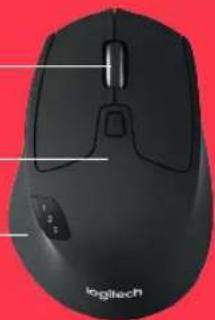
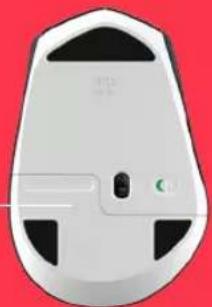
M720 Triathlon Mouse
KAYTON ALOITTAMINEN
1 Poista vetoliuska Valite kanava Muodosta laitepari
3
painamalla pitkao
4
Kytke vastganotin
tai avoa Bluetooth-asetukset


www.logitech.com/m720

Windows 7, Windows 8, Windows 10 tai uudempi versio
Mac OS X 10.10 tai uudempi
Chrome OS
Yhdistäminen Unifying-vastaanottimeen:
- Lataa Unifying-ohjelmisto:
http://support.logitech.com/software/unifying. - Varmista, etta M720-hiireen on kytketty virta ja Unifying-vastaanotin on kytkettynä.
- Pida yhta nayton alla olevista painikkeista pohjassa kolmen sekunnin ajan (valitun kanavan merkkivalo alkaa vilkkaa nopeasti).
- Avaa Unifying-ohjelmisto ja noudata naytttoon tulevia ojheta.
Uudelleenyhdistämin Unifying-yhteydellä
Huomautus! Hiiren yhdistäminen toiseen vastaanottimeen
tai saman vastaanottimen toiselle kanavalle vaatli
Unifying-ohjelmiston.
Kaikki kolme Easy-Switch-kanavaa voidaan yhdista'a joko Bluetooth Smartin tai Unifying vastaanottinen avulla.
Pakkaus sisältaa yhden Unifying-vastaanottimen.
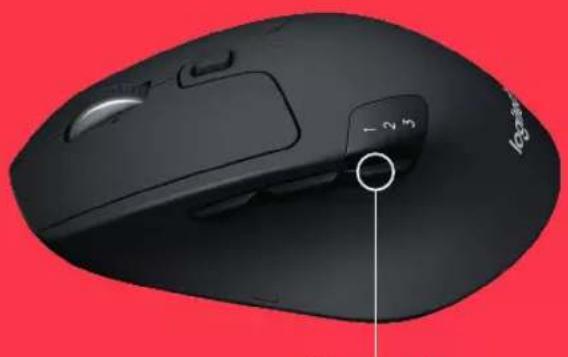
Valintapainike
M720 Triathlon Mouse
YHDISTÄMISVAIHTOEHTO:

Bluetooth
SMART
Vaatimukset:
Laitteen on oltava Bluetooth Smart -yhteensopiva.
-Windows8taiuudempi
Mac OS X 10.10 tai uudempi
Android 5.0 tai uudempi
- Varmista, etta M720-hiireen on kytketty virta.
- Pidä nayton alla olevaa valintapainiketta pohjassa kolmen sekunnin ajan (valitun kanavan merkkivalo alkaa vikkua nopeasti).
- Avaa Iaittesi Bluetooth-asetukset tai Bluetooth-laitehallinta ja parilitta "M720 Triathlon -hiri".
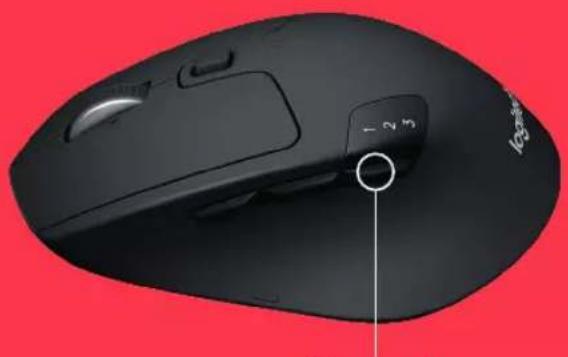
Valintapainike
M720 Triathlon Mouse
LOGITECH OPTIONS
Hyödynnä M720-hiresi kaikki ominaisuudet asentamalla Logitech Options -ohjelmisto. Ohjelmiston avulla voit optimoida hiiren käytöjar jestelmaäsi sekä mukauttaa painikkeet ja toiminnot tarpeidesi mukaan.
Logitech Options -ohjelmistolla voit myos ottaa kayttöen eleet median hallintaa, panorointia, zoomausta ja kiertoa sekä mukautetuja tehtävi varten.
Mac | Windows