
MK850 Performance - Teclado para juegos LOGITECH - Manual de uso y guía de instrucciones gratis
Encuentra gratis el manual del aparato MK850 Performance LOGITECH en formato PDF.



| Tipo de producto | Teclado de juego inalámbrico |
| Marca | Logitech |
| Modelo | MK850 Performance |
| Conectividad | Bluetooth Smart y Unifying (receptor USB incluido) |
| Alimentación | 2 pilas AAA (no incluidas) |
| Autonomía estimada | Hasta 36 meses |
| Dimensiones (Largo x Ancho x Alto) | 468 x 215 x 38 mm |
| Peso | 1,06 kg (con pilas) |
| Compatibilidad | Windows, macOS, Chrome OS, Android, iOS |
| Funciones clave | Easy-Switch (3 dispositivos), teclas multimedia, rueda de desplazamiento ultrarrápida, doble conectividad, botón de pulgar |
| Contenido de la caja | Teclado, receptor Unifying, pilas AAA, documentación |
| Software | Logitech Options (personalización de teclas) |
| Mantenimiento y limpieza | Limpiar con un paño suave ligeramente húmedo. No usar productos abrasivos. |
| Seguridad | No exponer a la humedad o temperaturas extremas. No desmontar. |
| Piezas de repuesto y reparabilidad | Piezas de repuesto no disponibles. Reparación solo por servicio autorizado. |
| Garantía | 2 años (según legislación local) |
Preguntas frecuentes - MK850 Performance LOGITECH
Preguntas de los usuarios sobre MK850 Performance LOGITECH
0 pregunta sobre este aparato. Responde a las que conoces o haz la tuya.
Hacer una nueva pregunta sobre este aparato
Descarga las instrucciones para tu Teclado para juegos en formato PDF gratis! Encuentra tus instrucciones MK850 Performance - LOGITECH y toma tu dispositivo electrónico nuevamente en la mano. En esta página están publicados todos los documentos necesarios para el uso de su dispositivo. MK850 Performance de la marca LOGITECH.
MANUAL DE USUARIO MK850 Performance LOGITECH
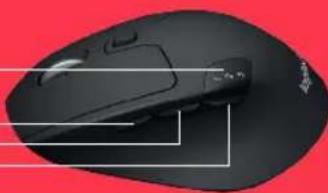
1 Easy-Switch
2 Boton de avance
3 Botón de retroceso
4 Botón de connexion y alternante
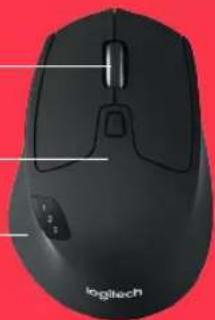
5 Botón rueda con desplazamente superrápido
6 LED de estado de pilas
7 Boton para el pulgar
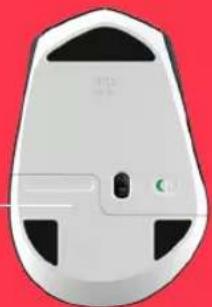
8 Conectividadisable
9 Compartmento de pilas y receptor
1
2
4
5
6
7
8

unifying
Bluetooth
SMART
M720 Triathlon Mouse
INCIO
1 Quita la lengüeta Selcciona el canal Realiza una pulsacion laro
para emparejar
4 Conecta el receptor o abre la configuracion Bluetooth


www.logitech.com/m720

www.logitech.com/downloads Logitech Options
M720 Triathlon Mouse
CONEXION MEDIANTE

unifying
Requisitos:
Puerto USB
Software Unifying
Windows 7, 8, 10 a posterior
Mac OS X 10.10 a posterior
Chrome OS
como conectar mediante Unifying:
- Descarga el software Unifying:
http://support.logitech.com/software/unifying - M720 debe estar encendido y tener un receptor Unifying conectado.
- Mantén pulsado durante tres segundos el botón alternante situado bajo del botón 123 (el LED del canal selección ameceará a emitarestellos rapiidos).
- Abre el software Unifying y sique las instrucciones en pantalla.
Reemparejamento en Unifying
Note: Se necesita el software Unifying para emparejar el raton a un segundo receptor, o para emparejar el raton a/otro canal en el receptor existente.
Los tres canales Easy Switch deben emparejarse mediante Bluetooth Smart o Unifying. Con el producto se incluye un receptor Unifying.
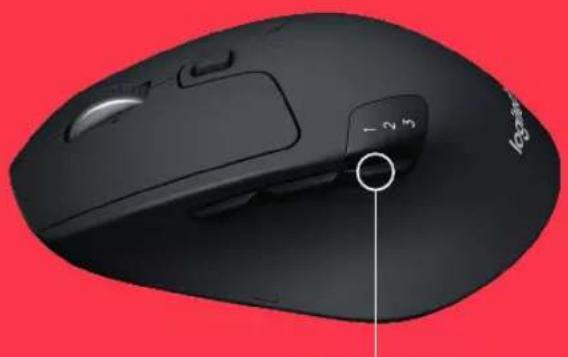
Boton alternante
M720 Triathlon Mouse
CONECTAR MEDIANTE

Bluetooth
SMART
Requisitos:
Tu dispositivo debe ser compatible con Bluetooth Smart
- Windows 8 o posterior
Mac OS X 10.10 a posteriores
Android 5.0 o posterior
como emparejar un dispositivo Bluetooth:
- M720 debe estar encendido
- Mantén pulsado durante tres segundo el botón alternante situado bajo del botón 1, 2, 3 (el LED del canal seleccióndo empezará a emitir destellos rapiidos)
- Abre la configuracion Bluetooth o el administrador de dispositivos Bluetooth en tu dispositivo y ompareja "M720 Triathlon Mouse"
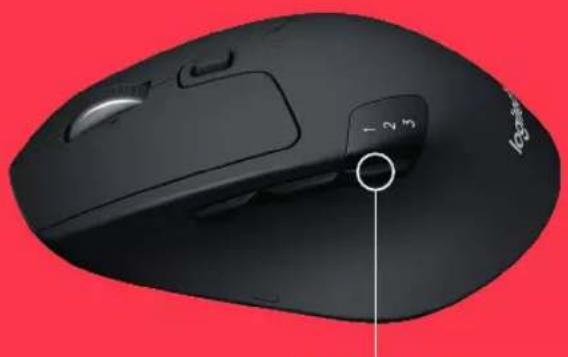
Boton alternante
M720 Triathlon Mouse
LOGITECH OPTIONS
Aprovecha al máximo las posibilidades de M720 using el software Logitech Options. Además de optimizar el ratón para tu sistemas operativo, el software te permite personalizar los botones y las acción según tus NEEDas.
Instala el software Logitech Options para activar los gestos para gestion multimedia, panoramaica, zoom y rotacion, yareas personalizadas.
Mac | Windows






Marca : LOGITECH
Modelo : MK850 Performance
Categoría : Teclado para juegos