
MK850 Performance - Mänguklaviatuur LOGITECH - Tasuta kasutusjuhend
Leidke seadme juhend tasuta MK850 Performance LOGITECH PDF-formaadis.



| Toote tüüp | Juhtmeta mänguklaviatuur |
| Bränd | Logitech |
| Mudel | MK850 Performance |
| Ühenduvus | Bluetooth Smart ja Unifying (USB-vastuvõtja sisaldub) |
| Toiteallikas | 2 AAA patareid (ei sisaldu) |
| Eeldatav tööiga | Kuni 36 kuud |
| Mõõtmed (P x L x K) | 468 x 215 x 38 mm |
| Kaal | 1,06 kg (koos patareidega) |
| Ühilduvus | Windows, macOS, Chrome OS, Android, iOS |
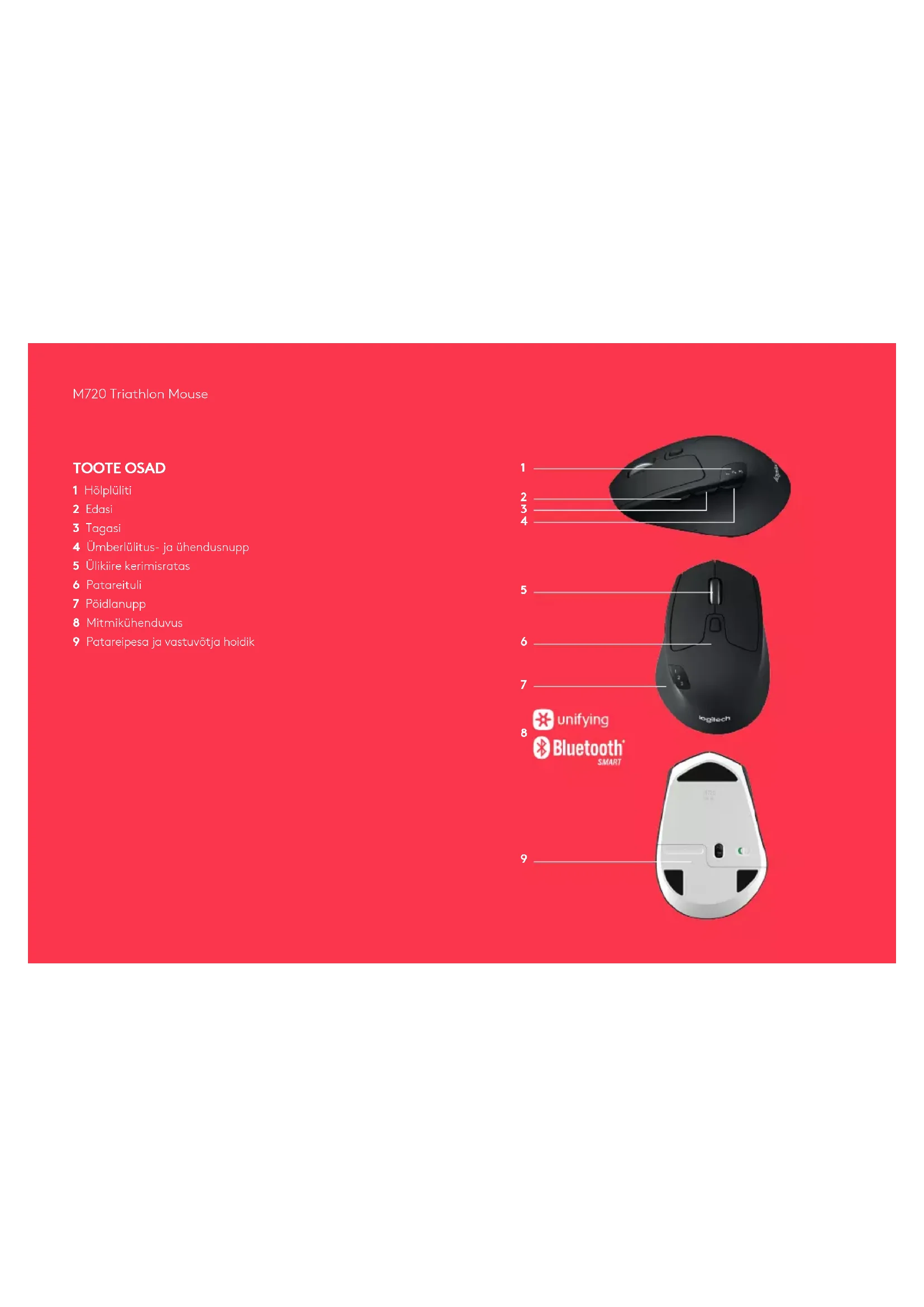
| Põhifunktsioonid | Easy-Switch (3 seadet), multimeediumiklahvid, ülikiire kerimisratas, topeltühenduvus, pöidlanupp |
| Karbi sisu | Klaviatuur, Unifying-vastuvõtja, AAA patareid, dokumentatsioon |
| Tarkvara | Logitech Options (klahvide kohandamine) |
| Hooldus ja puhastamine | Puhastage pehme kergelt niiske lapiga. Ärge kasutage abrasiivseid tooteid. |
| Ohutus | Ärge jätke niiskuse või äärmuslike temperatuuride kätte. Ärge võtke lahti. |
| Varuosad ja remonditavus | Varuosad pole saadaval. Remont ainult volitatud teeninduse poolt. |
| Garantii | 2 aastat (vastavalt kohalikele seadustele) |
Korduma kippuvad küsimused - MK850 Performance LOGITECH
Kasutajate küsimused teemal MK850 Performance LOGITECH
0 küsimus selle seadme kohta. Vastake nendele, mida teate, või esitage oma.
Esita uus küsimus selle seadme kohta
Laadige alla juhend oma Mänguklaviatuur PDF-formaadis tasuta! Leidke oma juhend MK850 Performance - LOGITECH ja võtke oma elektrooniline seade uuesti kätte. Sellel lehel on avaldatud kõik teie seadme kasutamiseks vajalikud dokumendid. MK850 Performance kaubamärgi LOGITECH.
KASUTUSJUHEND MK850 Performance LOGITECH
2 Valige kanal. Sidumiseks hoidke pikalt a Ühendage vastuvötja voi avage
4
Bluetooth seaded.


www.logitech.com/m720

www.logitech.com/downloads Logitech Options
M720 Triathlon Mouse
UHENDAMINE:

unifying
Nouded:
USB-port
Unifyingu tarkvara
Windows 7, 8, 10 voi uuem
Mac OS X 10.10 vδi uuem
Chrome OS
Unifyinguga ühendamiseks sehke jargmist:
- Laadige alla Unifyingtarkvara:
http://support.logitech.com/software/unifying. - Veenduge, et teie M720 on sisse lulitatud ja Unifyingvastuvotja on uhendatud.
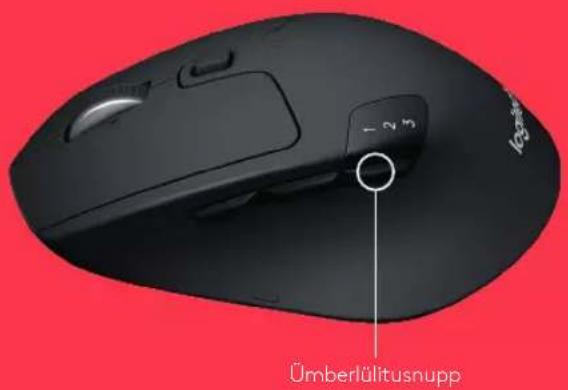
- Vajutage ja hoidke kolm sekundit all numbrikuva all asuvat umberlilusnuppu (valtud kanali LED-tuli hakkab kiiresti vilkuma.
- Avage Unifyingu tarkvara ja jargige ekraanil kuvatavoid juhiseid.
Unifyinguga taassidumine
Märkus. Unifyingu tarkvara abil saab hiire siduda ka teise vastuvotjaga voi olemasoleva vastuvotja uue kanaliga.
Käiki kolme hölplülituskanalit saab siduda nii
Bluetooth Smartis kui ka Unifyingus. Üks Unifyingvastuvotja on totega kaasas.
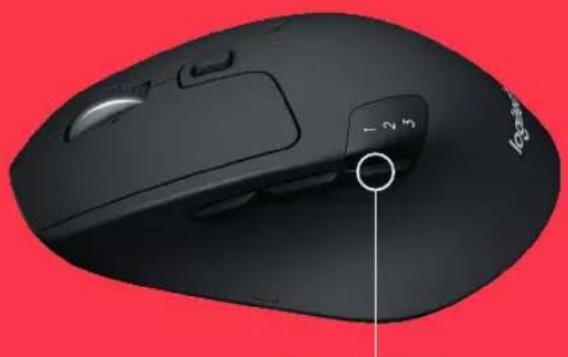
Umblerlullitusnupp
M720 Triathlon Mouse
UHENDAMINE:

Bluetooth
SMART
Nouded:
Teie seade peab toetama Bluetooth Smarti.
-Windows8voiuem
Mac OS X 10.10 voi uem
Android 5.0 voi uuem
Bluetooth-seadme sidumiseks tehke järgmist:
- Veenduge, et teie M720 on sisse lilitatud.
- Vajutage ja hoidke kolm sekundit all numbrikuva all asuvat umberlilusnuppu (valitud kanali LED-tuli hakkab kiiresti vilkuma.
- Avage omseadmnes Bluetooth seaded voi Bluetooth seadmehaldur ja siduge seadmega "M720 Triathlon Mouse".
M720 Triathlon Mouse
LOGITECH OPTIONS
Installides tarkvara Logitech Options, saate kasutada omam720 koki funktsioone. Lisaks hiire optimeerimisele tele operatsionissteemile vastavaks voimaldab see tarkvara kohandada ka nuppe ja toiminguid teie vajaduste jargi.
Logitech Options voimaldab liigutustega hallata meediumeid, panoraamida, suumida, poorata ja teha kohandatud toiminguid.
Mac | Windows





Kaubamärk : LOGITECH
Mudel : MK850 Performance
Kategooria : Mänguklaviatuur