
MK850 Performance - Gaming-Tastatur LOGITECH - Kostenlose Bedienungsanleitung
Finden Sie kostenlos die Bedienungsanleitung des Geräts MK850 Performance LOGITECH als PDF.



| Produkttyp | Kabellose Gaming-Tastatur |
| Marke | Logitech |
| Modell | MK850 Performance |
| Konnektivität | Bluetooth Smart und Unifying (USB-Empfänger enthalten) |
| Stromversorgung | 2 AAA-Batterien (nicht enthalten) |
| Geschätzte Akkulaufzeit | Bis zu 36 Monaten |
| Abmessungen (L x B x H) | 468 x 215 x 38 mm |
| Gewicht | 1,06 kg (mit Batterien) |
| Kompatibilität | Windows, macOS, Chrome OS, Android, iOS |
| Hauptfunktionen | Easy-Switch (3 Geräte), Multimediatasten, ultraschnelles Scrollrad, doppelte Konnektivität, Daumentaste |
| Lieferumfang | Tastatur, Unifying-Empfänger, AAA-Batterien, Dokumentation |
| Software | Logitech Options (Tastenanpassung) |
| Pflege und Reinigung | Mit einem leicht feuchten, weichen Tuch reinigen. Keine scheuernden Mittel verwenden. |
| Sicherheit | Nicht Feuchtigkeit oder extremen Temperaturen aussetzen. Nicht zerlegen. |
| Ersatzteile und Reparierbarkeit | Keine Ersatzteile verfügbar. Reparatur nur durch autorisierten Service. |
| Garantie | 2 Jahre (gemäß lokaler Gesetzgebung) |
Häufig gestellte Fragen - MK850 Performance LOGITECH
Benutzerfragen zu MK850 Performance LOGITECH
0 Frage zu diesem Gerät. Beantworten Sie die, die Sie kennen, oder stellen Sie Ihre eigene.
Eine neue Frage zu diesem Gerät stellen
Laden Sie die Anleitung für Ihr Gaming-Tastatur kostenlos im PDF-Format! Finden Sie Ihr Handbuch MK850 Performance - LOGITECH und nehmen Sie Ihr elektronisches Gerät wieder in die Hand. Auf dieser Seite sind alle Dokumente veröffentlicht, die für die Verwendung Ihres Geräts notwendig sind. MK850 Performance von der Marke LOGITECH.
BEDIENUNGSANLEITUNG MK850 Performance LOGITECH
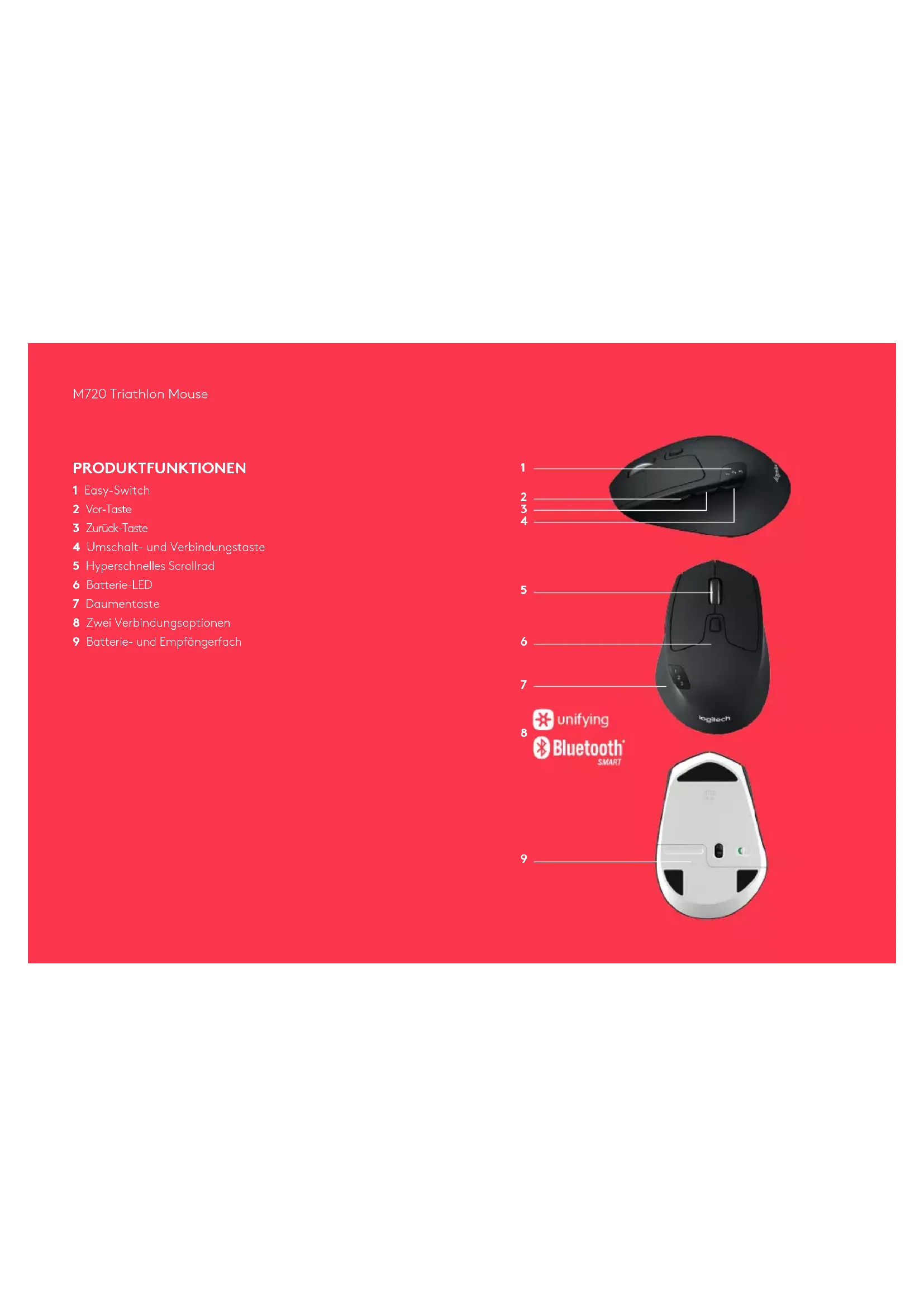
1 Easy-Switch
2 Vor-Taste
3 Zurück-Taste
4 Umschalt- und Verbindungstaste
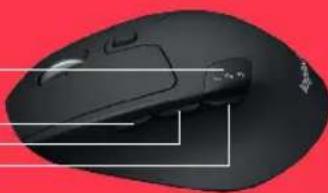
5 Hyperschelles Scroll
6 Batterie-LED
7 Daumentaste
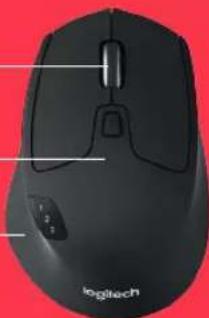
8 Zwei Verbindungsoptionen
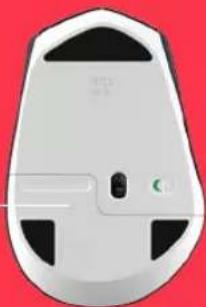
9 Batterie- und Empfängerfach
1
2
4
5
6
7
8

Bluetooth SMART
9
M720 Triathlon Mouse
LOS GEHT'S
1 Schutzstreifen entfernen.
2 Kanal auswahlen. Taste lang gedrückt hoten fur das Pairing.


www.logitech.com/m720

www.logitech.com/downloads Logitech Options
M720 Triathlon Mouse
VERBINDEN MIT

unifying
Voraussetzungen:
USB-Anschluss
Unifying-Software
Windows 7, 8, 10 oder higher
Mac OS X 10.10 oder hohen
Chrome OS
So stellen Sie die Verbindung mit Unifying her:
- Unifying-Software herunterladen:
http://support.logitech.com/software/unifying - Sicherstellen, dass die M720 eingeschaltet und der Unifying Empfänger eingesteckt ist.
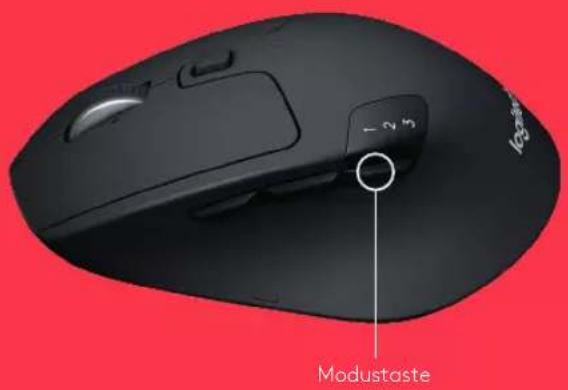
- Halten Sie eine der Modustaten unter dem Display 3 Sekunden lang gedrückt. (Die LED für den ausgewählten Kanal beginnnt schnell zu blinken.)
- Offnen Sie die Unifying-Software und folgen Sieden Anweisungen auf dem Bildschirm.
In Unifying erneut paire!
Hinweis: Die Unifying-Software ist für das Pairen der Maus auf einen zweiten Empfänger oder das Pairen der Maus auf einen anderen Kanal des vorhandenen Empfängers erforderlich.
Alle drei Easy-Switch-Kanäle konnen entweder in Bluetooth Smart oder Unifying gegärt werden. Die Box enthalt einen Unifying-Empfänger.
M720 Triathlon Mouse
VERBINDEN MIT

Bluetooth
SMART
Voraussetzungen:
Das Gerät muss Bluetooth Smart Unterstützung.
- Windows 8 oder höher
Mac OS X 10.10 oder higher
Android 5.0 oder higher
So geht das Pairing eines Bluetooth-Geräts:
- Sicherstellen, dass die M720 eingeschaltet ist.
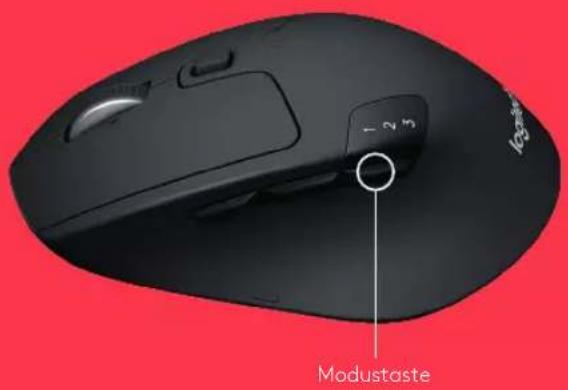
- Halten Sie die Modustaste unter dem Display 3 Sekunden lang gedrückt. (Die LED für den ausgewählten Kanal beginnnt Schnell zu blinken.)
- Bluetooth-Einstellungen oder Bluetooth-Gerätemanager auf Ihr Gemätten genüber M720 Triathlon Maus' pairen.
M720 Triathlon Mouse
LOGITECH OPTIONS
Setzen Sie das volte Potenzial ihrer M720 frei - durch Installieren der Logitech Options. Die Software optimiert die Maus nicht nur für Ihr Betriebssystem, sondern ermöglicht auch die individuelle Anpassung von Tasten und Aktionen.
Dank der Logitech Options-Software konnen Sie Gestion zum Verwalten von Medien, zum Schwenken, Zoomen und Drehen sowie für benutzerdefinierte Aktionen verwenden.
Mac | Windows

Nain parilität Bluetooth-laitteen:




Marke : LOGITECH
Modell : MK850 Performance
Kategorie : Gaming-Tastatur