Canvas - Pelikoskettimistö LOGITECH - Ilmainen käyttöohje ja opas
Löydä laitteen käyttöohje ilmaiseksi Canvas LOGITECH PDF-muodossa.



| Tuotetyyppi | Bluetooth-näppäimistö iPad minille |
| Merkki | Logitech |
| Malli | Canvas |
| Yhteys | Bluetooth 4.0 (tyypillinen kantama 10 m) |
| Virtalähde | Ladattava litiumioniakku, lataus micro-USB:n kautta |
| Akun kesto | Jopa 6 kuukautta (keskimääräinen käyttö 2 tuntia/päivä) |
| Latausaika | Noin 1 tunti |
| Materiaali | Muovi tekstiilipäällysteellä |
| Paino | Noin 350 g |
| Mitat (avattuna) | Noin 250 x 180 x 20 mm |
| Yhteensopivuus | iPad mini (kaikki sukupolvet) |
| Päätoiminnot | Sisäänrakennettu näppäimistö, tablettituki, kaksi asentoa (kirjoitus ja luku), toimintonäppäimet (näytön lukitus, Siri, haku, kielen vaihto, virtuaalinäppäimistö, kuvakaappaus, median ohjaus, mykistys, koti, kopioi/liitä, tekstin valinta) |
| Merkkivalot | Vihreä (akku kunnossa), Punainen (akku tyhjenemässä), Sininen (Bluetooth-yhteys) |
| Huolto ja puhdistus | Puhdista pehmeällä ja kuivalla liinalla. Älä käytä hankaavia tai liuottavia aineita. |
| Turvallisuus | Käytä vain 5V/500mA latauslaitetta. Älä altista kosteudelle tai äärimmäisille lämpötiloille. |
| Varaosat ja korjattavuus | Akku vaihdettavissa (kansi irrotetaan ruuvitaltalla). Varaosia ei ole saatavana erikseen. |
| Takuu | Valmistajan takuu 2 vuotta (maan mukaan) |
Usein kysytyt kysymykset - Canvas LOGITECH
Käyttäjien kysymyksiä aiheesta Canvas LOGITECH
0 kysymys tästä laitteesta. Vastaa tuntemiisi tai esitä omasi.
Esitä uusi kysymys tästä laitteesta
Lataa ohjeet laitteellesi Pelikoskettimistö PDF-muodossa ilmaiseksi! Löydä käyttöohjeesi Canvas - LOGITECH ja ota elektroninen laitteesi takaisin hallintaan. Tällä sivulla julkaistaan kaikki laitteidesi käyttöön tarvittavat asiakirjat. Canvas merkiltä LOGITECH.
KÄYTTÖOHJE Canvas LOGITECH
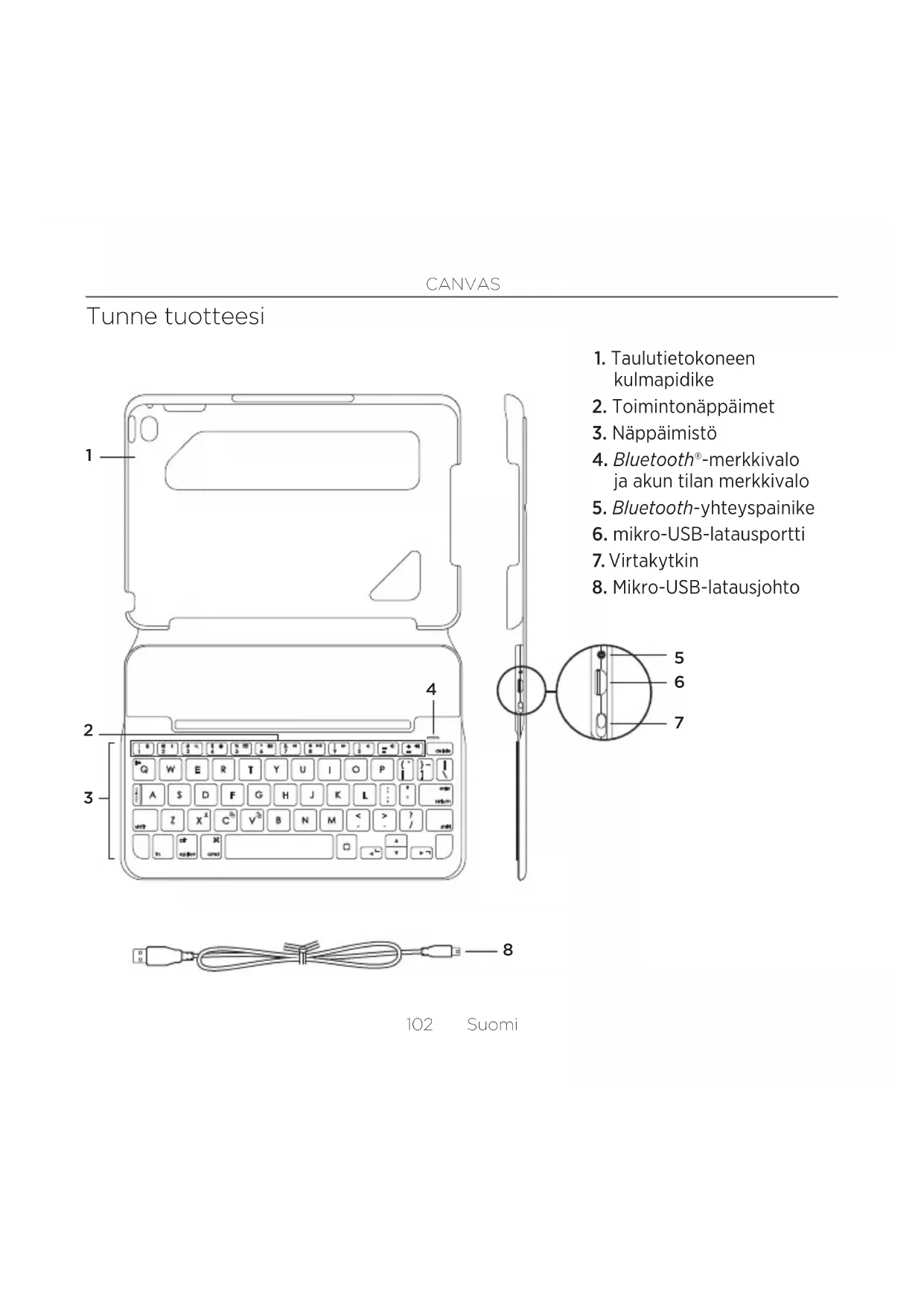
- Taulutietokoneen kulmapidike
- Toimintonäppäimet
- Näppäimistö
- Bluetooth®-merkkivalo ja akun tilan merkkivalo
- Bluetooth-yhteyspainike
- mikro-USB-latausportti
- Virtakytkin
- Mikro-USB-latausjohto
Näppäimistökotelon käyttöönottaminen
Aloittaminen
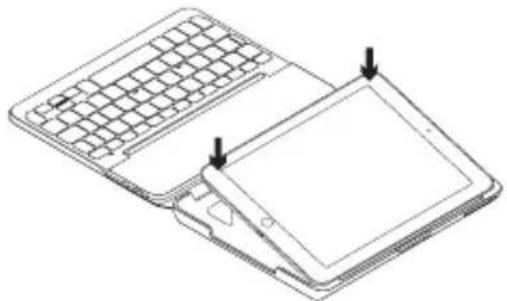
- Avaa näppäimistökotelo. Aseta iPad mini niin, että se on suorassa linjassa taulutietokoneen pidikkeen kanssa ja paina alaspäin.
- Aseta kotelo kirjoitusasentoon:
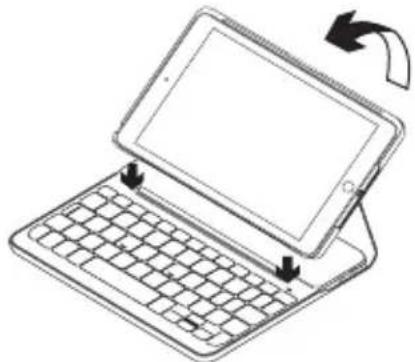
Näppäimistöön kytkeytyy automaattisesti virta.
Yhteyden muodostaminen iPad miniin
Näppäimistökotelosta muodostetaan Bluetooth-yhteys iPad miniin. Kun käytät näppäimistökoteloa ensimmäisen kerran, sinun on yhdistettävä se iPad miniin. Näppäimistökotelon yhdistäminen iPad miniin:
- Kytke näppäimistöön virta kuvan osoittamalla tavalla.
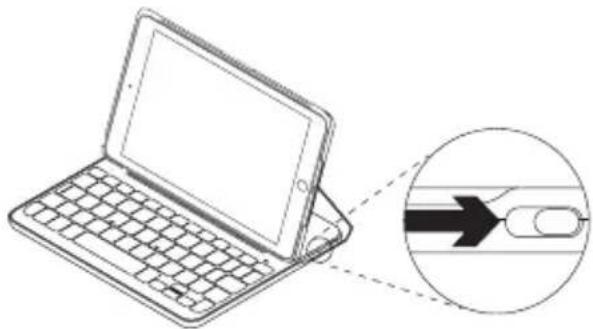
Bluetooth-merkkivalo vilkkuu sen merkiksi, että näppäimistö on valmis yhdistettäväksi iPad miniin. Kun kytket näppäimistön virran ensimmäisen kerran, siihen voidaan muodostaa yhteys 15 minuutin ajan.
Jos akun tilan merkkivalo palaa punaisena, lataa akku. Lisätietoja on kohdassa Näppäimistön akun lataaminen.
-
iPad mini - laitteessasi:
-
Varmista, että Bluetooth on käytössä. Valitse Asetukset > Bluetooth ja ota Bluetooth käyttöön.
-
Valitse Laitteet-valikosta Canvas Keyboard Case.
-
Jos iPad mini pyytää antamaan PIN-koodin, anna koodi näppäimistöllä, älä iPad minin näppäimistöllä.
Kun yhteys on muodostettu, Bluetooth-merkkivalo palaa hetken sinisenä ja sammuu sitten.
Yhdistäminen toiseen iPad miniin
- Varmista, että näppäimistöön on kytketty virta.
-
Varmista, että Bluetooth on käytössä iPad minissä.
Valitse Asetukset > Bluetooth ja ota Bluetooth käyttöön. -
Paina Bluetooth-yhteyspainiketta:
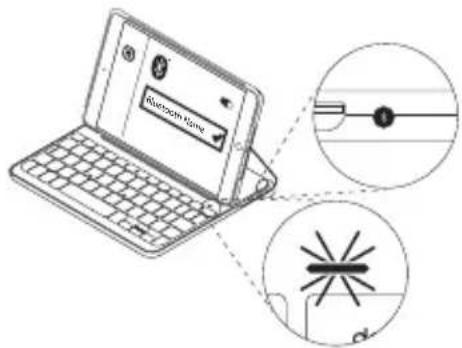
Näppäimistöön voidaan muodostaa yhteys kolmen minuutin ajan.
-
Valitse Laitteet-valikosta Canvas Keyboard Case.
-
Jos iPad mini pyytää antamaan PIN-koodin, anna koodi näppäimistöllä, älä iPad minin näppäimistöllä.
Kun yhteys on muodostettu, Bluetooth-merkkivalo palaa hetken sinisenä ja sammuu sitten.
Näppäimistökotelon käyttö
Kaksi katseluasentoa
Näppäimistökotelo voidaan asettaa kahteen katseluasentoon – toinen on kirjoittamista varten ja toinen selaamista varten.
Kun haluat kirjoittaa, siirrä näppäimistökotelo kirjoitusasentoon ja kohdista se sisäiseen magneettiin, jotta se pysyy paikallaan:
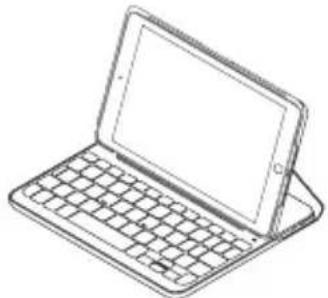
Kytke näppäimistöön virta.
Kun haluat selata, aseta näppäimistökotelo selausasentoon:
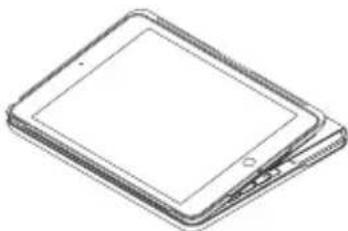
Muista katkaista näppäimistön virta akun säästämiseksi.
Jos et käytä näppäimistöä hetkeen kirjoitusasennossa, se siirtyy automaattisesti lepotilaan. Palauta laite lepotilasta painamalla mitä tahansa näppäintä.
iPad minin irrottaminen
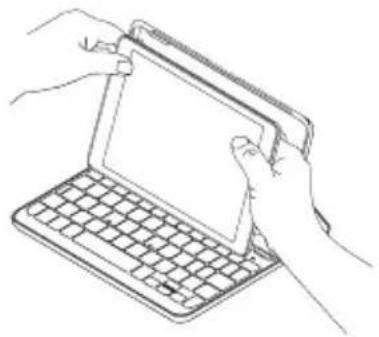
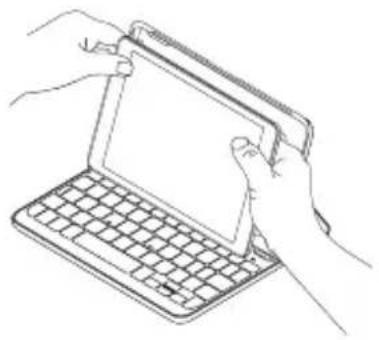
Irrota iPad mini kotelosta taivuttamalla jompaakumpaa pidikekulmaa taaksepäin.
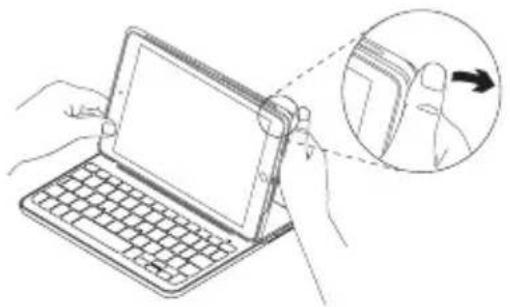
Tällöin iPad mini vapautuu kotelosta.
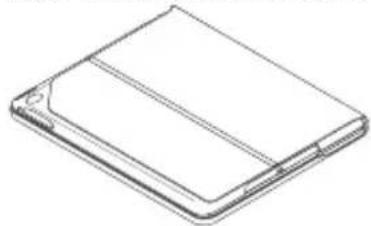
iPad minin säilyttäminen matkustettaessa
- Aseta iPad mini -laite taulutietokoneen pidikkeeseen.
- Sulje näppäimistökotelo:
Näppäimistökotelon tilan merkkivalo ilmaisee näppäimistön akun ja Bluetooth-yhteyden tilan.
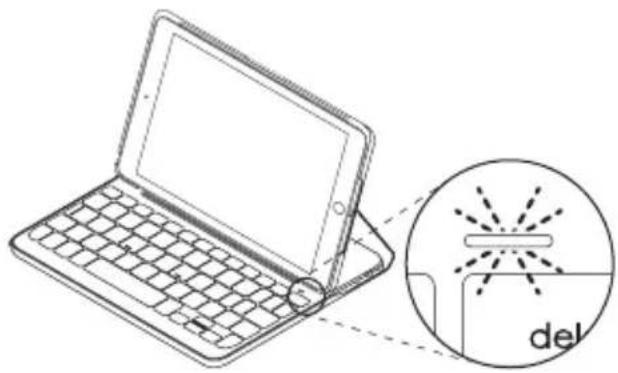
| Valo Kuvaus | |
| Vihreä Akussa on riittävästi virtaa. | |
| Punainen Akun jännite on alhainen (alle 10%). Lataa akku. | |
| Vilkkuva sininen Vilkkuu nopeasti: Näppäimistö on yhteydenetsintätilassa, valmiina yhdistettäväksi.Vilkkuu hitaasti: Näppäimistö yrittää muodostaa yhteyden iPadiin. | |
| Tasainen sininen Bluetooth-laiteparin muodostaminen tai yhteyden palauttaminen onnistui. | |
Toimintonäppäimet

Fn + 1 = näytön lukitus
iPad minin näyttö lukitaan tai avataan.

Fn + 2 = Siri
Voit lähettää viestejä, soittaa puheluja, sopia tapaamisia ja paljon muuta äänikomennoilla.

Fn + 3 = haku
iPad minin hakutoiminto käynnistyy.

Fn + 4 = kielen vaihto
Näppäimistön kieli vaihdetaan.

Fn + 5 = virtuaalinäppäimistö
Virtuaalinäppäimistö näytetään tai piilotetaan.

Fn + 6 = kuvakaappaus

Fn + 7 = edellinen kappale

Fn + 8 = toisto/tauko

Fn + 9 = seuraava kappale

Fn + 0 = mykistys

Fn + ajatusviiva = äänenvoimakkuuden vähennys

Fn + plusmerkki = äänenvoimakkuuden lisäys

Koti = iPad minin Koti-näyttö iPadin Koti-näkymä
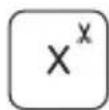
Fn + X = leikkaa
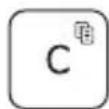
Fn + C = kopioi
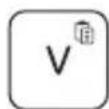
Fn + V = liitä
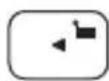
Fn + vasen nuolinäppäin = Valinta vasemmalta
Vasemmalla oleva teksti valitaan sana kerrallaan.
Fn + oikea nuolinäppäin = Valinta oikealta
Oikealla oleva teksti valitaan sana kerrallaan.
Fn + välilyönti = sovelluksen vaihtaminen
Huomautus: Toimintonäppäimet valitaan pitämällä Fn-näppäintä painettuna ja painamalla sitten haluttua yllä mainittua näppäintä.
Näppäimistön akun lataaminen
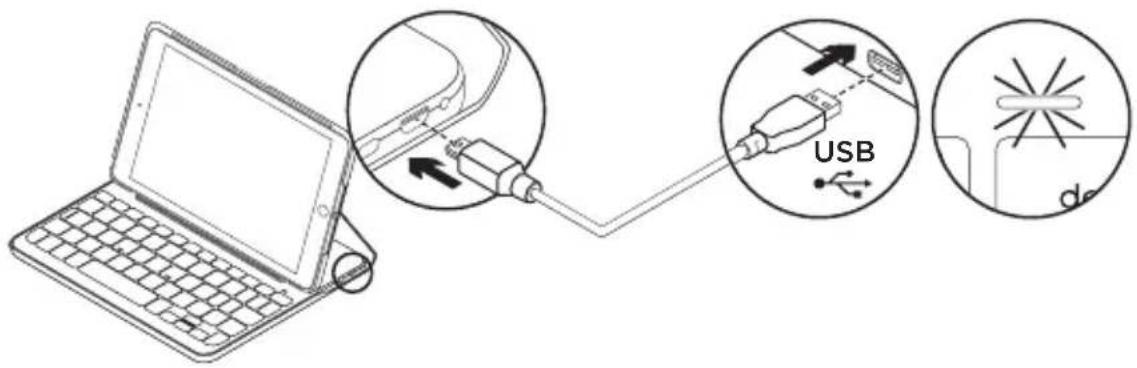
Jos akun tilan merkkivalo on punainen, näppäimistökotelon akku on ladattava.
- Kytke mikro-USB-johdon toinen pää latausporttiin ja toinen tietokoneen USB-porttiin.
Voit myös käyttää 5 V:n USB-laturia, kuten iPad minin mukana toimitettua laturia, jos se tuottaa vähintään 500 mA:n virtaa.
Tilan merkkivalo vilkkuu vihreänä akun latautuessa.
- Lataa akkua, kunnes akun tilan merkkivalo palaa tasaisesti vihreänä. Akun lataaminen täyteen kestää tunnin.
Akun tiedot
- Täyteen ladatun akun jännite kestää noin kuusi kuukautta, jos näppäimistöä käytetään noin kaksi tuntia päivässä.*
- Lataa akku, jos tilan merkkivalo vaihtuu punaiseksi pian näppäimistön käynnistämisen jälkeen.
- Kun näppäimistö ei ole käytössä, sammuta siitä virta akkuvirran säästämiseksi.
- Näppäimistö siirtyy automaattisesti lepotilaan, jos sitä ei hetkeen käytetä sen ollessa kirjoitusasennossa. Palauta laite lepotilasta painamalla mitä tahansa näppäintä.
Akun hävittäminen tuotteen käyttöiän päättyessä

text_image
1 2 3- Irrota näppäimistön kansi ruuvimeisselillä.
- Irrota akku ensin piirilevystä ja sen jälkeen laitteesta.
- Tuotteen ja akun hävittämisessä on noudatettava paikallista lainsäädäntöä.
Tuotetuki
Tuotteeseesi liittyvää lisätietoa ja tukea on saatavilla verkossa. Tutustu Tuotetukeen ja saat lisätietoja uudesta Bluetooth-näppäimistöstäsi.
Selaa verkossa olevia artikkeleita, jotka sisältävät asennusohjeita, käyttövinkkejä ja tietoa lisäominaisuuksista. Jos Bluetooth-näppäimistöösi liittyy valinnainen ohjelmisto, voit tutustua sen tarjoamiin etuihin ja tuotteen mukautusmahdollisuuksiin.
Yhteisöfoorumeilla voit olla yhteydessä muihin käyttäjiin ja saada ohjeita, esittää kysymyksiä sekä jakaa ratkaisuja.
Tuotetuen laajaan valikoimaan kuuluvat muun muassa:
- opetusohjelmat
- vianmääritys
- tukiyhteisö
• verkossa olevat käyttöohjeet - takuutiedot
• varaosat (mikäli saatavilla).
Siirry osoitteeseen
Näppäimistö ei toimi
- Palauta näppäimistö lepotilasta painamalla mitä tahansa näppäintä.
- Katkaise näppäimistöstä virta ja kytke virta uudelleen.
- Lataa laitteen sisäinen akku uudelleen. Lisätietoja on kohdassa Näppäimistön akun lataaminen.
- Muodosta näppäimistön ja iPad minin välinen Bluetooth-yhteys uudelleen.
- Tarkista, että Bluetooth on otettu käyttöön iPad minin asetuksissa (Asetukset > Bluetooth).
- Valitse iPad minin Laitteet-valikosta Canvas Keyboard Case. Bluetooth-merkkivalo palaa sinisenä, kun Bluetooth-yhteys on valmis.
Mitä mieltä olet?
Kiitos, että ostit tuotteemme.
Kerro meille, mitä mieltä olet siitä.
iPad mini tuleb teepeale lahti:
Lukustab ja avab iPad mini ekraani

Fn + 2 = Siri
Kuvab/peidab virtuaalse klaviatuuri

Avakuva = iPad mini avakuva Kuvab iPad mini avakuva
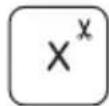
Fn + X = lõikamine
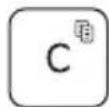
Fn + C = kopeerimine
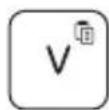
Fn + V = kleepimine