
Canvas - Spēļu tastatūra LOGITECH - Bezmaksas lietošanas instrukcija
Atrodiet ierīces rokasgrāmatu bez maksas Canvas LOGITECH PDF formātā.



| Produkta veids | Bluetooth tastatūra iPad mini |
| Zīmols | Logitech |
| Modelis | Canvas |
| Savienojums | Bluetooth 4.0 (tipisks diapazons 10 m) |
| Strāvas padeve | Uzlādējams litija jonu akumulators, uzlāde caur micro-USB |
| Akumulatora darbības laiks | Līdz 6 mēnešiem (vidējā lietošana 2 stundas dienā) |
| Uzlādes laiks | Apmēram 1 stunda |
| Materiāls | Plastmasa ar tekstila pārklājumu |
| Svars | Apmēram 350 g |
| Izmēri (atvērtā veidā) | Apmēram 250 x 180 x 20 mm |
| Saderība | iPad mini (visas paaudzes) |
| Galvenās funkcijas | Iebūvēta tastatūra, planšetes balsts, divas pozīcijas (rakstīšana un lasīšana), funkciju taustiņi (ekrāna bloķēšana, Siri, meklēšana, valodas maiņa, virtuālā tastatūra, ekrānuzņēmums, multivides kontrole, izslēgšana, sākums, kopēt/ielīmēt, teksta atlase) |
| Gaismas indikatori | Zaļš (akumulators OK), Sarkans (vājš akumulators), Zils (Bluetooth savienojums) |
| Apkope un tīrīšana | Tīrīt ar mīkstu, sausu drānu. Neizmantot abrazīvus vai šķīdinātāju saturošus līdzekļus. |
| Drošība | Izmantot tikai lādētāju ar vismaz 5V/500mA. Nepakļaut mitrumam vai ekstremālām temperatūrām. |
| Rezerves daļas un remontējamība | Nomaināms akumulators (vāka noņemšana ar skrūvgriezi). Rezerves daļas nav pieejamas atsevišķi. |
| Garantija | Ražotāja garantija 2 gadi (atkarībā no valsts) |
Bieži uzdotie jautājumi - Canvas LOGITECH
Lietotāju jautājumi par Canvas LOGITECH
0 jautājums par šo ierīci. Atbildiet uz tām, ko zināt, vai uzdodiet savu.
Uzdot jaunu jautājumu par šo ierīci
Lejupielādējiet instrukcijas savam Spēļu tastatūra PDF formātā bez maksas! Atrodiet savu rokasgrāmatu Canvas - LOGITECH un atgūstiet kontroli pār savu elektronisko ierīci. Šajā lapā ir publicēti visi dokumenti, kas nepieciešami jūsu ierīces lietošanai. Canvas zīmola LOGITECH.
LIETOŠANAS INSTRUKCIJA Canvas LOGITECH
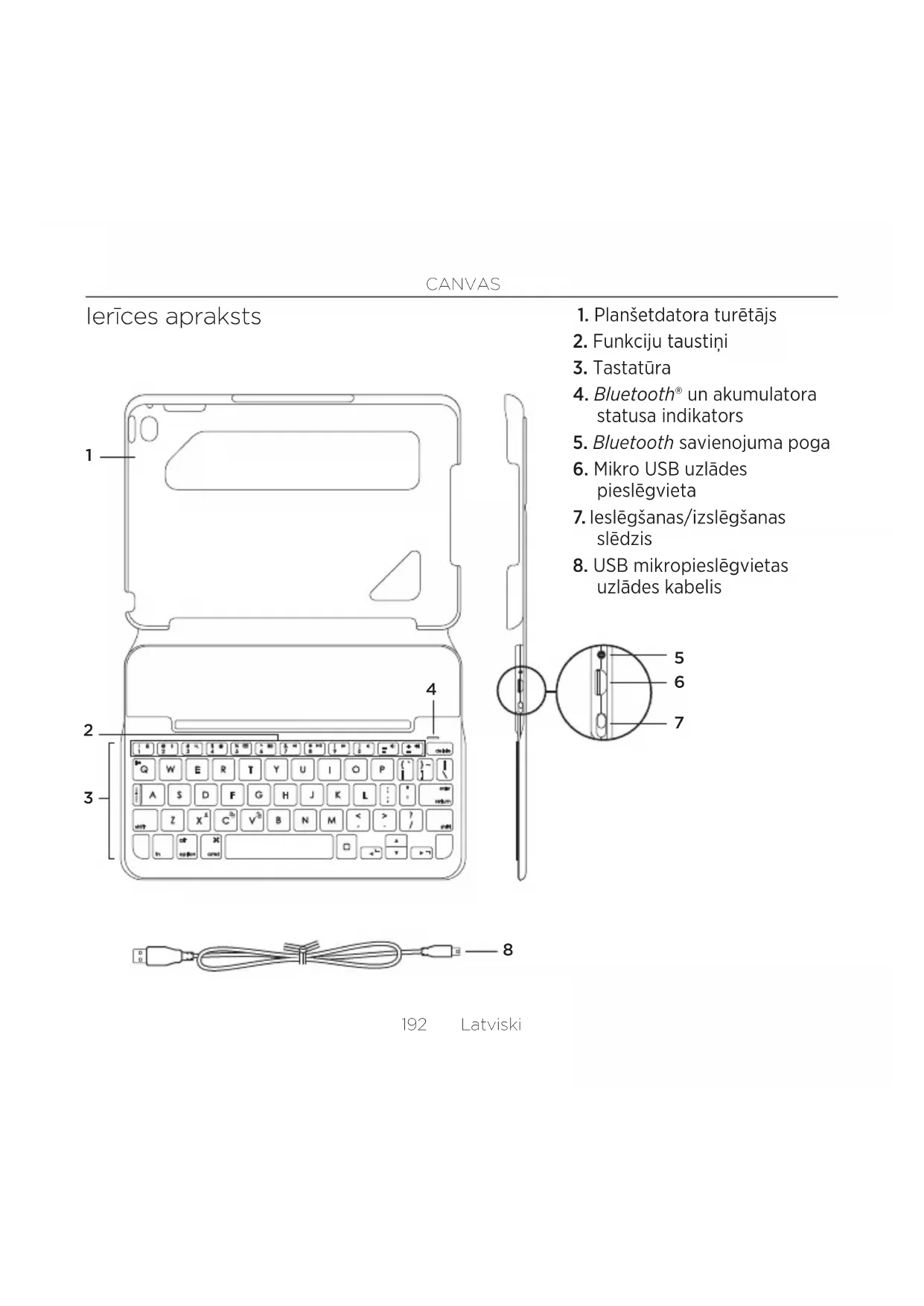
- Planšetdatora turētājs
- Funkciju taustini
- Tastatūra
- Bluetooth® un akumulatora statusa indikators
- Bluetooth savienojuma poga
- Mikro USB uzlādes pieslēgvieta
- leslēgšanas/izslēgšanas slēdzis
- USB mikropieslēgvetas uzlādes kabelis
letverošas tastatūras uzstādīšana
Darba sākšana
- Atveriet ietverošo tastatūru, pārliecinieties, ka “iPad mini” mala ir savietota ar planšetdatora turētāju, un nospiediet to lejup.
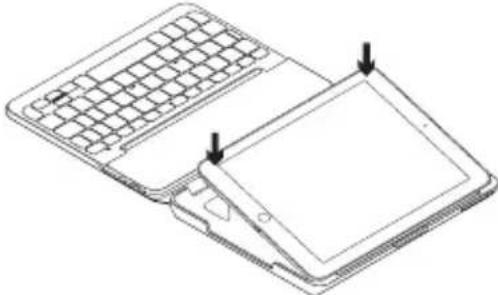
- Novietojiet ietverošo tastatūru rakstīšanas pozīcijā.
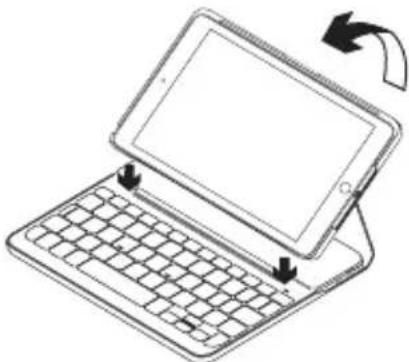
Tastatūra automātiski ieslēdzas.
Savienojuma veidošana ar jūsu "iPad mini"
letverošā tastatūra izveido savienojumu ar “iPad mini”, izmantojot Bluetooth. Pirmo reizi izmantojot ietverošo tastatūru, tā jāsavieno pārī ar “iPad mini”.
Lai ietverošo tastatūru savienotu pārī ar “iPad mini”, veiciet tālāk norādītās darbības.
- leslēdziet tastatūru.
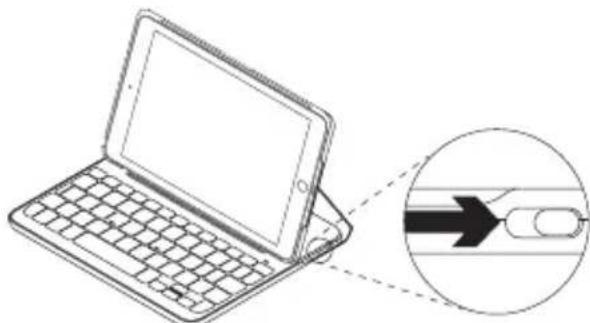
Bluetooth indikators mirgo, norādot, ka tastatūra ir noteikta un to var savienot pārī ar jūsu “iPad mini”. Kad pirmo reizi ieslēdzat tastatūru, to iespējams uztvert 15 minūtes.
Ja statusa indikators deg sarkanā krāsā, uzlādējiet akumulatoru.
Sīkāku informāciju skatiet sadaļā "Tastatūras akumulatora uzlāde".
- Pärliecinieties, vai ir aktivizēta Bluetooth funkcija. Atlasiet vienumu "Settings" > Bluetooth > "On" (lestatījumi > Bluetooth > leslēgts).
- Ieriču izvēlnē atlasiet vienumu "Canvas Keyboard Case" ("Canvas" ietverošā tastatūra).
- Ja “iPad mini” ierīcē jāievada PIN kods, ievadiet to, izmantojot tastatūru (nevis “iPad mini” tastatūru).
Kad savienojums veiksmīgi izveidots, Bluetooth statusa indikators uz mirkli iedegas zilā krāsā un pēc tam izslēdzas.
Savienojuma izveide ar otru "iPad mini"
- Pārliecinieties, ka tastatūra ir ieslēgta.
-
Pārliecinieties, vai “iPad mini” ierīcei ir aktivizēta Bluetooth funkcija. Atlasiet vienumu “Settings” > Bluetooth
“On” (lestatījumi > Bluetooth > leslēgts).
-
Nospiediet Bluetooth savienojuma pogu.
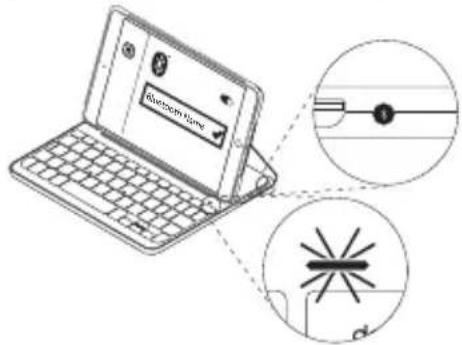
Tastatūru būs iespējams uztvert 3 minūtes.
-
lerīču izvēlnē atlasiet vienumu "Canvas Keyboard Case" ("Canvas" ietverošā tastatūra).
-
Ja “iPad mini” ierīcē jāievada PIN kods, ievadiet to, izmantojot tastatūru (nevis “iPad mini” tastatūru).
Kad savienojums veiksmīgi izveidots, Bluetooth statusa indikators uz mirkli iedegas zilā krāsā un pēc tam izslēdzas.
letverošas tastatūras izmantošana
Divas aplūkošanas pozīcijas
letverošā tastatūra piedāvā divas skatīšanas pozīcijas – viena rakstīšanai un otra pārlūkošanai.
Lai rakstītu, novietojiet ietverošo tastatūru rakstīšanas pozīcijā, savietojot to ar iebūvēto, fiksēšanai paredzēto magnētu.
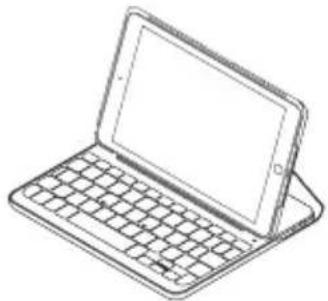
leslēdziet tastatūru.
Lai pārlūkotu, novietojiet ietverošo tastatūru pārlūkošanas pozīcijā.
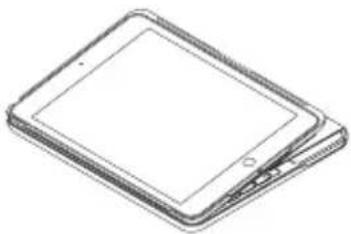
Izslēdziet tastatūru, lai taupītu akumulatora energiju.
Ja rakstīšanas pozīcijā ilgāku laiku neizmantojat tastatūru, tā automātiski pārslēdzas miega režīmā. Nospiediet jebkuru taustinu, lai tastatūra ieslēgtos.
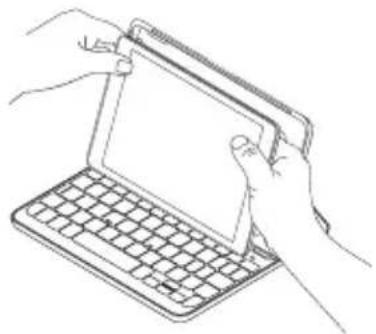
Lai izņemtu “iPad mini” no apvalka, atlokiet vienu no planšetdatora turētāja stūriem.
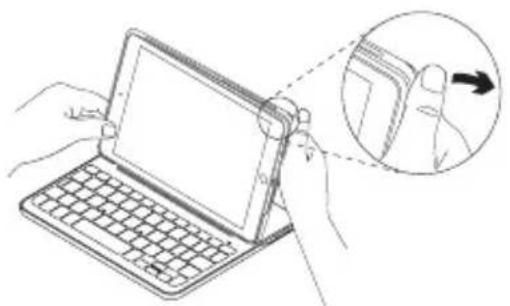
Ierīce “iPad mini” tiek atbrīvota.
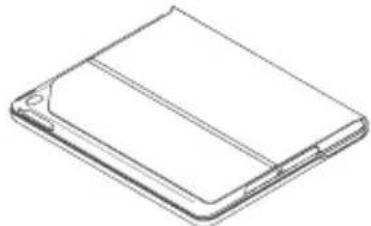
“iPad mini” salikšana pārvadāšanai
- levietojiet savu "iPad mini" planšetdatoram paredzētajā turētājā.
- Aizveriet ietverošo tastatūru.
| Indikators Nozīme | |
| Zaļš Akumulators ir pietiekami uzlādēts. | |
| Sarkans Akumulatora | uzlādes līmenis ir zems (mazāk par 10%).Uzlādējiet akumulatoru. |
| Mirgo zilā krāsā Ātri: | tastatūra ir noteikšanas režīmā, tā ir gatava savienošanai pārī.Lēni: tastatūra cenšas atjaunot savienojumu ar jūsu “iPad”. |
| Deg zilā krāsā Bluetooth | savienošana pārī vai atkārtota savienojuma izveide bijusi veiksmīga. |
Funkciju taustini

Fn + 1 = blokēšanas ekrāns
Noblokē vai atblokē “iPad mini” ekrānu

Fn + 2 = "Siri"
Izmantojiet balss vadības funkciju, lai nosūtītu ziņojumus, zvanītu, ieplānotu tikšanās un veiktu citas darbības

Fn + 3 = meklēšana
Palaiž “iPad mini” meklēšanas funkciju

Fn + 4 = valodas pārslēgšana
Pārslēdz tastatūras valodu

Fn + 5 = virtuālā tastatūra
Parāda/paslēpj virtuālo tastatūru

Fn + 6 = ekrānuzņēmums

Fn + 7 = iepriekšējais ieraksts

Fn + 8 = atskanot/pauzēt

Fn + 9 = nākamais ieraksts

Fn + 0 = izslēgt skanu

Fn + slipsvītra = skaluma mazināšana

Fn + pluss taustiņš = skalļuma palielināšana
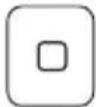
"Home" = "iPad mini" sākuma ekrāns Atveras "iPad mini" sākuma ekrāns
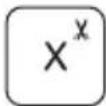
Fn + X = izgriezt
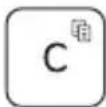
Fn + C = kopēt
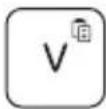
Fn + V = ielīmēt
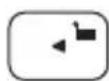
Fn + pa kreisi no kursora = atlasīt uz kreiso pusi
Pa vienam vārdam atlasa tekstu pa kreisi no kursora
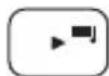
Fn + pa labi no kursora = atlasīt uz labo pusi
Pa vienam vārdam atlasa tekstu pa labi no kursora

Fn + atstarpes taustiņš = pārslēgšanās starp lietotnēm
Piezīme. Lai izmantotu funkciju taustiņu, nospiediet un turiet nospiestu taustiņu Fn un pēc tam nospiediet iepriekš norādīto taustiņu.
Tastatūras akumulatora uzlāde
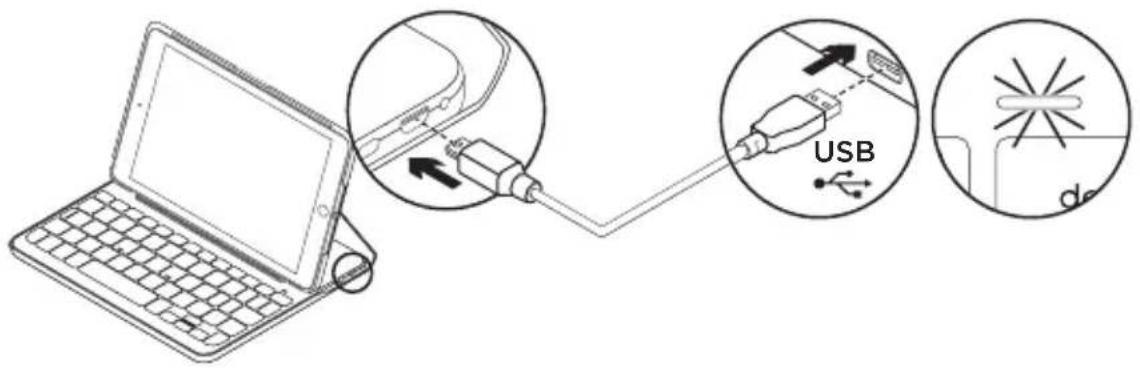
Ja akumulatora statusa indikators deg sarkanā krāsā, jāuzlādē ietverošās tastatūras akumulators.
- lespraudiet vienu mikro USB kabela galu uzlādes pieslēgvietā un otru - datora USB pieslēgvietā.
Ja strāvas padeves stiprums ir vismaz 500 mA, jūs varat arī izmantot 5 V USB lādētāju, piemēram, to, kuru saņēmāt kopā ar savu “iPad mini”.
Akumulatora statusa indikators uzlādes laikā mirgo zaļā krāsā.
- Lādējiet akumulatoru, līdz statusa indikators sāk degt zaļā krāsā.
Pilnīga akumulatora uzlāde aizņem vienu stundu.
Informācija par akumulatoru
- Ja tastatūru izmanto pāris stundu dienā, tad ar pilnībā uzlādētu akumulatoru to var lietot bez atkārtotas uzlādes aptuveni sešus mēnešus.*
- Ja statusa indikators pēc tastatūras ieslēgšanas neilgi ir izgaismots sarkanā krāsā, uzlādējiet akumulatoru.
- Kad neizmantojat tastatūru, izslēdziet to, lai taupītu energiju.
- Ja rakstīšanas pozīcijā ilgāku laiku neizmanto tastatūru, tā automātiski pārslēdzas miega režīmā. Nospiediet jebkuru taustinu, lai tastatūra ieslēgtos.
Atbrīvošanās no akumulatora darbmūža beigās
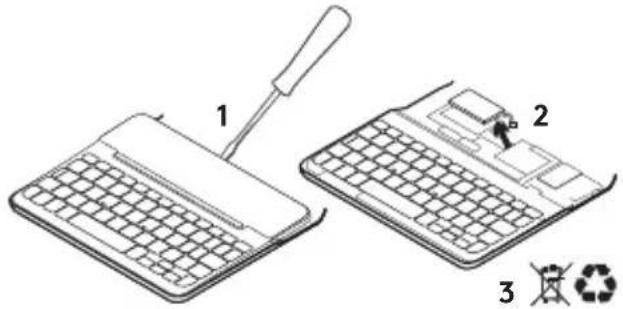
- Ar skrūvgrieža palīdzību noņemiet tastatūras augšējo paneli.
- Atvienojiet akumulatoru no shēmas plates un izņemiet akumulatoru.
- Atbrīvojieties no akumulatora atbilstīgi vietējiem likumiem.
Apmeklējiet ierīču atbalsta sadalu
Tiešsaistē iespējams atrast plašāku informāciju un atbalstu jūsu ierīcei. Dodieties uz ierīču atbalsta sadaļu, lai uzzinātu vairāk par savu jauno Bluetooth tastatūru.
Pārlūkojiet tiešsaistes rakstus, lai rastu atbildes par uzstādīšanu, lietošanas padomus un informāciju par papildu funkcijām. Ja Bluetooth tastatūrai pieejama papildu programmatūra, uzziniet, kā tā var palīdzēt pielāgot ierīci.
Sazinieties ar citiem lietotājiem mūsu kopienas forumos, lai saņemtu padomus, uzdotu jautājumus un pastāstītu par saviem risinājumiem.
Ierīču atbalsta sadaļā tiek nodrošināta pieeja šādam saturam:
- videopamācības;
• problēmu novēršana; - atbalsta kopiena;
- tiešsaistes dokumentācija;
- informācija par garantiju;
- rezerves daļas (ja pieejamas).
Dodieties uz tîmekla vietni: www.logitech.com/support/canvas-ipad-mini4
Problēmu novēršana
Tastatūra nedarbojas
- Nospiediet jebkuru taustiņu, lai tastatūra pārslēgtos no miega režīma.
- Izslēdziet un ieslēdziet tastatūru.
- Uzlādējiet iebūvēto akumulatoru. Lai uzzinātu vairāk, skatiet sadalu "Tastatūras akumulatora uzlāde".
- Atjaunojet Bluetooth savienojumu starp tastatūru un jūsu “iPad mini”.
- Pārliecinieties, ka jūsu “iPad mini” ierīces iestatījumu sadaļā ir iespējota Bluetooth funkcija (“Settings” > “Bluetooth” > “On” (lestatījumi > “Bluetooth” > leslēgts)).
- “iPad mini” ierīču izvēlnē atlasiet vienumu “Canvas Keyboard Case” (“Canvas” ietverošā tastatūra). Kad ir izveidots Bluetooth savienojums, Bluetooth statusa indikators deg zilā krāsā.
Kāds ir jūsu viedoklis?
Paldies, ka iegādājāties mūsu izstrādājumu! Lūdzu, veltiet nedaudz laika, lai pastāstītu mums, ko jūs par to domājat.
Fn + 5 = virtuali klaviatūra





- Darba sākšana
- Savienojuma veidošana ar jūsu "iPad mini"
- Savienojuma izveide ar otru "iPad mini"
- Divas aplūkošanas pozīcijas
- “iPad mini” salikšana pārvadāšanai
- Funkciju taustini
- Tastatūras akumulatora uzlāde
- Informācija par akumulatoru
- Atbrīvošanās no akumulatora darbmūža beigās
- Apmeklējiet ierīču atbalsta sadalu
- Problēmu novēršana
- Tastatūra nedarbojas
- Kāds ir jūsu viedoklis?
Zīmols : LOGITECH
Modelis : Canvas
Kategorija : Spēļu tastatūra