
Canvas - Геймърска клавиатура LOGITECH - Безплатно ръководство за потребителя
Намерете безплатно ръководството на устройството Canvas LOGITECH в PDF формат.



| Тип на продукта | Bluetooth клавиатура за iPad mini |
| Марка | Logitech |
| Модел | Canvas |
| Свързване | Bluetooth 4.0 (обхват 10 м) |
| Захранване | Акумулаторна литиево-йонна батерия, зареждане чрез micro-USB |
| Време на работа на батерията | До 6 месеца (средна употреба 2 ч/ден) |
| Време за зареждане | Около 1 час |
| Материал | Пластмаса с текстилно покритие |
| Тегло | Около 350 g |
| Размери (отворен) | Около 250 x 180 x 20 mm |
| Съвместимост | iPad mini (всички поколения) |
| Основни функции | Вградена клавиатура, подставка за таблет, две позиции (писане и четене), функционални клавиши (заключване на екрана, Siri, търсене, смяна на език, виртуална клавиатура, екранна снимка, контрол на медиите, заглушаване, начало, копиране/поставяне, избор на текст) |
| Светлинни индикатори | Зелен (батерията е ОК), Червен (слаба батерия), Син (Bluetooth връзка) |
| Поддръжка и почистване | Почиствайте с мека суха кърпа. Не използвайте абразивни продукти или разтворители. |
| Безопасност | Използвайте само зарядно устройство 5V/500mA минимум. Не излагайте на влага или екстремни температури. |
| Резервни части и ремонтопригодност | Сменяема батерия (отстраняване на капака с отвертка). Няма отделно предлагани резервни части. |
| Гаранция | Гаранция на производителя 2 години (според държавата) |
Често задавани въпроси - Canvas LOGITECH
Въпроси на потребители за Canvas LOGITECH
0 въпрос за това устройство. Отговорете на тези, които знаете, или задайте свой въпрос.
Задайте нов въпрос за това устройство
Изтеглете инструкциите за вашия Геймърска клавиатура в PDF формат безплатно! Намерете ръководството си Canvas - LOGITECH и вземете отново електронното си устройство в ръце. На тази страница са публикувани всички документи, необходими за използването на вашето устройство. Canvas на марката LOGITECH.
РЪКОВОДСТВО ЗА ПОТРЕБИТЕЛЯ Canvas LOGITECH
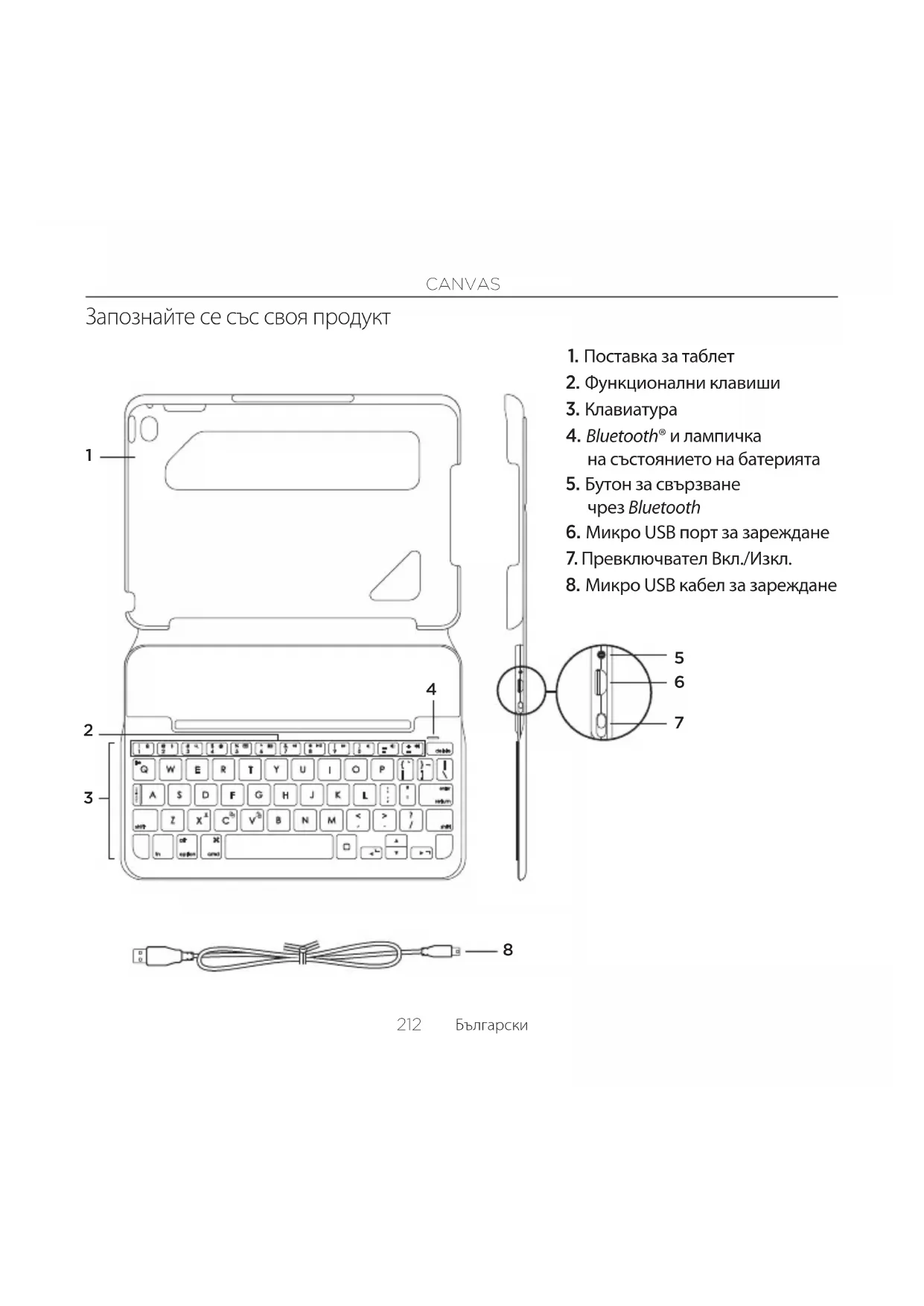
Запознайте се със своя продукт
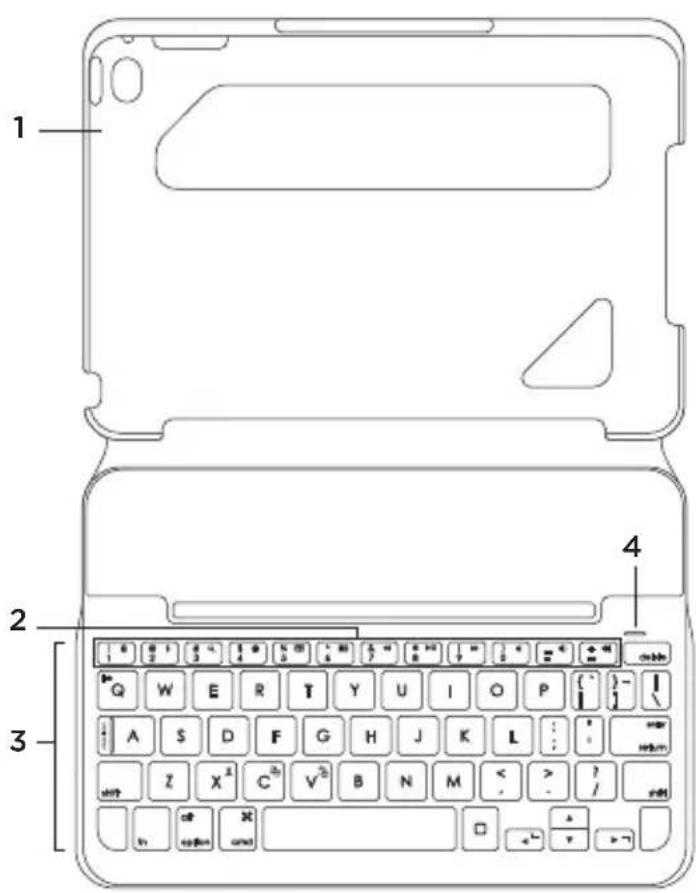

- Поставка за таблет
- Функционални клавиши
- Клавиатура
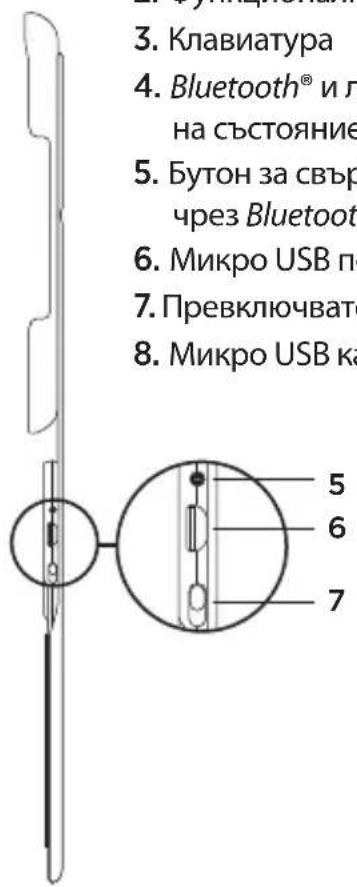
- Bluetooth® и лампичка на състоянието на батерията
- Бутон за свързване чрез Bluetooth
- Микро USB порт за зареждане
- Превключвател Вкл./Изкл.
- Микро USB кабел за зареждане
- Отворете кальфа за клавиатура, уверете се, че краят на ваши iPad mini е подравнен с поставката за него, и натиснете надолу:
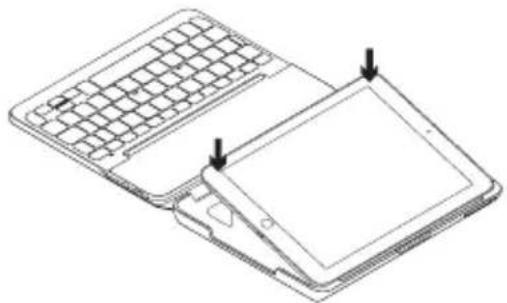
- Преместете кальфа за клавиатурата в положение за писане:
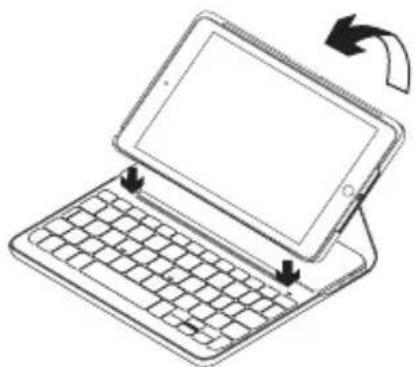
Клавиатурата се включва автоматично.
Установяване на връзка с iPad mini
Кальфът за клавиатурата се свързва с iPad mini чрез Bluetooth връзка.
При първото използване на кальфа за клавиатура трябва да я свържете със своя iPad mini:
За да свържете кальфа на клавиатурата с iPad mini:
- Включете клавиатурата:
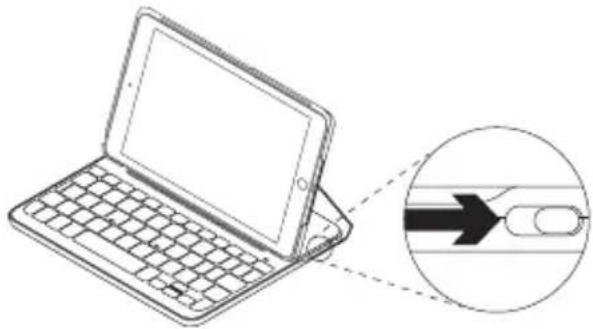
Лампичката на състоянието на Bluetooth мига, за да покаже, че клавиатурата е разпознаваема и готова за свързване с ваши iPad mini. При първото си включване клавиатурата остава откриваема в продължение на 15 минути.
Ако лампичката на състоянието на батерията е червена, презаредете батерията. За повече информация, вижте "Зареждане на батерията на клавиатурата".
-
B iPad mini:
-
Уверете се, че Bluetooth безжичната връзка е включена. Изберете настройки > Bluetooth > Включено.
-
Изберете "Кальф за клавиатура Canvas" от менюто с устройствата.
-
Ако вашият iPad mini изисква ПИН код, въведете кода от клавиатурата (не от своя iPad mini).
След като връзката се осъществи, лампичката за Bluetooth светва за кратко в наситено синьо и след това се изключва.
Свързване с друг iPad mini
- Проверете дали клавиатурата е включена.
- Уверете се, че на iPad mini Bluetooth безжичната връзка е включена. Изберете настройки > Bluetooth > Включено.
- Натиснете бутона за включване чрез Bluetooth:
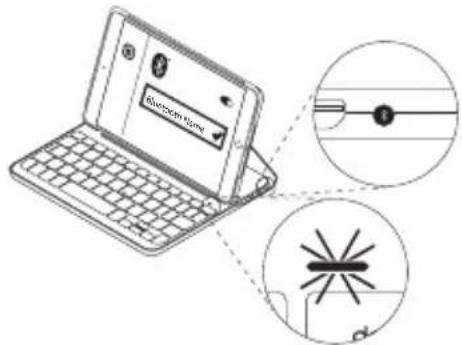
Клавиатурата е откриваема в продължение на 3 минути.
- Изберете "Кальф за клавиатура Canvas" от менюто с устройствата.
- Ако вашият iPad mini изисква ПИН код, въведете кода от клавиатурата (не от своя iPad mini).
След като връзката се осъществи, лампичката за Bluetooth светва за кратко в наситено синьо и след това се изключва.
Използване на клавиатурата Folio
Две положения за гледане
Кальфът за клавиатурата предоставя две положения за гледане – едното е за писане, а другото – за преглед на съдържание.
Включете клавиатурата.
За преглед на съдържание, поставете кальфа за клавиатурата в положение за преглед:
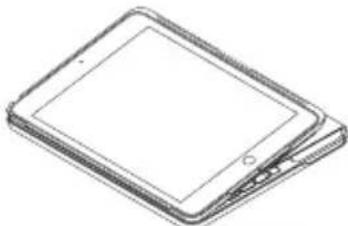
Запомнете да изключвате клавиатурата, за да пестите енергията на батерията.
Ако не използвате клавиатурата известно време, докато сте в положение за писане, тя автоматично ще премине в режим на покой. За да я активирате отново, натиснете произведен клавиш.
Откачане на iPad mini
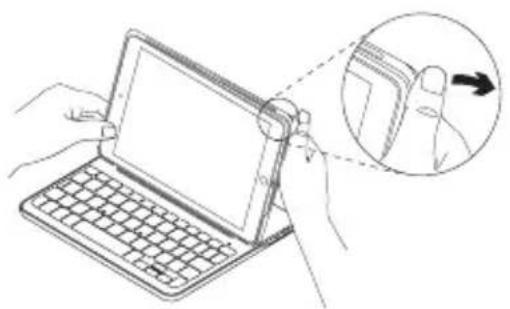
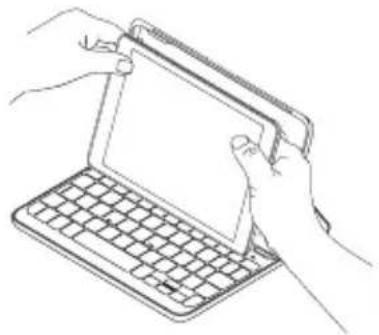
За да изключите iPad mini от кальфа, огънете назад един от ъглите на поставката за таблет:
След това iPad mini се освобождава:
Подготовка на iPad mini за път
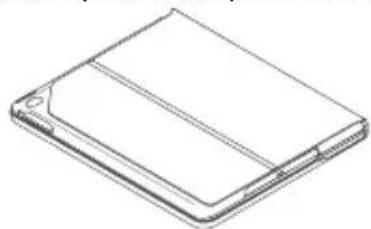
- Поставете своя iPad mini в поставката за таблета.
- Затворете кальфа за клавиатурата:
Лампички за индикиране на състоянието
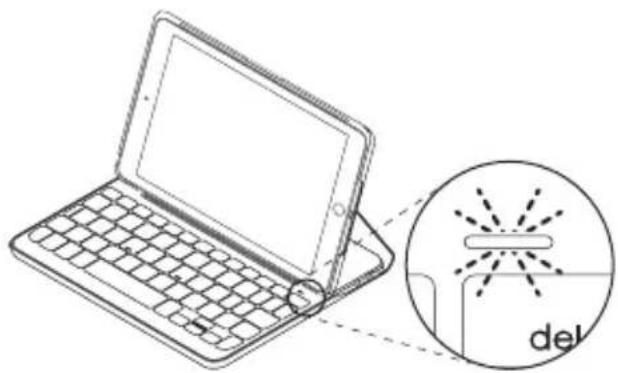
Лампата за състоянието на кальфа за клавиатурата предоставя информация за батерията и за Bluetooth връзката:
| Светлина Описание | |
| Зелено Батерията е | достатьчно заредена. |
| Червено Батерията | е слаба (под 10%). Презаредете батерията. |
| Мигащо синьо Интензивно: Клавиатурата е в режим на търсене, готова за свързване.Бавно: Клавиатурата опитва да се свърже отново с устройството iPad. | |
| Плътно синьо Сдвояването или повторноBluetooth свързване е успешно. | |
Fn + 1 = Екран за заключване
Заключва или отключва екрана на iPad mini

Fn + 2 = Siri
Използвайте гласа си, за да изпращате съобщения, да осъществявате повиквания, да организирате срещи и много други

Fn + 3 = Търсене
Стартира функцията за търсене чрез iPad mini

Fn + 4 = Смяна на език
Сменяте езика на клавиатурата

Fn + 5 = Виртуална клавиатура
Показване/скриване на виртуалната клавиатура

Fn + 6 = Скрийншот

Fn + 7 = Предишна песен

Fn + 8 = Изпълнение/пауза

Fn + 9 = Предишна песен

Fn + 0 = Изключване на звука

Fn + тире = Намаляване силата на звука

Fn + плюс = Увеличаване силата на звука

Начало = Начален екран на iPad mini Показва началния екран на iPad mini
Fn + X = Изрязване
Fn + C = Копиране
Fn + V = Поставяне
Fn + Ляв курсор = Избирате ляво Избирате текста вляво, дума по дума
Fn + Десен курсор = Избирате дясно Избирате текста вдясно, дума по дума
Fn + Интервал = Превключване между приложения
Забележка: За да изберете функционален клавиш, натиснете и задръжте клавиша fn и след това натиснете представения по-горе клавиш.
Зареждане на батерията на клавиатурата
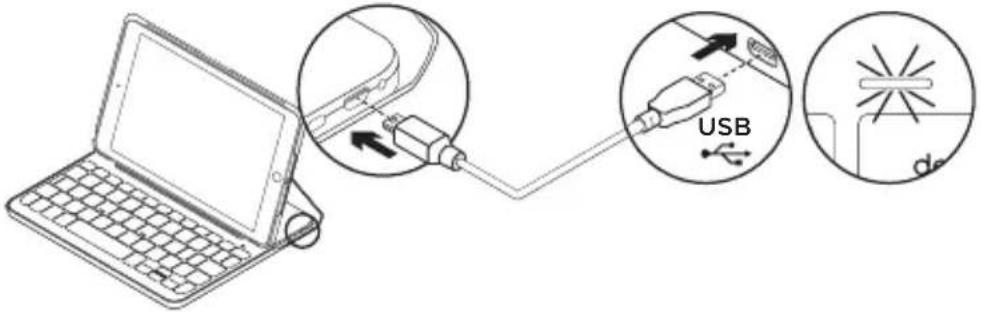
Ако лампичката на състоянието на батерията е червена, батерията на кальфа за клавиатурата се нуждае от презареждане.
- Включете единия край на микро USB кабела в порта за зареждане, а другият край включете в USB порт на компютъра. Можете да използвате и USB зарядно устройство от 5 V, като например предоставеното заедно с вашето устройство iPad mini, при условие, че номиналната му мощност е минимум 500 mA.
Лампичката на състоянието мига в зелено, докато батерията се зарежда.
- Зареждайте батерията, докато лампичката на състоянието на батерията стане плътно зелена.
Отнема един час за пълно презареждане на батерията.
Информация за батерията
- Напълно заредената батерия осигурява около шест месеца употреба, при условие че клавиатурата се използва около два часа дневно*.
- Ако светлинният индикатор светне за малко в червено, след включване на клавиатурата, заредете батерията.
- Когато не използвате клавиатурата, я изключвайте, за да пестите енергията на батерията.
- Ако не използвате клавиатурата известно време в положение за писане, тя ще премине автоматично в режим на покой. За да я активирате отново, натиснете произволен клавиш.
* Действителната трайност на батерията е различна при различна употреба, настройки и условия на работната среда.
Изхвърляне на батерията след нейното изразходване
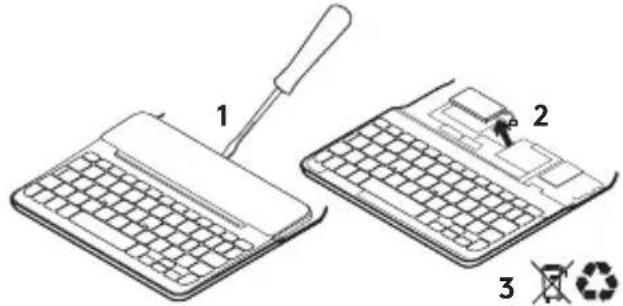
- Извадете капака на клавиатурата с помощта на отвертка.
- Освободете батерията от захранващото гнездо и я извадете.
- Изхвърлете продукта и батерията му в съответствие с местните разпоредби.
Посетете раздела за поддръжка на продукта
За продукта се предлага допълнителна информация и поддръжка онлайн.
Отделете време, за да посетите раздела за поддръжка на продукта, където ще научите повече за новата Bluetooth клавиатура.
Прегледайте статиите онлайн, предоставящи съдействие с настройката, съвети относно употребата и информация за допълнителни функции. Ако Bluetooth клавиатурата разполага с допълнителен софтуер, научете повече за предимствата от него и как може да Ви помогне да персонализирате своя продукт.
Свържете се с други потребители в нашите публични форуми, за да получите съвет, да зададете въпросите си и да споделяте решения.
В раздела за поддръжка на продукта ще откриете разнообразно специално подбрано съдържание, включително:
• ръководства;
• отстраняване на неизправности;
- общност, занимаваща се с въпроси на поддръжката;
• онлайн документация;
• гаранционна информация;
• резервни части (когато има такива)
Отидете на:
Отстраняване на неизправности
Клавиатурата не работи
- За да активирате клавиатурата от режим на покой, натиснете произволен клавиш.
- Изключете клавиатурата и след това я включете.
- Презаредете вътрешната батерия. За допълнителна информация погледнете раздела "Зареждане на батерията на клавиатурата".
- Възобновете Bluetooth връзката между клавиатурата и iPad mini.
- В настройките на iPad mini проверете дали Bluetooth е включено (Настройки >Bluetooth > Вкл.).
- Изберете "Кальф за клавиатура Canvas" от менюто с устройствата в iPad mini. След като се осъществи Bluetooth връзката, лампичката на състоянието ще светне в плътен син цвят.
Какво мислите?
Благодарим ви, че закупихте нашия продукт. Отделете няколко минути, за да споделите с нас своего мнение.





- Запознайте се със своя продукт
- Установяване на връзка с iPad mini
- Свързване с друг iPad mini
- Използване на клавиатурата Folio
- Две положения за гледане
- Откачане на iPad mini
- Подготовка на iPad mini за път
- Информация за батерията
- Изхвърляне на батерията след нейното изразходване
- Посетете раздела за поддръжка на продукта
- Отстраняване на неизправности
- Клавиатурата не работи
- Какво мислите?
Марка : LOGITECH
Модел : Canvas
Категория : Геймърска клавиатура