
MX800 - Tastatură de joc LOGITECH - Manual de utilizare gratuit
Găsiți gratuit manualul dispozitivului MX800 LOGITECH în format PDF.




| Tip produs | Tastatură de gaming fără fir |
| Brand | Logitech |
| Model | MX800 |
| Tehnologie de conectare | Fără fir Logitech Unifying |
| Alimentare | Baterii reîncărcabile NiMH (minim 1800 mAh) |
| Reîncărcare | Prin cablu USB (5 ore complete, 3 ore când tastatura este oprită) |
| Autonomie | Aproximativ 10 zile (retroiluminare 100%: 15 ore) |
| Retroiluminare | Reglabilă (FN+F5/F6), senzor automat de luminozitate |
| Taste funcționale | Aplicații (FN+F1-F4), multimedia (FN+F9-F12), volum |
| Software | SetPoint (Windows) |
| Indicator de încărcare | Roșu când nivelul este scăzut |
| Număr de dispozitive conectabile | Până la 6 cu același receptor Unifying |
| Material | Plastic |
| Întreținere și curățare | Curățați cu o cârpă moale și uscată |
| Siguranță | Utilizați numai baterii NiMH de minim 1800 mAh |
| Piese de schimb și reparabilitate | Receptor Unifying, cablu USB, baterii reîncărcabile |
| Informații generale | Tehnologia Logitech Unifying: conectați până la 6 dispozitive compatibile |
Întrebări frecvente - MX800 LOGITECH
Întrebările utilizatorilor despre MX800 LOGITECH
0 întrebare despre acest aparat. Răspundeți la cele pe care le cunoașteți sau puneți-vă propria.
Pune o întrebare nouă despre acest aparat
Descărcați instrucțiunile pentru Tastatură de joc în format PDF gratuit! Găsiți manualul dvs. MX800 - LOGITECH și luați din nou în mână dispozitivul dvs. electronic. Pe această pagină sunt publicate toate documentele necesare pentru utilizarea dispozitivului dvs. MX800 mărcii LOGITECH.
MANUAL DE UTILIZARE MX800 LOGITECH
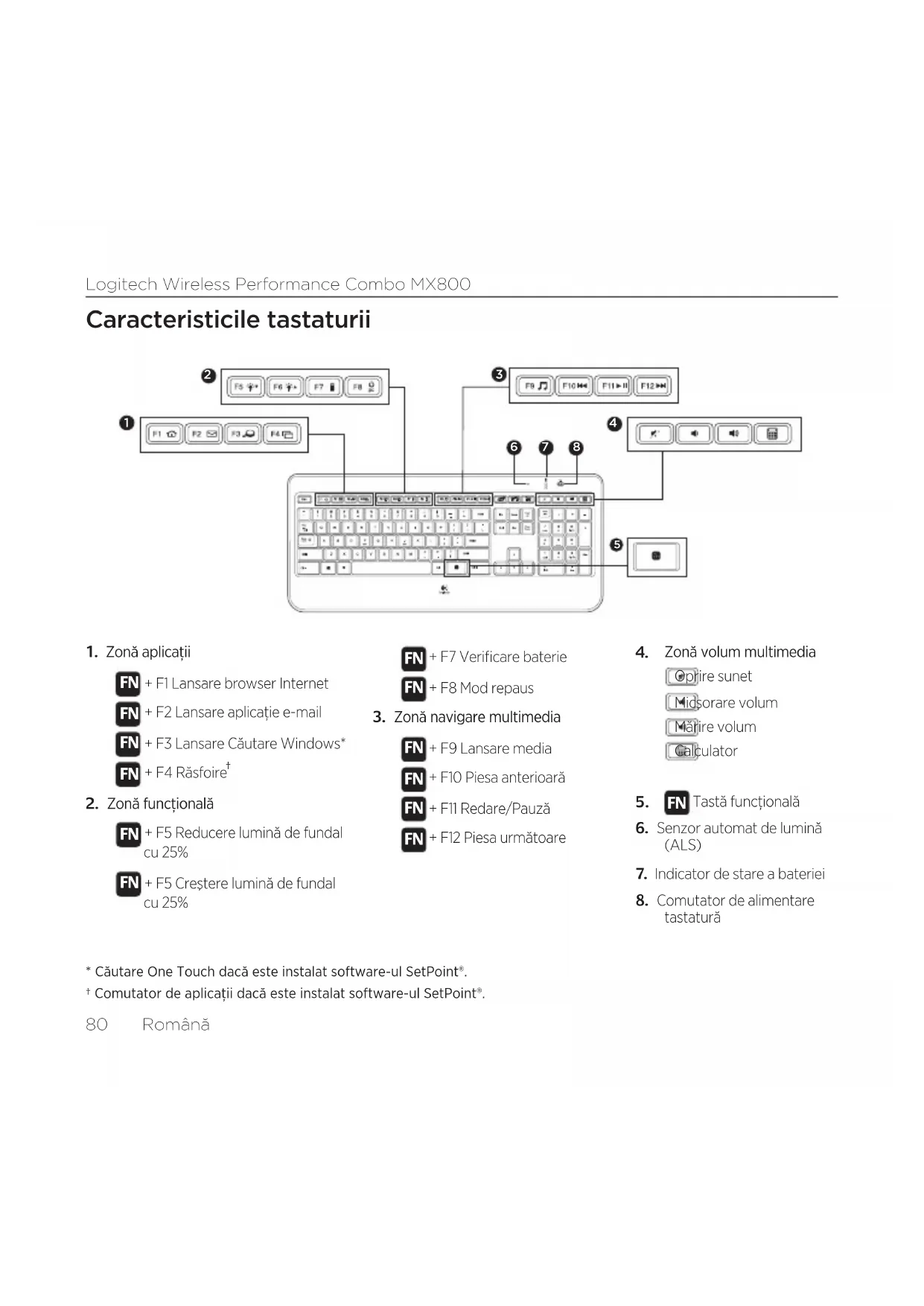
FN + F5 Reducere lumină de fundal cu 25% FN + F5 Creştere lumină de fundal cu 25%
FN + F7 Verificare baterie FN + F8 Mod repaus
3. Zonă navigare multimedia
FN + F9 Lansare media FN + F10 Piesa anterioară FN + F11 Redare/Pauză FN + F12 Piesa următoare
4. Zonă volum multimedia
Oprire sunet Midşorare volum Mărire volum Calculator
5. FN Tastă funcțională
- Senzor automat de lumină (ALS)
- Indicator de stare a bateriei
- Comutator de alimentare tastatură
Characteristicile mouse-ului
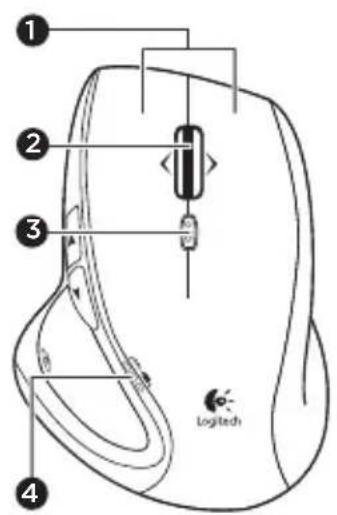
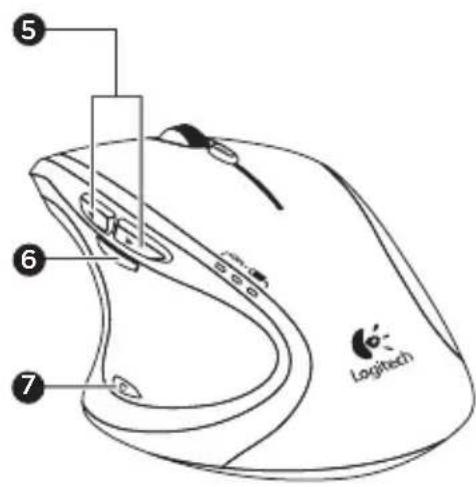
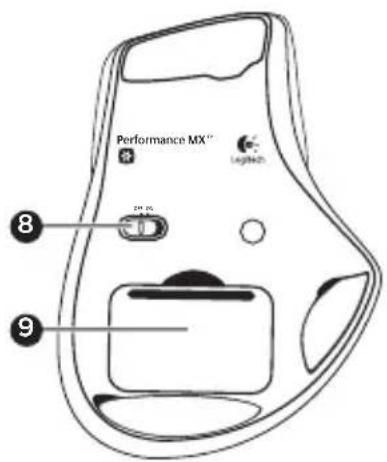
- Butoanele din stânga și din dreapta
- Rotita de derulare
- Apăsați rotița în jos pentru clic în mijloc
- Apăsați rotița la stânga pentru a derula la stânga
- Apăsați rotița la dreapta pentru a derula la dreapta
- Rotița de derulare ca buton Shift:
- Apăsați pentru a comuta între derularea hiperrapidă (rotire liberă) și cea de precizie (clic cu clic)
- Indicator pentru baterie
- Buton înapoi și înainte
- Buton zoom
- Buton aplicație
- Comutator pornit/oprit
- Dispozitiv de deblocare a ușii compartimentului pentru baterii
Reîncărcare
Reîncărcarea mouse-ului
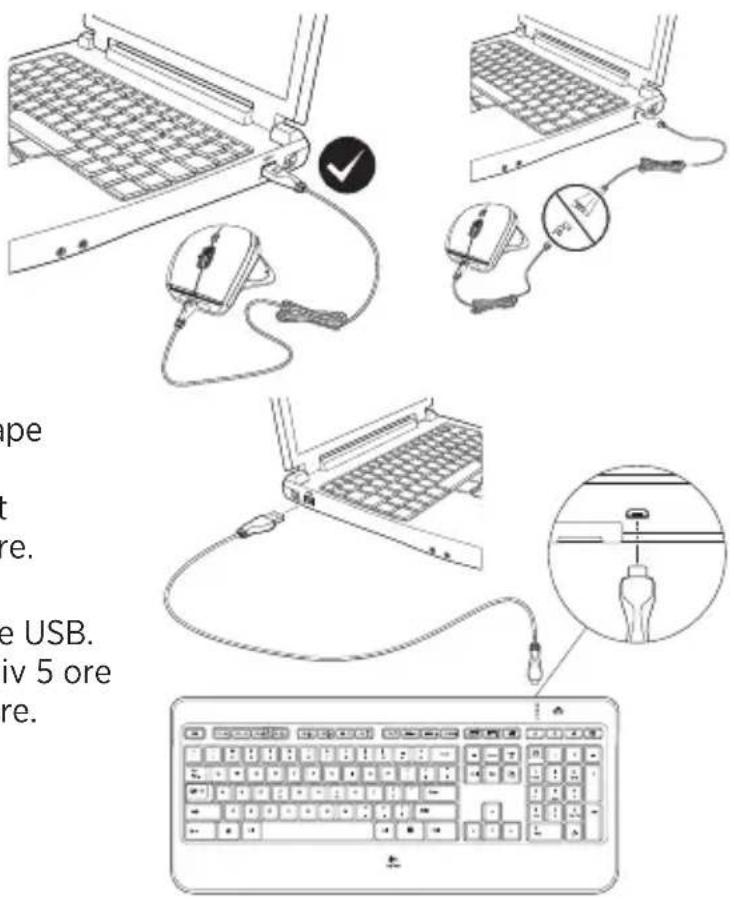
Pentru a încărca mouse-ul, cuplați cablul de încărcare într-un port USB alimentat. Reîncărcați mouse-ul când indicatorul bateriei se aprinde intermitent în roșu. Nu utilizați prelungitorul receptorului pentru reîncărcare. Utilizați doar baterii de schimb AA NiMH (minim 1.800 mAh).
Reîncărcarea tastaturii
De obicei, bateria tastaturii durează aproape 10 zile înainte de a necesita reîncărcare.* Dacă nivelul iluminării de fundal este setat la 100%, bateria durează aproximativ 15 ore. Pentru a reîncărca tastatura, conectați-o la computer utilizând cablul de reîncărcare USB. Bateria se reîncarcă complet în aproximativ 5 ore și, dacă tastatura a fost oprită, doar în 3 ore.
* Durata bateriei variază în funcție de utilizare, de nivelul iluminării de fundal și de condițiile de utilizare a computerului. De obicei, utilizarea intensă are ca rezultat o durată mai redusă a bateriei.
Unifying
Tehnologia Logitech® Unifying poate conecta până la 6 mouse-uri și tastaturi Logitech compatibile la același receptor, utilizând un singur port USB pentru mai multe dispozitive.
Pentru a afla mai multe, accesați:
Acordați-ne un minut pentru a ne spune.
Vă mulțumim că ați achiziționat produsul nostru.
Indicatorul nu se mișcă?
- Glisați comutatorul pornit/oprit al mouse-ului la oprit, apoi la pornit. LED-urile indicatoare de stare ale bateriei mouse-ului trebuie să se aprindă.
- Confirmați că mouse-ul este încărcat și că polaritatea bateriei este corectă. Indicatorul de stare al bateriei este roșu când bateria este aproape descărcată.
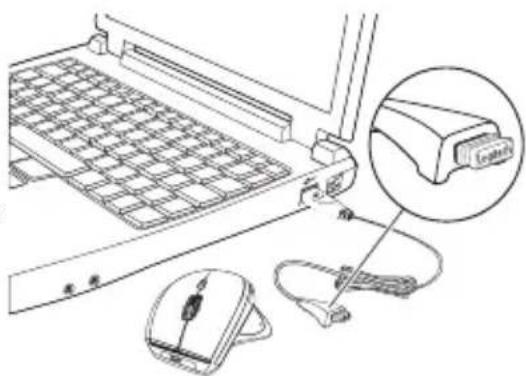
- Încercați să conectați receptorul Unifying la un alt port USB.
- Încercați să reconectați mouse-ul și receptorul Unifying utilizând software-ul Logitech Unifying (consultați secțiunea Unifying).
Indicatorul se mișcă aleatoriu sau nu se face clic pe toate butoanele?
- Îndepărtați obiectele de metal dintre mouse și receptorul Unifying.
- Dacă receptorul Unifying este conectat la un hub USB, încercați conectarea acestuia direct la computer.
- Deplasați receptorul Unifying mai aproape de mouse utilizând cablul prelungitor inclus.
Tastatura
Tastatura nu funcționează?
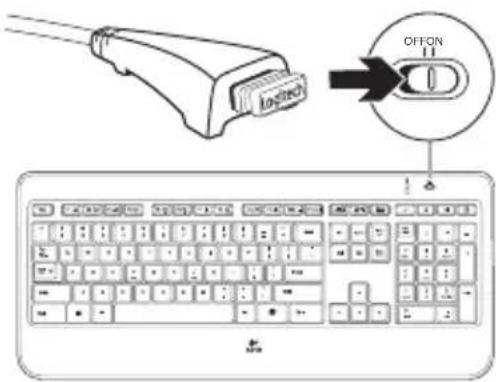
- Glisați comutatorul pornit/oprit al tastaturii la oprit, apoi la pornit. LED-urile indicatoare de stare ale bateriei tastaturii trebuie să se aprindă.
- Confirmați că tastatura este încărcată. Indicatorul de stare al bateriei este roșu când bateria este aproape descărcată.
- Încercați să conectați receptorul Unifying la un alt port USB.
- Deplasați receptorul Unifying mai aproape de tastatură utilizând cablul prelungitor inclus.
- Încercați să reconectați tastatura și receptorul Unifying utilizând software-ul Logitech Unifying (consultați secțiunea Unifying).
- Reporniți computerul.





Marcă : LOGITECH
Model : MX800
Categorie : Tastatură de joc