
Keyboard Folio mini - Clavier de jeu LOGITECH - Notice d'utilisation et mode d'emploi gratuit
Retrouvez gratuitement la notice de l'appareil Keyboard Folio mini LOGITECH au format PDF.



| Type de produit | Étui clavier Bluetooth pour iPad mini |
| Marque | Logitech |
| Modèle | Keyboard Folio mini |
| Catégorie | Clavier de jeu |
| Compatibilité | iPad mini (première génération et ultérieurs) |
| Connectivité | Bluetooth 3.0 ou supérieur |
| Alimentation | Batterie lithium-ion rechargeable, chargement via micro-USB (5V, 200 mA max) |
| Autonomie | Jusqu'à 3 mois pour une utilisation moyenne de 2h/jour |
| Indicateur de charge | Témoin LED vert (charge en cours/terminée), rouge (batterie faible) |
| Indicateur Bluetooth | LED bleu clignotant (détection/connexion), fixe (connecté) |
| Positions d'utilisation | Position frappe (clavier actif) et position lecture (clavier hors tension) |
| Touches de fonction | Accueil, verrouillage écran, Siri, recherche, changement de langue, clavier virtuel, diaporama, contrôle multimédia (précédent, lecture/pause, suivant, sourdine, volume +/-) |
| Raccourcis texte | Fn + flèches gauche/droite pour sélectionner du texte mot par mot |
| Mode veille | Automatique après inactivité en position frappe |
| Matériau | Plastique robuste avec revêtement en tissu |
| Dimensions approx. | 18 × 13 × 1,5 cm (plié) |
| Poids approx. | 300 g |
| Contenu de l'emballage | Étui clavier, câble micro-USB, documentation |
| Entretien | Nettoyer avec un chiffon sec et doux. Ne pas utiliser de produits agressifs. |
| Sécurité | Recycler la batterie conformément à la législation locale. Ne pas exposer à l'humidité. |
| Garantie | Garantie limitée de 2 ans (voir site Logitech) |
| Réparabilité | Batterie remplaçable après ouverture du boîtier (tournevis nécessaire) |
| Support en ligne | www.logitech.com/support/keyboardfoliomini |
FOIRE AUX QUESTIONS - Keyboard Folio mini LOGITECH
Questions des utilisateurs sur Keyboard Folio mini LOGITECH
0 question sur cet appareil. Repondez a celles que vous connaissez ou posez la votre.
Poser une nouvelle question sur cet appareil
Téléchargez la notice de votre Clavier de jeu au format PDF gratuitement ! Retrouvez votre notice Keyboard Folio mini - LOGITECH et reprennez votre appareil électronique en main. Sur cette page sont publiés tous les documents nécessaires à l'utilisation de votre appareil Keyboard Folio mini de la marque LOGITECH.
MODE D'EMPLOI Keyboard Folio mini LOGITECH
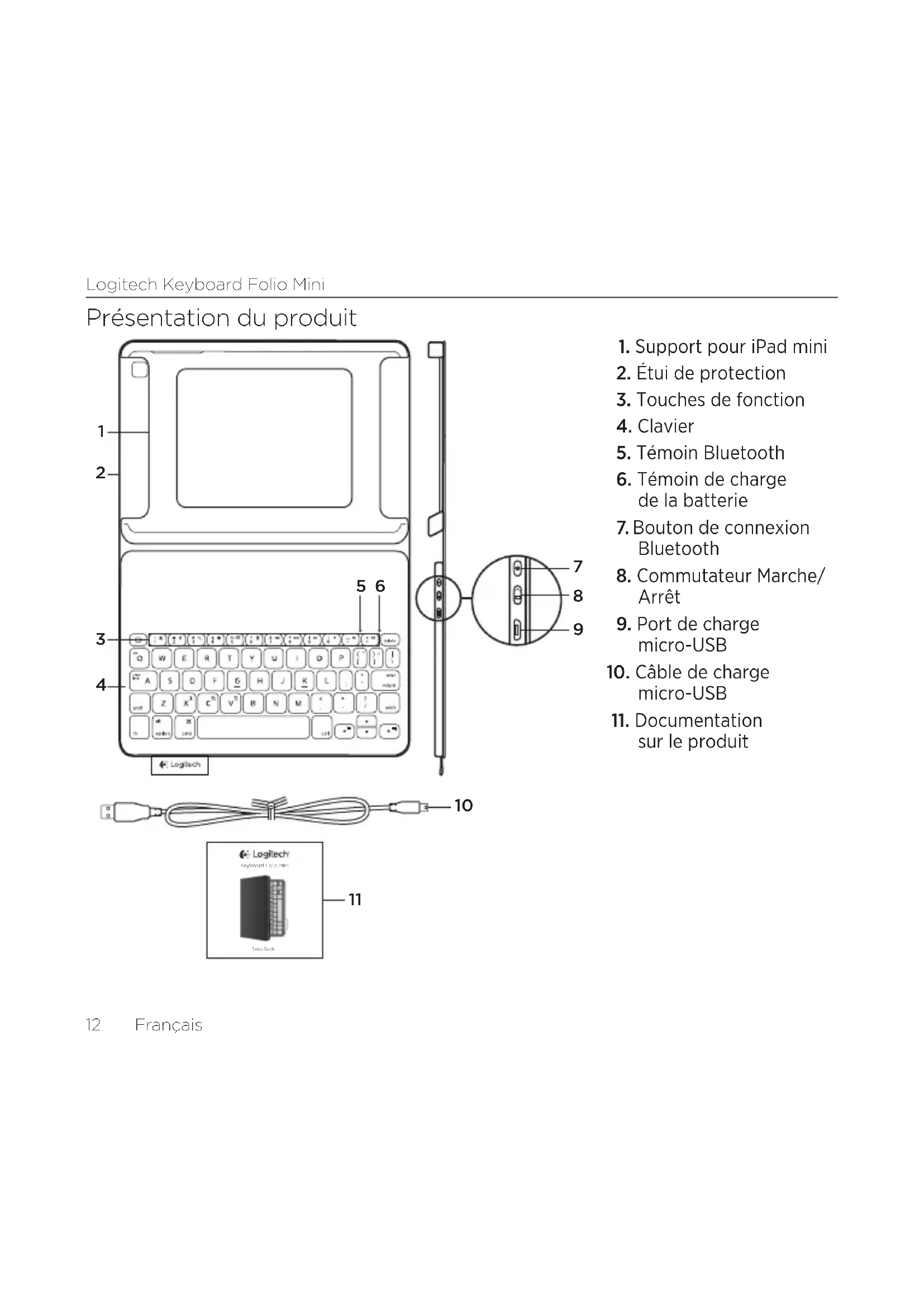
Présentation du produit
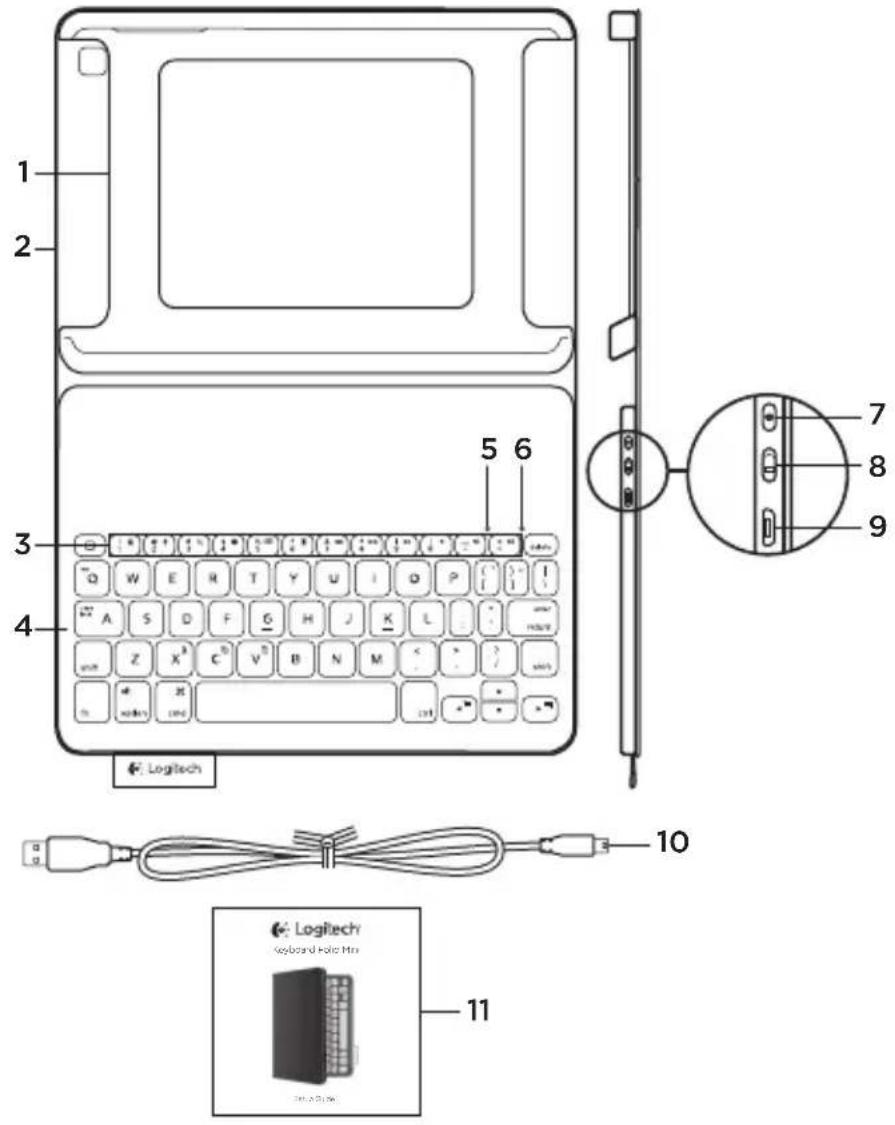
- Support pour iPad mini
- Étui de protection
- Touches de fonction
- Clavier
- Temoin Bluetooth
- Témoin de charge de la batterie
- Bouton de connexion Bluetooth
- Commutateur Marche/ Arret
- Port de charge micro-USB
- Cable de charge micro-USB
- Documentation sur le produit
Configuration de l'étui Keyboard Folio mini
Première utilisation
- Ouvrez l'étui Keyboard Folio mini et insérez votre iPad mini dans le support:
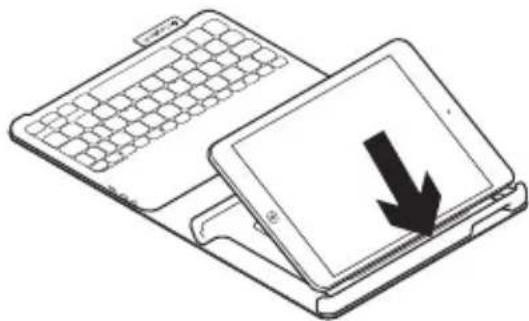
- Placez le support pour iPad mini en position de frappe (voir la section Utilisation de I'etui Keyboard Folio mini).
Connexion à votre iPad mini
L'étui Keyboard Folio mini se connecte à votre iPad mini via une connexion Bluetooth. Lorsque vous utilisez l'étui Keyboard Folio mini pour la première fois, vous doivent le coupler avec votre iPad mini:
- Mettez le clavier sous tension:
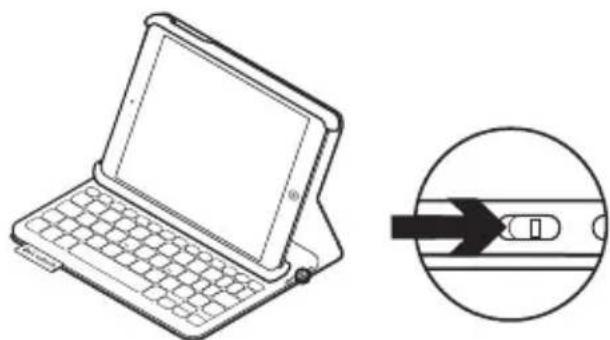
Le témoin Bluetooth clignote pour indiquer que le clavier est en mode de détction et préta été couplé à votre iPad mini. Lors de sa première activation, le clavier reste en mode de détction pendant 15 minutes.
Si le témoin d'etat devient rouge,
vous doivent recharger la batterie.
Pour plus d'informations, voir la section
Chargement de la batterie du clavier.
-
Sur votre iPad mini:
-
Vérifiez que la fonction Bluetooth est activée sur votre iPad mini. Sélectionnez Paramétres > Bluetooth > Activé.
-
Sélectionnez Logitech Keyboard Folio mini dans le menu Dispositifs.
-
Si vous iPad mini requiert un code PIN, saisissez-le sur le clavier de l'étui (et non sur votre iPad mini).
Une fois la connexion établie, le témoin Bluetooth affiche une lumière continue pendant quelques secondes, puis s'éteint.
Connexion à un autre iPad mini
- Vérifiez que le clavier est sous tension.
-
Vérifie que la fonction Bluetooth est activée sur votre iPad mini. Sélectionnez Paramétres > Bluetooth > Activé.
-
Appuyez sur le bouton de connexion Bluetooth:
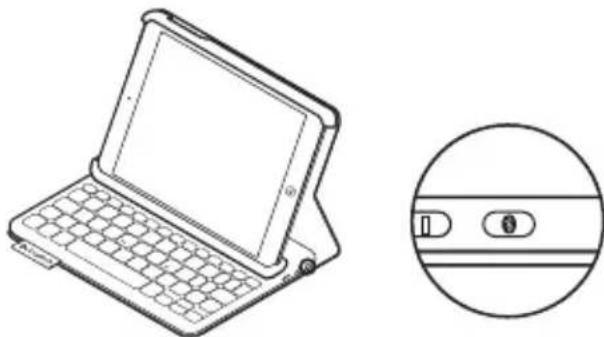
Le clavier passe en mode de détention pendant trois minutes.
- Sélectionnez Logitech Keyboard Folio mini dans le menu Dispositifs de votre iPad mini.
- Si vous iPad mini requiert un code PIN, saisissez-le sur le clavier de l'étui (et non sur votre iPad mini). Une fois la connexion établie, le témoin Bluetooth affiche une lumière continue pendant quelques secondes, puis s'éteint.
Stockage de votre iPad mini lors de vos déplacements
-
Insérez votre iPad mini dans le support prévu à cet effet.
-
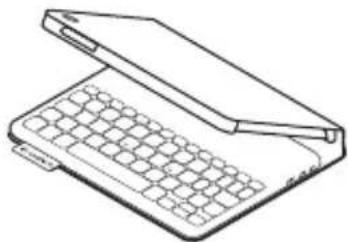
Rabattez ensuite l'étui Keyboard Folio mini:
Utilisation de l'étui Keyboard Folio mini
Deux positions de visualisation
L'étui Keyboard Folio mini offre deux positions de visualisation: une position de frappe et une position de lecture.
Pour saisir du texte, placez le support pour iPad mini en position de frappe en le fixant correctement à l'aide de l'aimant intégré. Mettez le clavier sous tension:
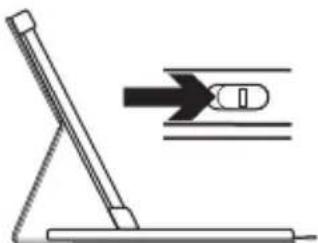
Position de frappe
Pour naviguer, placez le support pour iPad mini en position de lecture et mettez le clavier hors tension afin d'économiser la batterie:
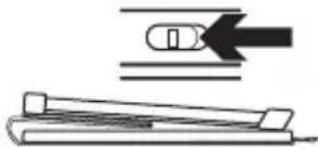
Position de lecture
Si vous n'utilise pas le clavier en position de frappe pendant un certain temps, il se met automatiquement en voille. Pour le reactiver, appuyez sur une touche.
Témoins lumineux
Témoin d'etat
| Vert clignotant La batterie est en cours de charge. |
| Vert La batterie est chargée (niveau supérieur à 20%). |
| Rouge Le niveau de charge de la batterie est faible (inférieur à 20%). Rechargez la batterie. |
Témoin Bluetooth
| Bleu clignotant Rapide: le clavier est en mode de détention et prét à être couplé. Lent: le clavier tente de se reconnectcer à votre iPad mini. |
| Bleu en continu Le coup: plage ou la reconnexion Bluetooth sont effectifs. |
Touches de fonction

Accueil = Écran d'accueil de l'iPad mini
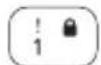
Fn + 1 = Verrouiller I'ecran
Verrouiller/Deverrouiller I'ecran de l'iPad mini
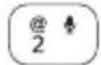
Fn + 2 = Siri
Envoyer des messages,
effectuer des appels,
programmer des réunions et bien
plus encore par commande vocale
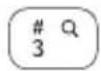
Fn + 3 = Rechercher
Lancer la fonction de recherche de l'iPad mini
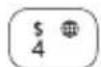
Fn + 4 = Changer de languee
Changer la languee du clavier
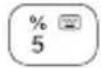
Fn + 5 = Clavier virtuel Afficher/Masquer le clavier virtuel
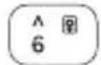
Fn + 6 = Diaporama
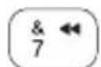
Fn + 7 = Piste precedente
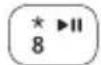
Fn + 8 = Lecture/Pause
Fn + 9 = Piste suivante
Fn + 0 = Sourdine

Fn + moins = Volume -

Fn + curseur gauche = Selection gauche
Selectionner du texte en partant de la gauche, mot par mot
Fn + curseur droite = Selection droite
Selectionner du texte en partant de la droite, mot par mot

Fn + barre d'espace = Changer d'application
Remarque: Pour selectionner une touche de fonction, appuyez sur la touche Fn et maintainez-la enforcée, puis appuyez sur la touche indiquée ci-dessus.
Chargement de la batterie du clavier
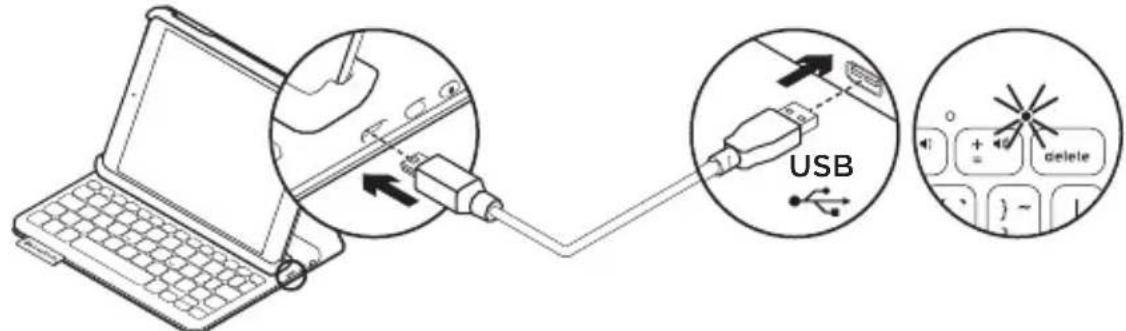
Si le témoin d'etat est rouge, vous devez charger la batterie de l'étui Keyboard Folio mini.
- Branchez l'une des extrémités du cable micro-USB sur un port de charge, et l'autre sur le port USB de votre ordinateur.
Le témoin d'etat clignote en vert pendant le chargement de la batterie.
Remarque: si vous utilisez une autre solution de chargement, l'alimentation maximale est de 5 V, 200 mA.
- Rechargez la batterie jusqu'à ce que le témoin d'etat affiche une lumière verte continue.
Informations sur la batterie
-
Chargée au maximum, la batterie a une autonomie de trois mois, dans le cas d'une utilisation du clavier moyenne de deux heures par jour.
-
Rechargez la batterie si le témoin d'etat clignote en rouge brievement après la mise sous tension du clavier.
Lorsque you n'utilisez pas le clavier, eteignez-le pour preserver la batterie.
Le clavier entre automatiquement en veille s'il n'est pas utilisé pendant un certain temps en position de frappe. Appuyez sur une touche pour le reactiver.
Recyclage de la batterie à la fin du cycle de vie du produit
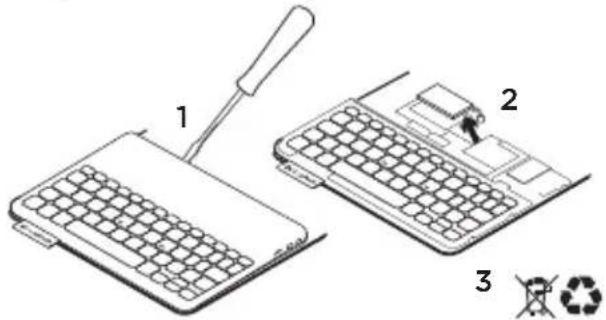
- Retirez le couvercle du clavier à l'aide d'un tournevis.
- Detachez la batterie et retirez-la.
- Mettez au rebut le produit et sa batterie conformément à la législation locale.
Pages Products
Des informations et un support en ligne supplémentaires sont disponibles pour votre produit. Prenez le temps de visiter les pages Produits pour en savoir plus sur votre nouvel étui Keyboard Folio mini. www.logitech.com/support/keyboardfoliomini
Parcourez les articles en ligne pour obtenir de l'aide en matière de configuration, des conseils d'utilisation et des informations sur les fonctions supplémentaires.
Discutez avec d'autres utilisateurs sur nos forums communautaires pour demander des conseils, poser des questions et partager des solutions.
Décovrez une large seLECTION de contenu:
- Didacticiels
Dépannage - Communauté d'entraide
- Documentation en ligne
- Informations sur la garantie
- Pièces de rechange (si disponibles)
Dépannage
Le clavier ne fonctionne pas
- Appuyez sur une touche du clavier pour quitter le mode veille.
- Mettez le clavier hors tension puis sous tension.
- Rechargez la batterie interne. Pour plus d'informations, voir la section Chargement de la batterie du clavier.
- Rétablissez la connexion Bluetooth entre le clavier et votre iPad mini.
- Vérifiez que le mode Bluetooth est activé dans les paramètres de votre iPad mini (Paramètres > Bluetooth > Activé).
- Choisissez Logitech Keyboard Folio mini dans le menu Dispositifs de votre iPad mini. Le:témoin d'etat affiche une lumière bleue continue lorsque la connexion Bluetooth est établie.
Qu'en pensez-vous?
Nous vous remercions d'avoir acheté notre produit. Prenez quelques minutes pour nous faire part de vos commentaires.





- Présentation du produit
- Configuration de l'étui Keyboard Folio mini
- Première utilisation
- Connexion à votre iPad mini
- Connexion à un autre iPad mini
- Stockage de votre iPad mini lors de vos déplacements
- Utilisation de l'étui Keyboard Folio mini
- Deux positions de visualisation
- Témoins lumineux
- Témoin d'etat
- Témoin Bluetooth
- Touches de fonction
- Chargement de la batterie du clavier
- Informations sur la batterie
- Recyclage de la batterie à la fin du cycle de vie du produit
- Pages Products
- Dépannage
- Le clavier ne fonctionne pas
- Qu'en pensez-vous?
Marque : LOGITECH
Modèle : Keyboard Folio mini
Catégorie : Clavier de jeu