
K290 - Ігрова клавіатура LOGITECH - Безкоштовний посібник користувача
Знайдіть посібник до пристрою безкоштовно K290 LOGITECH у форматі PDF.
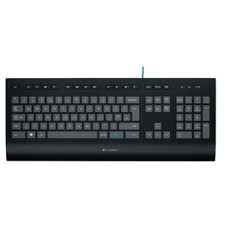



| Тип продукту | Ігрова клавіатура |
| Бренд | Logitech |
| Модель | K290 |
| Розміри (приблизно) | 440 x 130 x 25 мм |
| Вага (приблизно) | 0,85 кг |
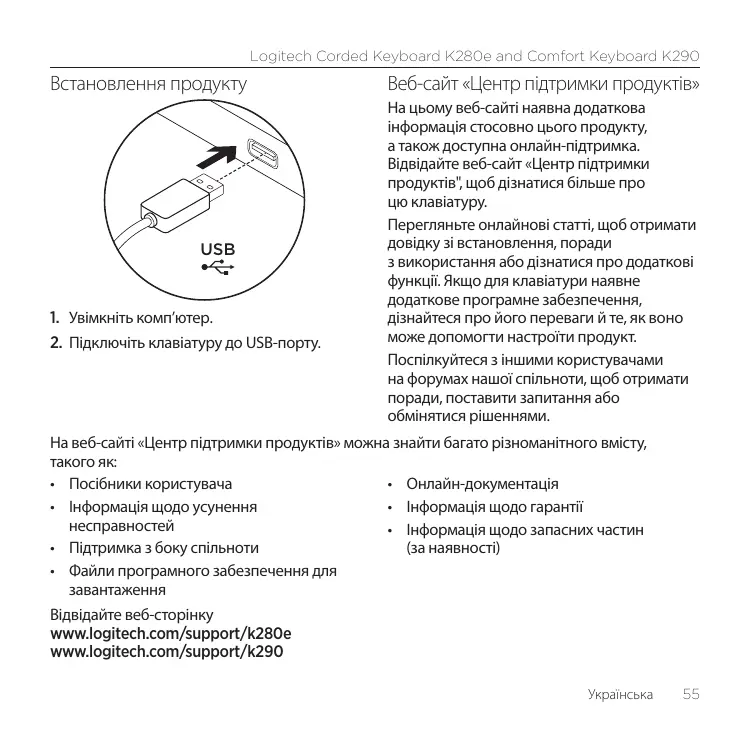
| Живлення | Підключення USB (живлення від шини) |
| Інтерфейс | USB дротовий |
| Функціональні клавіші | F1 – F12 з комбінаціями Fn для швидкого доступу |
| Мультимедійні функції | Відтворення/Пауза, наступний/попередній трек, гучність, без звуку |
| Сумісність | Windows 8 та попередні версії |
| Додаткове програмне забезпечення | Logitech SetPoint для налаштування |
| Довжина кабелю | Приблизно 1,8 м |
| Догляд та чищення | Чистити м'якою злегка вологою тканиною; уникати рідин |
| Безпека | Використовувати на рівній та стійкій поверхні; не піддавати впливу води |
| Запасні частини та ремонтопридатність | Не застосовно; клавіатура герметична, жодних компонентів, які можна замінити користувачем |
| Гарантія | Перегляньте сайт Logitech для інформації про гарантію |
| Онлайн-підтримка | www.logitech.com/support/k290 |
Часті запитання - K290 LOGITECH
Питання користувачів про K290 LOGITECH
0 питання про цей пристрій. Дайте відповідь на ті, що знаєте, або поставте власне.
Поставити нове питання про цей пристрій
Завантажте інструкції для вашого Ігрова клавіатура у форматі PDF безкоштовно! Знайдіть свій посібник K290 - LOGITECH і поверніть собі контроль над електронним пристроєм. На цій сторінці опубліковані всі документи, необхідні для використання вашого пристрою. K290 бренду LOGITECH.
ПОСІБНИК КОРИСТУВАЧА K290 LOGITECH
Функція на Windows 8.
Використовуйте програмне забезпечення Logitech SetPoint, щоб налаштувати ці клавіші та функції.
Можна завантажити SetPoint з
www.logitech.com/support/k280e
www.logitech.com/support/k290
Посібник користувача Інформаційно-довідкової системи Платформа 360. Файл програмного забезпечення. Завантаження.
Відвідайте веб-сторінку
www.logitech.com/support/k280e
www.logitech.com/support/k290
- Онлайн-документація. Інформація про гарантію.
- Інформація про запасні частини (за наявності).
Функціональні клавіші
Очищення уніональні клапани залежать від використаної клапанатури.
Перед підключенням клавіатури зверніть увагу на етикетку, прикріплену до нижньої частини.
Дякуємо за покупку нашого продукту.





Марка : LOGITECH
Модель : K290
Категорія : Ігрова клавіатура