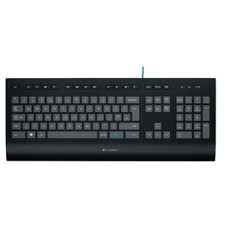
K290 - Gaming toetsenbord LOGITECH - Gratis gebruiksaanwijzing en handleiding
Vind de handleiding van het apparaat gratis K290 LOGITECH in PDF-formaat.



| Producttype | Gaming toetsenbord |
| Merk | Logitech |
| Model | K290 |
| Afmetingen (ongeveer) | 440 x 130 x 25 mm |
| Gewicht (ongeveer) | 0,85 kg |
| Voeding | USB-aansluiting (busgevoed) |
| Interface | USB bedraad |
| Functietoetsen | F1 tot F12 met Fn-combinaties voor snelle toegang |
| Multimediafuncties | Afspelen/Pauze, volgende/vorige track, volume, dempen |
| Compatibiliteit | Windows 8 en eerdere versies |
| Optionele software | Logitech SetPoint voor aanpassing |
| Kabellengte | Ongeveer 1,8 m |
| Onderhoud en reiniging | Reinigen met een zachte, licht vochtige doek; vermijd vloeistoffen |
| Veiligheid | Gebruik op een vlakke en stabiele ondergrond; niet blootstellen aan water |
| Onderdelen en reparatie | Niet van toepassing; verzegeld toetsenbord, geen door de gebruiker vervangbare onderdelen |
| Garantie | Raadpleeg de Logitech-website voor garantie-informatie |
| Online ondersteuning | www.logitech.com/support/k290 |
Veelgestelde vragen - K290 LOGITECH
Gebruikersvragen over K290 LOGITECH
0 vraag over dit apparaat. Beantwoord die u kent of stel uw eigen vraag.
Stel een nieuwe vraag over dit apparaat
Download de handleiding voor uw Gaming toetsenbord in PDF-formaat gratis! Vind uw handleiding K290 - LOGITECH en neem uw elektronisch apparaat weer in handen. Op deze pagina staan alle documenten die nodig zijn voor het gebruik van uw apparaat. K290 van het merk LOGITECH.
GEBRUIKSAANWIJZING K290 LOGITECH
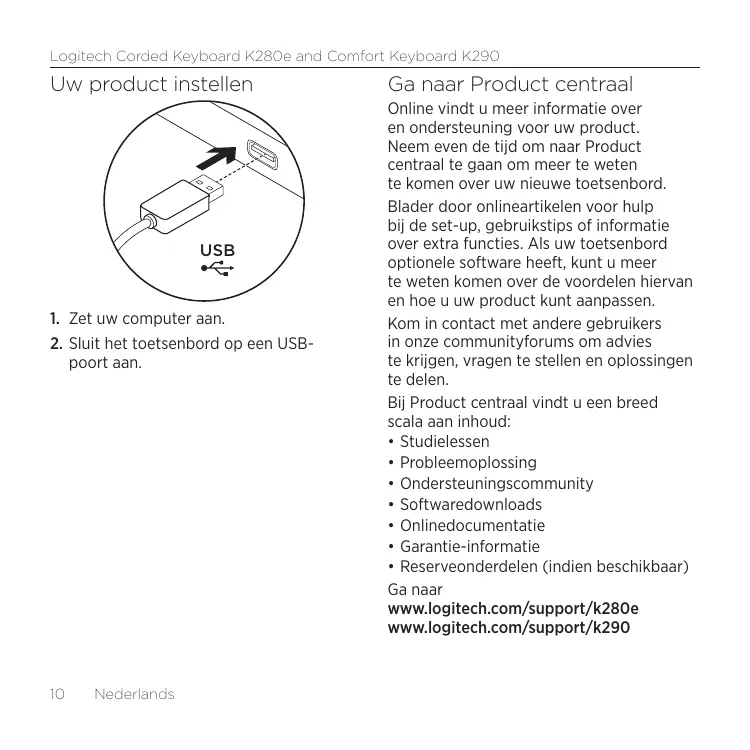
- Zet uw computer aan.
- Sluit het toetsenbord op een USB-poort aan.
Gaaar Product centraal
Online vindt u meer informatatie over en ondersteuning voor uw product. Neem even deijd om maar Product centraal te gaan ommeer te weten te komen over uw nieuwe toetsbord.
Blader door onlineartikelen voor hulp bij de set-up, gebruiktips of informatie over extra functies. Als uw toetsbord optionele software heeft, kutk u meer te weten komen over de voordenen hiervan en hoe u uw product kutk aanpassen.
Kom in contact met andere gebruikers in once communityforums om advies te krijgen, vragen te stellen en oplossingen te delen.
Bij Product centraal vindt u een breed.
scalaaan inhoud:
- Studielessen
- Probleemoplossing
- Ondersteuningscommunity
- Softwaredownloads
- Onlinedocumentatie
- Garantie-informatie
- Reserveonderdelen (indien beschikkaar)
Gaanar
www.logitech.com/support/k280e
www.logitech.com/support/k290
Functietoetsen
De beschikbare functietoetsen zijn afhankelijk van welk toetsenbord u heeft.
Kijk op het label aan de onderkant om te zien welk toetsbord u heeft.
Druk op de F-toets om een functietoets zoals F1 te selecteren.
Als u een functie wilt selecteren, houdt u de blauwe FN-toets in de onderste rij van het toetsenbord ingedrukt en drukt u verwolgens op de F-toets. De volgende functies zich beschikbaar:
Fn + F1 = Beginschemr Fn ^+ F7 = Afpelen/pauzeren
Fn + F2 = E -mail starten Fn ^+ F8 = Volgens nummer
Fn + F3 = Zoeken Fn ^+ F9 = Dempen
Fn + F4 = Rekenmachine Fn+F10=Volumelager
Fn + F5 = Mediaspeler starten Fn ^+ F11 = Volume hoger
Fn + F6 = Vorig nummer Fn+F12 = Pc-slaapstand
Comfort Keyboard K290

Als u een functietioets zoals F1 wilt selecteren, houdt u de blauwe FN-toets in de onderste rij van het toetsbord ingedrukt en drukt u verwolgens op de F-toets.
Druk op de F-toets om een functie te selecteren. De volgende functies zijn beschikkaar:
F1 = Zoeken F7 = Afspelen/pauzeren
F2 = Delen F8 = Volgend nummer
F3 = Apparaten F9 = Dempen
F4 = Installingen F10 = Volume lager
F5 = Tussen toepassingen schakelen F11 = Volume hoger
F6 = Vorig nummer F12 = Pc-slaapstand
Windows 8-functie.
Gebruik de Logitech SetPoint-software om deze toetsen aan andere functies toe te wijzen. U kunt SetPoint downloaden op
www.logitech.com/support/k280e
www.logitech.com/support/k290
Problemen oplossen
- Controller de USB-kabelaansluiting.
- Probeer een andere USB-poort.
- Sluit de kabel rechtstreeks op de computer aan en gebruik geen USB-hub.
- Werkt het toetsenbord nog steeds Niet, start uw computer dan opnieuw op.
Wat vindt u ervan?
Neem even de tijd om ons uwinent te Geven. Hartelijk dank voor de aanschaft van ons product.
Merk : LOGITECH
Model : K290
Categorie : Gaming toetsenbord