
K290 - Játék billentyűzet LOGITECH - Ingyenes használati útmutató
Találja meg az eszköz kézikönyvét ingyenesen K290 LOGITECH PDF formátumban.
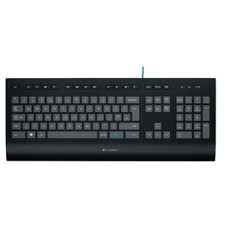



| Termék típusa | Játék billentyűzet |
| Márka | Logitech |
| Modell | K290 |
| Méretek (körülbelül) | 440 x 130 x 25 mm |
| Súly (körülbelül) | 0,85 kg |
| Tápellátás | USB kapcsolat (bus powered) |
| Interfész | Vezetékes USB |
| Funkcióbillentyűk | F1-től F12-ig Fn kombinációkkal gyors hozzáféréshez |
| Multimédia funkciók | Lejátszás/Szünet, következő/előző szám, hangerő, némítás |
| Kompatibilitás | Windows 8 és korábbi verziók |
| Opcionális szoftver | Logitech SetPoint személyre szabáshoz |
| Kábel hossza | Körülbelül 1,8 m |
| Karbantartás és tisztítás | Tisztítsa enyhén nedves, puha ruhával; kerülje a folyadékokat |
| Biztonság | Használja sík, stabil felületen; ne tegye ki víznek |
| Alkatrészek és javíthatóság | Nem alkalmazható; lezárt billentyűzet, felhasználó által cserélhető alkatrész nincs |
| Garancia | Látogasson el a Logitech weboldalára a garanciális információkért |
| Online támogatás | www.logitech.com/support/k290 |
Gyakran ismételt kérdések - K290 LOGITECH
Felhasználói kérdések a következőről K290 LOGITECH
0 kérdés erről a készülékről. Válaszolj azokra, amiket ismersz, vagy tedd fel a sajátod.
Tegyél fel egy új kérdést erről a készülékről
Töltse le az útmutatót a következőhöz Játék billentyűzet PDF formátumban ingyenesen! Találja meg kézikönyvét K290 - LOGITECH és vegye vissza elektronikus eszközét a kezébe. Ezen az oldalon közzé van téve az eszköze használatához szükséges összes dokumentum. K290 márka LOGITECH.
HASZNÁLATI ÚTMUTATÓ K290 LOGITECH
A termék üzembe helyezése
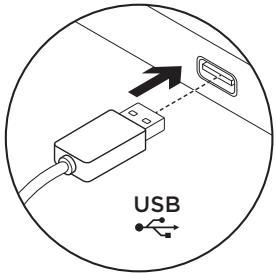
- Kapcsolja be a számítógépet.
- Csatlakoztassa a billentyűzetet egy USB-porthoz.
A termékközpont felkeresése
A termékközpontban a termékre vonatkozó további online információk és támogatás érhető el. Keresse fel a termékközpontot, ahol többet tudhat meg a billentyűzetről.
Az internetes cikkekben tallózva az üzembe helyezésre vonatkozó súgót, használati tanácsokat és további funkciók információit találja. Ha a billentyűzethez opcionális szoftver is tartozik, ismerje meg annak előnyeit, valamint hogy hogyan segíthet Önnek a termék testreszabásában.
Közösségi fórumainkon kapcsolatba léphet más felhasználókkal, és tanácsokat kérhet, kérdéseket tehet fel, illetve megoszthatja velük megoldásait.
A termékközpontban az alábbiak széles választékát találja:
- Gyakorló témakörök Hibaelhárítás Támogatási közösség Szoftverletöltések Online Dokumentáció
- Garanciaadatok Tartalékalkatrészek (amennyiben rendelkezésre állnak)
Lépjen a
www.logitech.com/support/k280e
www.logitech.com/support/k290 címre.
Funkcióbillentyűk
A funkcióbillentyűk elérhetősége az Ön által használt billentyűzet típusától függ.
A billentyűzet azonosításához nézze meg a billentyűzet aljára ragasztott címkét.
A funkcióbillentyű (például F1) kiválasztásához csak le kell nyomnia a funkcióbillentyűt.
A funkciók használatához tartsa lenyomva a billentyűzet alsó sorában lévő Fn billentyűt, majd nyomja le a megfelelő funkcióbillentyűt. A következő funkciók állnak rendelkezésre:
Fn + F7 = Lejátszás/szünet
Fn + F12 = Számítógép alvó állapotba helyezése

A funkcióbillentyűk (például F1) használatához tartsa lenyomva a billentyűzet alsó sorában lévő kék Fn billentyűt, majd nyomja le a funkcióbillentyűt.
A funkció használatához nyomja le a funkcióbillentyűt. A következő funkciók állnak rendelkezésre:
F1 = Keresés F7 = Lejátszás/szünet F2 = Megosztás F8 = Következő szám F3 = Eszközök F9 = Elnémítás F4 = Beállítások F10 = Hangerő csökkentése F5 = Váltás az alkalmazások között F11 = Hangerő növelése F6 = Előző szám F12 = Számítógép alvó állapotba helyezése
Windows 8 funkciók.
A billentyűkhöz a Logitech SetPoint szoftver segítségével rendelhet más funkciókat.
A SetPoint szoftver a www.logitech.com/support/k280e /
www.logitech.com/support/k290 címről tölthető le.
Hibaelhárítás
Nem működik a billentyűzet
Ellenőrizze az USB-kábel csatlakozását. Használjon másik USB-portot. - Kapcsolódjon közvetlenül a számítógéphez USB-elosztó használata nélkül. Ha a billentyűzet továbbra sem működik, indítsa újra a számítógépet.
Mi a véleménye?
Kérjük, ossza meg velünk.
Köszönjük, hogy termékünket választotta.





Márka : LOGITECH
Modell : K290
Kategória : Játék billentyűzet