
K290 - Игровая клавиатура LOGITECH - Бесплатное руководство пользователя
Найдите руководство к устройству бесплатно K290 LOGITECH в формате PDF.
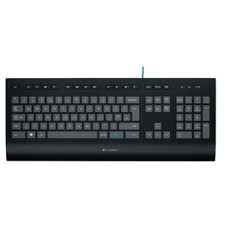



| Тип продукта | Игровая клавиатура |
| Бренд | Logitech |
| Модель | K290 |
| Размеры (приблизительно) | 440 x 130 x 25 mm |
| Вес (приблизительно) | 0,85 kg |
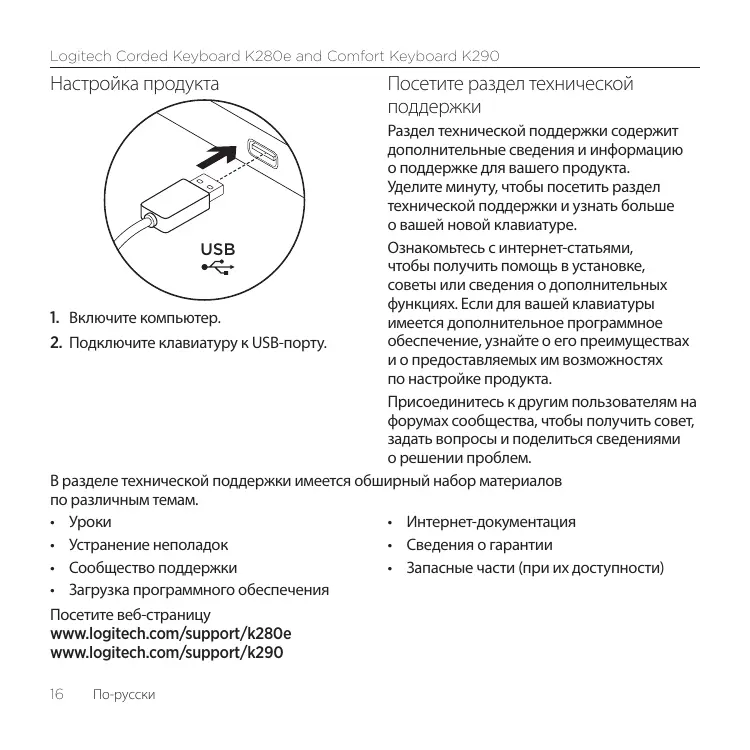
| Питание | USB-подключение (с питанием от шины) |
| Интерфейс | USB проводной |
| Функциональные клавиши | F1–F12 с комбинациями Fn для быстрого доступа |
| Мультимедийные функции | Воспроизведение/Пауза, следующий/предыдущий трек, громкость, отключение звука |
| Совместимость | Windows 8 и более ранние версии |
| Дополнительное ПО | Logitech SetPoint для настройки |
| Длина кабеля | Приблизительно 1,8 м |
| Уход и чистка | Чистить мягкой слегка влажной тканью; избегать попадания жидкостей |
| Безопасность | Использовать на ровной и устойчивой поверхности; не подвергать воздействию воды |
| Запчасти и ремонтопригодность | Не применимо; клавиатура герметична, нет заменяемых пользователем компонентов |
| Гарантия | Обратитесь на сайт Logitech за информацией о гарантии |
| Онлайн-поддержка | www.logitech.com/support/k290 |
Часто задаваемые вопросы - K290 LOGITECH
Вопросы пользователей о K290 LOGITECH
0 вопрос об этом устройстве. Ответьте на те, что знаете, или задайте свой.
Задать новый вопрос об этом устройстве
Скачайте инструкцию для вашего Игровая клавиатура в формате PDF бесплатно! Найдите своё руководство K290 - LOGITECH и возьмите своё электронное устройство обратно в руки. На этой странице опубликованы все документы, необходимые для использования вашего устройства. K290 бренда LOGITECH.
РУКОВОДСТВО ПОЛЬЗОВАТЕЛЯ K290 LOGITECH
Fn + F1 = Домой
Fn + F3 = Поиск
Fn + F9 = Без звука
Fn + F4 = Калькулятор
Fn + F10 = Громкость
Fn + F11 = Громкость +
Fn + F6 = Предыдущий трек
Fn + F12 = Спящий режим ПК
Comfort Keyboard K290

Fn + F4 = Калькулятор
Fn+F5= Запуск проигрывателя мультимедиа
Fn+F6= Предыдущая композиция
Fn + F9 = Отключение звука
Fn+F10=уменьшение громкости
Fn+F11=Увеличение громкости
Fn+F12=Перевод компьютера в спящий режим
Comfort Keyboard K290


Чтобы воспользоваться функциональной клавишей, такой как F1, нажмите и удерживайте голубую клавишу Fn в нижнем ряду, а затем нажмите нужную функциональную клавишу.
Чтобы выбрать дополнительную функцию, просто нажмите соответствующую функциональную клавишу. Доступны следующие дополнительные функции:
F1 = Поиск F2 = Общий доступ F3 = Устройства F4 = Параметры F5 = Переключение между приложениями F6 = Предыдущая композиция
F7 = Воспроизведение/пауза F8 = Следующая композиция F9 = Отключение звука F10 = Уменьшение громкости F11 = Увеличение громкости F12 = Перевод компьютера в спящий режим
Функция Windows 8.
Для назначения другим клавишам других функций воспользуйтесь программным обеспечением Logitech SetPoint. Приложение SetPoint можно загрузить на странице www.logitech.com/support/k280e / www.logitech.com/support/k290
Устранение неполадок
Клавиатура не работает
- Проверьте правильность подключения USB-кабеля.
- Используйте другой USB-порт. Подключитесь непосредственно к компьютеру, не используйте USB-концентратор.
- Если клавиатура по-прежнему не работает, перезагрузите компьютер.
Каково ваше мнение?
Пожалуйста, уделите минуту, чтобы поделиться с нами своим мнением. Благодарим вас за приобретение нашего продукта!
Fn + F1 = Главная страница
Fn + F2 = Запуск почтовой программы
Fn + F3 = Поиск
Fn + F4 = Калькулятор
Fn + F5 = Запуск медиаплеера
Fn + F6 = Предыдущий трек
Fn + F8 = Следующий трек
Fn + F9 = Без звука
Fn + F10 = Громкость ниже
Fn + F11 = Громкость выше
Fn + F6 = Стоп
Клавиатура Comfort Keyboard K290

Fn + F1 = Главная
Fn + F2 = Запуск почтовой программы
Fn + F3 = Поиск
Fn + F4 = калькулятор
Fn + F5 = запустить плеер
Fn + F6 = предыдущий трек
Fn + F7 = воспроизведение/пауза
Fn + F8 = следующий трек
Fn + F9 = выключить звук
Fn + F10 = уменьшить громкость
Fn + F11 = увеличить громкость
Fn + F12 = спящий режим компьютера
Клавиатура K290 для большего удобства

Fn + F3 = Поиск Fn+F9= Выключить звук
Fn + F4 = Калькулятор Fn +F10 = У меньшение громкости
Fn + F5 = Запуск плеера Fn ^+ F11 = Увеличение громкости
Медиаплеер
Fn + F6 = Предыдущая запись
Комфортная клавиатура K290

Чтобы выбрать функциональную клавишу (например, F1), нажмите и удерживайте синюю клавишу FN в нижнем ряду клавиатуры, затем нажмите клавишу F.
Fn + F1 = Домой
Fn + F2 = Отправить электронную почту
Fn + F3 = Поиск
Fn + F4 = Калькулятор
Fn + F6 = Предыдущий трек
Fn + F7 = Воспроизведение/Пауза
Fn + F8 = Следующий трек
Fn + F9 = Приглушить звук
Fn + F10 = Уменьшить громкость
Fn + F11 = Увеличить громкость
Fn + F12 = Режим сна компьютера
Клавиатура Comfort Keyboard K290

Чтобы активировать функциональную клавишу (например, F1), нажмите и удерживайте синюю клавишу FN в нижнем ряду клавиатуры, затем нажмите соответствующую функциональную клавишу.
Чтобы активировать функцию, нажмите функциональную клавишу. Доступны следующие функции:
F1 = Поиск, F7 = Воспроизведение/Пауза, F2 = Поделиться, F8 = Следующий трек, F3 = Устройства, F9 = Приглушить, F4 = Настройки, F10 = Уменьшение громкости, F5 = Переключение приложений, F11 = Увеличение громкости, F6 = Предыдущий трек, F12 = Спящий режим компьютера
Функция Windows 8
С помощью программного обеспечения Logitech SetPoint вы можете назначить этим клавишам другие функции.
Программное обеспечение SetPoint доступно для загрузки на сайте
www.logitech.com/support/k280e
www.logitech.com/support/k290
Решение проблем
Fn+F6 = Предыдущий трек, Fn+F12 = Спящий режим
Comfort Keyboard K290






Марка : LOGITECH
Модель : K290
Категория : Игровая клавиатура