
K290 - Herní klávesnice LOGITECH - Bezplatný návod k obsluze
Najděte návod k zařízení zdarma K290 LOGITECH ve formátu PDF.
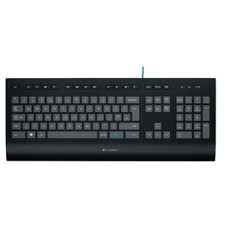



| Typ produktu | Herní klávesnice |
| Značka | Logitech |
| Model | K290 |
| Rozměry (přibližně) | 440 x 130 x 25 mm |
| Hmotnost (přibližně) | 0,85 kg |
| Napájení | USB připojení (napájeno z USB) |
| Rozhraní | USB kabelové |
| Funkční klávesy | F1 až F12 s kombinacemi Fn pro rychlý přístup |
| Multimediální funkce | Přehrát/Pauza, další/předchozí stopa, hlasitost, ztlumit |
| Kompatibilita | Windows 8 a starší verze |
| Volitelný software | Logitech SetPoint pro přizpůsobení |
| Délka kabelu | Přibližně 1,8 m |
| Údržba a čištění | Čistěte měkkým mírně vlhkým hadříkem; vyhněte se tekutinám |
| Bezpečnost | Používejte na rovném a stabilním povrchu; nevystavujte vodě |
| Náhradní díly a opravitelnost | Nelze aplikovat; utěsněná klávesnice, žádné součásti vyměnitelné uživatelem |
| Záruka | Navštivte web Logitech pro informace o záruce |
| Online podpora | www.logitech.com/support/k290 |
Často kladené otázky - K290 LOGITECH
Dotazy uživatelů ohledně K290 LOGITECH
0 otázka o tomto zařízení. Odpovězte na ty, které znáte, nebo položte vlastní.
Položte novou otázku o tomto zařízení
Stáhněte si návod pro váš Herní klávesnice ve formátu PDF zdarma! Najděte svůj návod K290 - LOGITECH a vezměte svůj elektronický přístroj zpět do rukou. Na této stránce jsou zveřejněny všechny dokumenty potřebné k používání vašeho zařízení. K290 značky LOGITECH.
NÁVOD K OBSLUZE K290 LOGITECH
- Zapněte počítač.
- Připojte klávesnici k portu USB.
Navštivte produktovou centrálu
Naleznete zde více informací a podporu online pro váš produkt. Udělejte si chvíli a navštivte produktovou centrálu, kde se dozvíte další informace o vaší nové klávesnici.
Přečtěte si články online, ve kterých naleznete nápovědu k instalaci, tipy k používání nebo informace o dalších funkcích. Pokud je pro vaši klávesnici k dispozici volitelný software, naleznete zde informace o jeho výhodách a jak vám může pomoci přizpůsobit váš produkt.
Spojte se s ostatními uživateli na našich komunitních fórech, od kterých můžete získat rady, klást jim otázky a sdílet řešení problémů.
Na produktové centrále je k dispozici široký výběr obsahu:
Výukové programy - Odstraňování potíží - Komunitní podpora - Software ke stažení - Dokumentace online - Informace o záruce - Náhradní díly (jsou-li dostupné)
Přejděte na stránku
www.logitech.com/support/k280e
www.logitech.com/support/k290
Funkční klávesy
Dostupné funkční klávesy se v závislosti na modelu klávesnice mohou lišit.
Model klávesnice určíte podle štítku upevněného na její spodní části.
Chcete-li aktivovat funkční klávesu (např. F1), stačí ji stisknout.
Chcete-li aktivovat funkci, stiskněte a podržte modrou klávesu FN ve spodní řadě klávesnice, a poté stiskněte příslušnou funkční klávesu. K dispozici jsou následující funkce:
Fn + F1 = Domů, Fn + F7 = Přehrát/Pozastavit
Fn + F2 = Spuštění e-mailu, Fn + F8 = Další stopa
Fn + F3 = Hledat, Fn + F9 = Ztlumit
Fn + F4 = Kalkulačka, Fn + F10 = Snížení hlasitosti
Fn + F5 = Spuštění přehrávače, Fn + F11 = Zvýšení hlasitosti
Media Player
Chcete-li aktivovat funkční klávesu (např. F1), stiskněte a podržte modrou klávesu FN ve spodní řadě klávesnice, a poté stiskněte příslušnou funkční klávesu.
Chcete-li aktivovat funkci, stiskněte funkční klávesu. K dispozici jsou následující funkce:
| F1 = Hledat | F7 = Prehrát/Pozastavit |
| F2 = Sdǐlet | F8 = Dalál stopa |
| F3 = Zařízení | F9 = Ztcludit |
| F4 = Nastavení | F10 = Snížení hlasitosti |
| F5 = Přepínámí aplikác | F11 = Zvýšeni hlasitosti |
| F6 = Předchozí stopa | F12 = Režim spánku počítáče |
Funkce Windows 8
Pomocí softwaru Logitech SetPoint přiřaďte těmto klávesám jiné funkce. Software SetPoint je k dispozici ke stažení na stránce www.logitech.com/support/k280e www.logitech.com/support/k290
Odstraňování potíží
Klávesnice nefunguje
Zkontrolujte zapojení kabelu USB. - Použijte jiný port USB. - Připojte zařízení přímo k počítači a nepoužívejte rozbočovač USB. - Pokud klávesnice stále nefunguje, restartujte počítač.
Jaký je váš názor?
Udělejte si chvíli času a řekněte nám svůj názor.
Děkujeme, že jste zakoupili náš produkt.
- Zapněte počítač.
- Připojte klávesnici k portu USB.
Navštivte produktovou centrálu. Najdete tu více informací a podporu on-line pro váš produkt. Udělejte si chvíli a navštivte produktovou centrálu, kde se dozvíte další informace o vaší nové klávesnici.
Na produktové centrále je k dispozici široký výběr obsahu:
Výukové programy, řešení problémů, komunitní podpora, software ke stažení, online dokumentace, informace o záruce, náhradní díly (pokud jsou dostupné).
Přejděte na stránku
www.logitech.com/support/k280e
www.logitech.com/support/k290
Funkční klávesy
Dostupné funkční klávesy se v závislosti na modelu klávesnice mohou lišit.
- Zkontrolujte zapojení kabelu USB.
- Použijte jiný port USB.
- Připojte zařízení přímo k počítači a nepoužívejte rozbočovač USB.
- Pokud klávesnice stále nefunguje, restartujte počítač.
Jaký je váš názor?
Věnujte nám chvíli času a řekněte nám to.
Děkujeme vám za koupi našeho produktu.
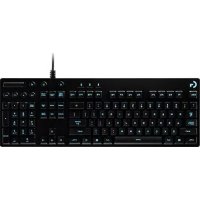
Značka : LOGITECH
Model : K290
Kategorie : Herní klávesnice