
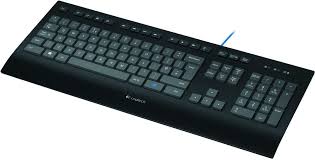
K290 - لوحة مفاتيح ألعاب LOGITECH - دليل المستخدم المجاني
ابحث عن دليل الجهاز مجاناً K290 LOGITECH بصيغة PDF.
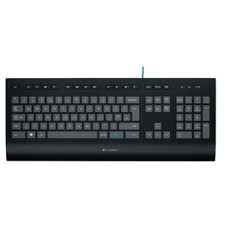



| نوع المنتج | لوحة مفاتيح ألعاب |
| العلامة التجارية | لوجيتك |
| الموديل | K290 |
| الأبعاد (تقريبًا) | 440 × 130 × 25 مم |
| الوزن (تقريبًا) | 0.85 كجم |
| مصدر الطاقة | اتصال USB (يعمل بالحافلة) |
| الواجهة | USB سلكي |
| مفاتيح الوظائف | F1 إلى F12 مع مجموعات Fn للوصول السريع |
| وظائف الوسائط المتعددة | تشغيل/إيقاف مؤقت، المسار التالي/السابق، مستوى الصوت، كتم الصوت |
| التوافق | ويندوز 8 والإصدارات الأقدم |
| البرنامج الاختياري | Logitech SetPoint للتخصيص |
| طول الكابل | حوالي 1.8 م |
| الصيانة والتنظيف | نظف بقطعة قماش ناعمة مبللة قليلاً؛ تجنب السوائل |
| الأمان | استخدم على سطح مستو وثابت؛ لا تعرض للماء |
| قطع الغيار وقابلية الإصلاح | غير قابل للتطبيق؛ لوحة المفاتيح مغلقة، لا توجد مكونات قابلة للاستبدال من قبل المستخدم |
| الضمان | راجع موقع لوجيتك للحصول على معلومات الضمان |
| الدعم عبر الإنترنت | www.logitech.com/support/k290 |
الأسئلة الشائعة - K290 LOGITECH
أسئلة المستخدمين حول K290 LOGITECH
0 سؤال حول هذا الجهاز. أجب على تلك التي تعرفها أو اطرح سؤالك.
اطرح سؤالاً جديداً حول هذا الجهاز
تنزيل التعليمات لجهازك لوحة مفاتيح ألعاب بصيغة PDF مجاناً! ابحث عن دليلك K290 - LOGITECH واستعد السيطرة على جهازك الإلكتروني. في هذه الصفحة منشورة جميع الوثائق اللازمة لاستخدام جهازك. K290 لعلامة LOGITECH.
دليل المستخدم K290 LOGITECH
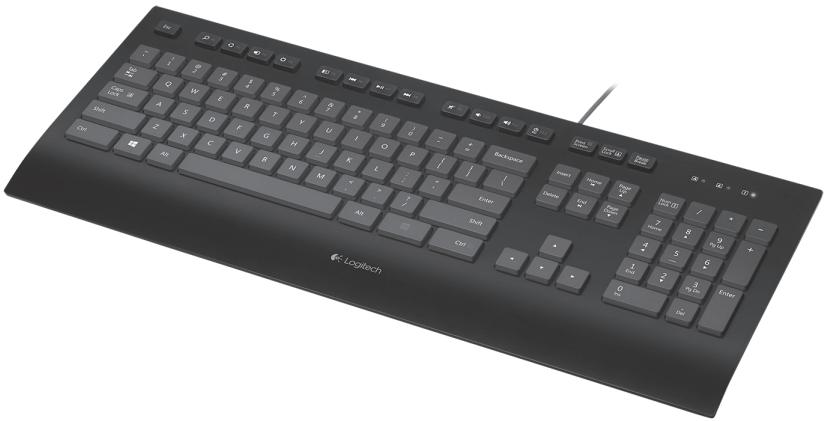
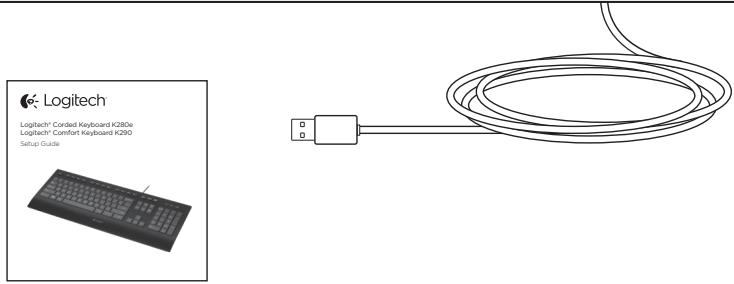
لوحة مفاتيح Logitech® السلكية K280e لوحة مفاتيح Logitech® المريحة K290
دليل الإعداد

المحتويات
الإنجليزية 4 الليتوانية 34 الفرنسية 7 الكرواتية 37 الهولندية 10 الصربية 40 اليونانية 13 السلوفينية 43 الروسية 16 السلوفاكية 46 المجرية 19 الرومانية 49 التشيكية 22 العربية 52 البولندية 25 الأوكرانية 55 الإستونية 28 التركية 58 اللاتفية 31 61.
www.logitech.com/support 67
قم بإعداد منتجك
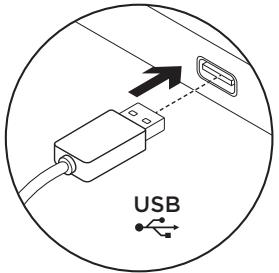
- قم بتشغيل جهاز الكمبيوتر الخاص بك.
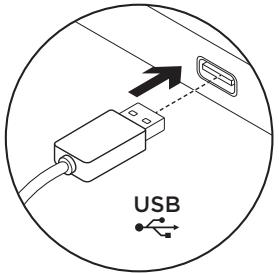
- قم بتوصيل لوحة المفاتيح بمنفذ USB.
قم بزيارة مركز المنتج
هناك المزيد من المعلومات والدعم عبر الإنترنت لمنتجك. خذ لحظة لزيارة مركز المنتج لمعرفة المزيد عن لوحة المفاتيح الجديدة.
تصفح المقالات عبر الإنترنت للحصول على مساعدة الإعداد، أو نصائح الاستخدام، أو معلومات حول الميزات الإضافية. إذا كانت لوحة المفاتيح لديك تحتوي على برامج اختيارية، فتعرف على فوائدها وكيف يمكن أن تساعدك في تخصيص منتجك.
تواصل مع مستخدمين آخرين في منتديات المجتمع لدينا للحصول على المشورة وطرح الأسئلة ومشاركة الحلول.
في مركز المنتج، ستجد مجموعة واسعة من المحتوى:
- دروس تعليمية
- استكشاف الأخطاء وإصلاحها مجتمع الدعم
- تنزيلات البرامج، الوثائق عبر الإنترنت، معلومات الضمان
- قطع الغيار (عند توفرها)
انتقل إلى
www.logitech.com/support/k280e
www.logitech.com/support/k290
مفاتيح الوظائف
تعتمد مفاتيح الوظائف المتاحة على لوحة المفاتيح التي لديك.
لتحديد لوحة المفاتيح الخاصة بك، انظر إلى الملصق المثبت في الأسفل.
لوحة المفاتيح السلكية K280e

لتحديد مفتاح وظيفة مثل F1، فقط اضغط على مفتاح F.
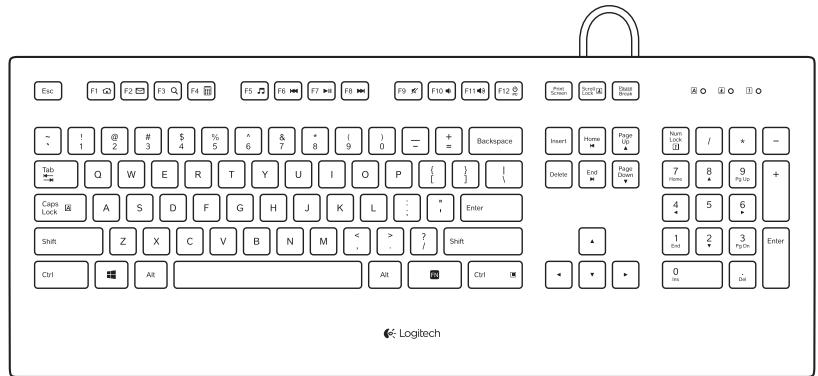
لتحديد ميزة، اضغط مع الاستمرار على المفتاح الأزرق FN في الصف السفلي من لوحة المفاتيح، ثم اضغط على مفتاح F. الميزات التالية متاحة:
Fn+F1=الصفحة الرئيسية Fn+F7=تشغيل/إيقاف مؤقت
Fn+F2=تشغيل البريد الإلكتروني Fn+F8=المسار التالي
Fn+F3=بحث Fn+F9=كتم الصوت
Fn+F4=آلة حاسبة Fn+F10=خفض الصوت
Fn + F5 = تشغيل مشغل الوسائط Fn + F11 = رفع الصوت
Fn + F6 = المسار السابق Fn + F12 = إسبات الكمبيوتر
لوحة المفاتيح المريحة K290

لتحديد مفتاح وظيفي مثل F1، اضغط مع الاستمرار على المفتاح الأزرق FN في الصف السفلي من لوحة المفاتيح، ثم اضغط على مفتاح F.
لتحديد ميزة، فقط اضغط على مفتاح F. الميزات التالية متاحة:
F1 = بحث F7 = تشغيل/إيقاف مؤقت F2 = مشاركة F8 = المسار التالي F3 = الأجهزة F9 = كتم الصوت F4 = الإعدادات F10 = خفض الصوت F5 = تبديل التطبيقات F11 = رفع الصوت F6 = المسار السابق F12 = إسبات الكمبيوتر
ميزة ويندوز 8.
استخدم برنامج Logitech SetPoint لتعيين هذه المفاتيح لوظائف أخرى.
يمكنك تنزيل SetPoint من
www.logitech.com/support/k280e
www.logitech.com/support/k290
استكشاف الأخطاء وإصلاحها
لوحة المفاتيح لا تعمل
- تحقق من اتصال كابل USB.
- استخدم منفذ USB آخر.
- قم بتوصيل لوحة المفاتيح مباشرة بالكمبيوتر ولا تستخدم موزع USB.
- إذا كانت لوحة المفاتيح لا تزال لا تعمل، يرجى إعادة تشغيل الكمبيوتر.
ما رأيك؟
يرجى أخذ دقيقة لإخبارنا.
شكرًا لشرائك منتجنا.
www.logitech.com/ithink
تثبيت المنتج
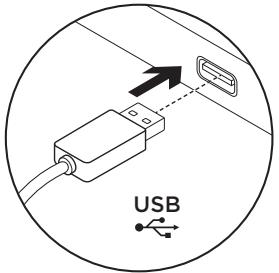
- قم بتشغيل الكمبيوتر.
- قم بتوصيل لوحة المفاتيح بمنفذ USB.
صفحات المنتجات
تتوفر معلومات ودعم إضافي عبر الإنترنت لمنتجك. خذ وقتك لزيارة صفحات المنتجات لمعرفة المزيد عن لوحة المفاتيح الجديدة.
تصفح المقالات عبر الإنترنت للحصول على مساعدة في الإعداد، أو نصائح للاستخدام، أو معلومات حول الوظائف الإضافية.
إذا كانت لوحة المفاتيح تحتوي على برنامج اختياري، فخذ وقتك لاكتشاف المزايا والإمكانيات التي يقدمها لك لتخصيص منتجك.
ناقش مع مستخدمين آخرين في منتديات المجتمع لطلب النصائح وطرح الأسئلة ومشاركة الحلول.
في صفحات المنتجات، ستجد مجموعة واسعة من المحتوى:
- دروس تعليمية واستكشاف الأخطاء وإصلاحها
- مجتمع المساعدة
- برامج للتحميل
- وثائق عبر الإنترنت
- معلومات عن الضمان
- قطع الغيار (إن وجدت)
انتقل إلى الصفحة
www.logitech.com/support/k280e
www.logitech.com/support/k290
مفاتيح الوظائف
تختلف مفاتيح الوظائف المتاحة حسب طراز لوحة المفاتيح.
لتحديد طراز لوحة المفاتيح، راجع الملصق الموجود أسفلها.
لوحة المفاتيح Coredd K280e

لتحديد مفتاح وظيفة، مثل F1، اضغط مباشرة على مفتاح F الذي تختاره.
لتحديد وظيفة، اضغط مع الاستمرار على المفتاح FN الأزرق الموجود في الصف السفلي من لوحة المفاتيح، ثم اضغط على مفتاح F الذي تختاره. الوظائف التالية متاحة:
Fn + F1 = الصفحة الرئيسية
Fn + F7 = تشغيل/إيقاف مؤقت
Fn + F2 = تشغيل البريد الإلكتروني
Fn + F8 = المسار التالي
Fn + F3 = البحث
Fn + F9 = كتم الصوت
Fn + F4 = الآلة الحاسبة
Fn + F10 = مستوى الصوت
Fn + F5 = تشغيل مشغل الوسائط
Fn + F11 = رفع الصوت
Fn + F6 = المسار السابق
Fn + F12 = وضع السكون للكمبيوتر
لوحة المفاتيح المريحة K290

لتحديد مفتاح وظيفة، مثل F1، اضغط مع الاستمرار على مفتاح FN الأزرق الموجود في الصف السفلي من لوحة المفاتيح، ثم اضغط على مفتاح F الذي تختاره. لتحديد وظيفة، اضغط مباشرة على مفتاح F المقابل.
الوظائف التالية متاحة:
| F1 = Recherche | F7 = Lecture/Pause |
| F2 = Partage | F8 = Piste suivante |
| F3 = Dispositifs | F9 = Sourdine |
| F4 = Paramètres | F10 = Volume - |
| F5 = Changement d'application | F11 = Volume + |
| F6 = Piste précédente | F12 = Mode veille du PC |
ميزة Windows 8.
استخدم برنامج Logitech SetPoint لتعيين وظائف أخرى لهذه المفاتيح.
يمكنك تنزيل SetPoint من الموقع
www.logitech.com/support/k280e
www.logitech.com/support/k290
استكشاف الأخطاء وإصلاحها
لوحة المفاتيح لا تعمل
- تحقق من توصيل كابل USB.
- استخدم منفذ USB آخر.
- قم بتوصيل الجهاز مباشرة بالكمبيوتر دون استخدام موزع USB.
- إذا استمرت المشكلة، فأعد تشغيل الكمبيوتر.
ما رأيك؟
يرجى تخصيص بضع دقائق لإخبارنا بتعليقاتك. شكرًا لشرائك منتجنا.
www.logitech.com/ithink
إعداد منتجك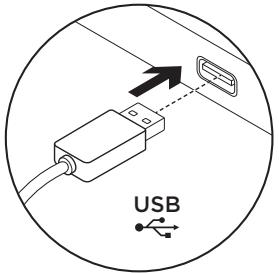
- قم بتشغيل الكمبيوتر.
- قم بتوصيل لوحة المفاتيح بمنفذ USB.
انتقل إلى مركز المنتج
ستجد عبر الإنترنت مزيدًا من المعلومات والدعم لمنتجك. خذ بعض الوقت لزيارة مركز المنتج لمعرفة المزيد عن لوحة المفاتيح الجديدة.
تصفح المقالات عبر الإنترنت للحصول على مساعدة في الإعداد أو نصائح الاستخدام أو معلومات حول الميزات الإضافية. إذا كانت لوحة المفاتيح تحتوي على برامج اختيارية، فيمكنك معرفة المزيد عن فوائدها وكيفية تخصيص منتجك.
تواصل مع مستخدمين آخرين في منتديات المجتمع للحصول على المشورة وطرح الأسئلة ومشاركة الحلول.
ستجد في مركز المنتج مجموعة واسعة من المحتوى:
- دروس تعليمية
- استكشاف الأخطاء وإصلاحها
- مجتمع الدعم
- تنزيلات البرامج
- الوثائق عبر الإنترنت
- معلومات الضمان
- قطع الغيار (إن وجدت)
انتقل إلى
www.logitech.com/support/k280e
www.logitech.com/support/k290
مفاتيح الوظائف
تعتمد مفاتيح الوظائف المتاحة على لوحة المفاتيح التي لديك.
انظر إلى الملصق الموجود في الجزء السفلي لمعرفة لوحة المفاتيح التي لديك.
لوحة المفاتيح الأساسية K280e

اضغط على مفتاح F لتحديد مفتاح وظيفة مثل F1.
لتحديد وظيفة، اضغط مع الاستمرار على مفتاح FN الأزرق في الصف السفلي من لوحة المفاتيح ثم اضغط على مفتاح F. الوظائف التالية متاحة:
Fn + F1 = الشاشة الرئيسية، Fn + F7 = تشغيل/إيقاف مؤقت
Fn + F2 = بدء البريد الإلكتروني، Fn + F8 = التالي
Fn + F3 = بحث، Fn + F9 = كتم الصوت
Fn + F4 = الآلة الحاسبة، Fn + F10 = خفض مستوى الصوت
Fn + F5 = بدء مشغل الوسائط، Fn + F11 = رفع مستوى الصوت
Fn + F6 = السابق، Fn + F12 = وضع السكون للكمبيوتر
لوحة المفاتيح المريحة K290

إذا كنت تريد تحديد مفتاح وظيفة مثل F1، فاضغط مع الاستمرار على المفتاح الأزرق FN الموجود في الصف السفلي من لوحة المفاتيح، ثم اضغط على مفتاح F.
اضغط على مفتاح F لتحديد وظيفة. الوظائف التالية متاحة:
F1 = بحث F7 = تشغيل/إيقاف مؤقت F2 = مشاركة F8 = التالي F3 = الأجهزة F9 = كتم الصوت F4 = الإعدادات F10 = خفض مستوى الصوت F5 = التبديل بين التطبيقات F11 = رفع مستوى الصوت F6 = السابق F12 = وضع السكون للكمبيوتر
وظيفة Windows 8.
استخدم برنامج Logitech SetPoint لتعيين هذه المفاتيح لوظائف أخرى. يمكنك تنزيل SetPoint من
www.logitech.com/support/k280e
www.logitech.com/support/k290
استكشاف الأخطاء وإصلاحها
لوحة المفاتيح لا تعمل
- تحقق من توصيل كابل USB.
- جرب منفذ USB آخر.
- قم بتوصيل الكبل مباشرة بالكمبيوتر ولا تستخدم موزع USB.
- إذا كانت لوحة المفاتيح لا تزال لا تعمل، فأعد تشغيل الكمبيوتر.
ما رأيك؟
خذ بعض الوقت لإخبارنا برأيك. شكرًا لشرائك منتجنا.
بدء الاستخدام
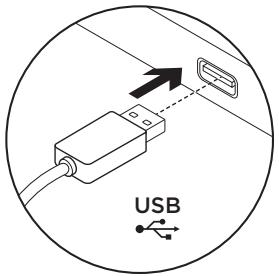
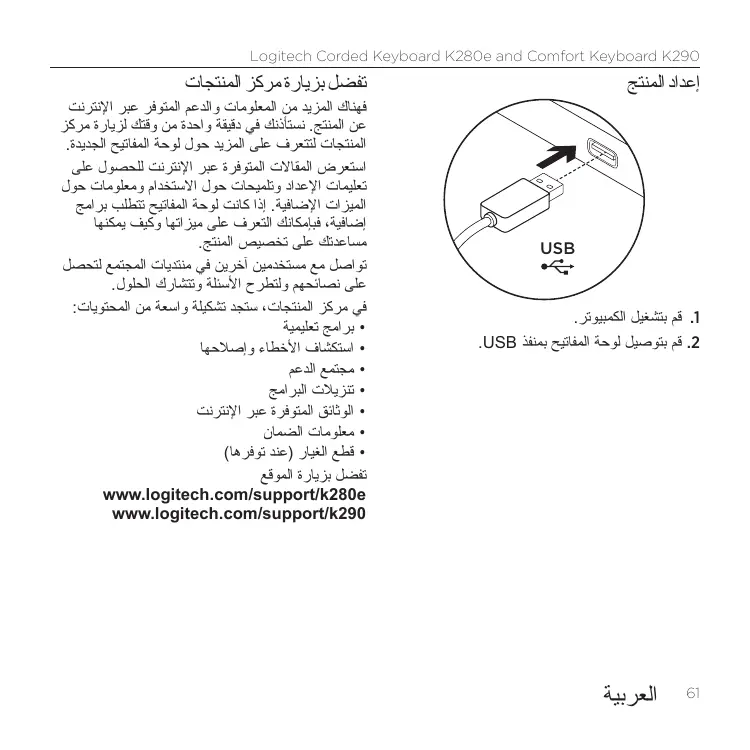
- قم بتشغيل جهاز الكمبيوتر الخاص بك. 2. قم بتوصيل لوحة المفاتيح بمنفذ USB.
الانتقال إلى مركز المنتجات
للمزيد من المعلومات حول منتجك، يمكنك زيارة موقعنا على الإنترنت. خذ بعض الوقت وقم بزيارة مركز المنتجات، لتحصل على معلومات حول منتجك الجديد.
دلتا إصدار ثابت يعمل وفقًا للمعايير، ويوفر معلومات حديثة حول الخدمات. إذا كان الجهاز مزودًا بوحدة تحكم اختيارية، فستجد تفاصيل حول مزاياها وكيف يمكنها مساعدتك في تكييف منتجك.
تواصل معنا عبر موقعنا الإلكتروني للحصول على المساعدة، وطرح الأسئلة، ومشاركة الحلول.
تحديد محتوى المنتجات التي ستحتويها العبوة:
O8nyoεKμαθηον Avtietwnipoβλnμαtwv Koivtnta unootnpienc Στοιχείαλήψηςλόγισμικό Tekunpiwn oTo diakiktuo - Pnpoopiec yia tvv eyyunon Avtalakrtika (otav eivai diaoia)
انتقل إلى العنوان www.logitech.com/support/k280e أو www.logitech.com/support/k290
مفاتيح الوظائف
تعتمد مفاتيح الوظائف المتوفرة على لوحة المفاتيح التي لديك. لتحديد لوحة المفاتيح التي لديك، انظر إلى الملصق الموجود في الجزء السفلي من لوحة المفاتيح.
لوحة المفاتيح المدمجة Core Keyboard K280e
| F1 | F2 | F3 Q | F4 | F5 | F6 | F7 II | F8 | F9 | F10 | F11 | F12 PC |
لتحديد مفتاح وظيفة مثل F1، اضغط على المفتاح F.
لتحديد وظيفة، اضغط مع الاستمرار على مفتاح FN في الجزء السفلي من لوحة المفاتيح، ثم اضغط على المفتاح F. لديك الوظائف التالية:
Fn+F1= فتح المساعدة
Fn+F2= تشغيل/إيقاف تشغيل الكمبيوتر
Fn+F3= البحث
Fn+F4= إيقاف التشغيل
Fn+F5= تشغيل مشغل الوسائط
Fn+F6= كتم الصوت
Fn+F7= تشغيل/إيقاف
Fn+F8= المقطع التالي
Fn+F9= كتم الصوت
Fn+F10= خفض السطوع
Fn+F11= رفع السطوع
Fn+F12 = إيقاف تشغيل الكمبيوتر
لوحة المفاتيح Comfort Keyboard K290

لاستخدام مفتاح وظيفي مثل F1، اضغط مع الاستمرار على مفتاح FN في الصف السفلي من لوحة المفاتيح، ثم اضغط على المفتاح F.
لاستخدام وظيفة بدون مفتاح F، تتوفر لديك الوظائف التالية:
F1 = إيقاف/تشغيل F7 = إعادة تشغيل/إيقاف مؤقت F2 = استخدام شائع F8 = إشارات كومبيوتر F3 = أجهزة F9 = إشارة F4 = ضبط F10 = تقليل التوتر F5 = تبديل التطبيقات F11 = زيادة التوتر F6 = المقطع السابق F12 = تعليق عمل الكمبيوتر
تشغيل Windows 8.
استخدم برنامج Logitech SetPoint لتعيين هذه المفاتيح لوظائف أخرى. يمكن تنزيل برنامج Logitech SetPoint من الموقع www.logitech.com/support/k280e www.logitech.com/support/k290
استكشاف الأخطاء وإصلاحها
لوحة المفاتيح لا تعمل
تحقق من توصيل كابل USB. جرب منفذ USB آخر. قم بتوصيل اللوحة مباشرة بالكمبيوتر دون استخدام موزع USB. إذا استمرت لوحة المفاتيح في عدم العمل، فأعد تشغيل الكمبيوتر.
ما رأيك؟
اقضِ بعض الوقت لتخبرنا. شكرًا لشرائك منتجنا.
www.logitech.com/ithink
المنتجات الكهربائية
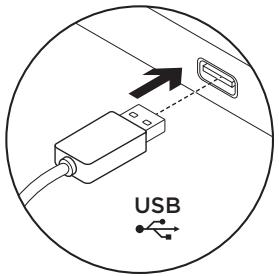
- أطفئ الكمبيوتر. 2. افصل الكابل من منفذ USB.
قم بزيارة قسم الدعم الفني
يحتوي قسم الدعم الفني على معلومات إضافية حول منتجك. خذ دقيقة لزيارة قسم الدعم الفني لمعرفة المزيد عن لوحة المفاتيح الجديدة.
تعرف على التعليمات للحصول على المساعدة في التثبيت، والنصائح، أو المعلومات حول الوظائف الإضافية. إذا كانت لوحة المفاتيح تحتوي على برامج إضافية، فتعرف على مزاياها والإمكانيات المتاحة لضبط المنتج.
انضم إلى المستخدمين الآخرين في منتديات المجتمع لطرح الأسئلة والحصول على نصائح حول حل المشكلات.
يتم توفير مجموعة المواد المعتادة حول مواضيع مختلفة.
- الدروس
- إصلاح الأعطال دعم المجتمع تحميل البرامج
قم بزيارة صفحة الويب www.logitech.com/support/k280e www.logitech.com/support/k290
- وثائق الإنترنت الضمان قطع الغيار (عند توفرها)
مفاتيح الوظائف
تتوفر وظائف مفاتيح الوظائف حسب الطراز ولوحة المفاتيح.
يُشار إلى طراز لوحة المفاتيح في الأسفل.
لوحة المفاتيح اللاسلكية K280e
| F1 | F2 | F3 | F4 | F5 | F6 | F7 | F8 | F9 | F10 | F11 | F12 |
لاستخدام مفتاح وظيفي مثل F1، ما عليك سوى الضغط عليه.
لتحديد وظيفة إضافية، اضغط مع الاستمرار على مفتاح FN في الصف السفلي، ثم اضغط على مفتاح الوظيفة المقابل. الوظائف الإضافية التالية:
Fn+F1 = الانتقال إلى الصفحة الرئيسية في المتصفح
Fn+F2 = تشغيل البريد الإلكتروني
Fn+F3 = البحث
Fn+F4 = الآلة الحاسبة
Fn+F5 = تبديل الشاشة
Fn+F6 = إيقاف مؤقت
Fn+F7 = تشغيل/إيقاف مؤقت
Fn+F8 = التالي
Fn+F9 = كتم الصوت
Fn+F10 = خفض مستوى الصوت
Fn+F11 = رفع مستوى الصوت
Fn+F12 = وضع السكون
لوحة المفاتيح Comfort Keyboard K290


لاستخدام المفاتيح الوظيفية، مثل F1، اضغط مع الاستمرار على المفتاح الأزرق Fn في الصف السفلي، ثم اضغط على المفتاح الوظيفي المطلوب.
لتحديد وظيفة إضافية، ما عليك سوى الضغط على المفتاح الوظيفي المقابل. الوظائف الإضافية المتاحة هي:
F1 = المساعدة، F2 = الوصول العام، F3 = الأجهزة، F4 = الخصائص، F5 = التبديل بين التطبيقات، F6 = إيقاف مؤقت
F7 = تشغيل/إيقاف مؤقت، F8 = التالي، F9 = كتم الصوت، F10 = خفض مستوى الصوت، F11 = رفع مستوى الصوت، F12 = وضع السكون
وظائف Windows 8.
لتعيين وظائف إضافية لمفاتيح الوظائف، استخدم برنامج Logitech SetPoint. يمكن تنزيل SetPoint من www.logitech.com/support/k280e / www.logitech.com/support/k290
استكشاف الأخطاء وإصلاحها
لوحة المفاتيح لا تعمل
- تحقق من صحة توصيل كابل USB.
- استخدم منفذ USB آخر. قم بالتوصيل مباشرة بالكمبيوتر، دون استخدام موزع USB.
- إذا كانت لوحة المفاتيح لا تزال لا تعمل، فأعد تشغيل الكمبيوتر.
ما رأيك؟
نرجو منك تخصيص دقيقة لمشاركة رأيك معنا. شكرًا لشرائك منتجنا!
www.logitech.com/ithink
تثبيت المنتج
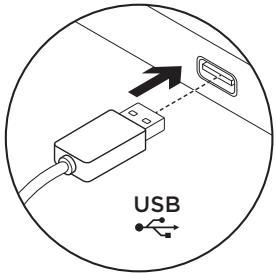
- قم بتشغيل الكمبيوتر.
- قم بتوصيل لوحة المفاتيح بمنفذ USB.
قم بزيارة مركز المنتج
في مركز المنتج، تتوفر معلومات ودعم إضافي عبر الإنترنت للمنتج. قم بزيارة مركز المنتج لمعرفة المزيد عن لوحة المفاتيح.
من خلال تصفح المقالات على الإنترنت، ستجد نصائح التثبيت ونصائح الاستخدام ومعلومات حول الوظائف الإضافية. إذا كانت لوحة المفاتيح تتضمن برامج اختيارية، فتعرف على مزاياها وكيف يمكن أن تساعدك في تخصيص المنتج.
في منتديات المجتمع، يمكنك التواصل مع مستخدمين آخرين وطلب النصائح وطرح الأسئلة ومشاركة الحلول.
في مركز المنتج، ستجد مجموعة واسعة من الخيارات التالية:
- مواضيع تدريبية، استكشاف الأخطاء وإصلاحها، مجتمع الدعم، تنزيلات البرامج، الوثائق عبر الإنترنت
- بيانات الضمان، قطع الغيار (إذا كانت متوفرة)
انتقل إلى
www.logitech.com/support/k280e
www.logitech.com/support/k290
مفاتيح الوظائف
يتوفر الوصول إلى مفاتيح الوظائف حسب نوع لوحة المفاتيح التي تستخدمها.
لتحديد لوحة المفاتيح، انظر إلى الملصق الموجود أسفل لوحة المفاتيح.
لوحة المفاتيح اللاسلكية K280e
| F1 | F2 | F3 Q | F4 | F5 | F6 | F7 II | F8 | F9 | F10 | F11 | F12 PC |
لتحديد مفتاح وظيفة (مثل F1)، ما عليك سوى الضغط على مفتاح الوظيفة.
لاستخدام الوظائف، اضغط مع الاستمرار على مفتاح Fn الموجود في الصف السفلي من لوحة المفاتيح، ثم اضغط على مفتاح الوظيفة المناسب. الوظائف التالية متاحة:
Fn + F1 = الصفحة الرئيسية
Fn + F2 = تشغيل برنامج البريد الإلكتروني
Fn + F3 = البحث
Fn + F4 = الآلة الحاسبة
Fn + F5 = تشغيل الوسائط
Fn + F6 = المسار السابق
Fn + F7 = تشغيل/إيقاف مؤقت
Fn + F8 = المسار التالي
Fn + F9 = كتم الصوت
Fn + F10 = خفض مستوى الصوت
Fn + F11 = رفع مستوى الصوت
Fn + F12 = وضع الكمبيوتر في وضع السكون
لوحة المفاتيح Comfort Keyboard K290

لاستخدام مفاتيح الوظائف (مثل F1)، اضغط مع الاستمرار على مفتاح Fn الأزرق الموجود في الصف السفلي من لوحة المفاتيح، ثم اضغط على مفتاح الوظيفة.
لاستخدام الوظيفة، اضغط على مفتاح الوظيفة. الوظائف التالية متاحة:
F1 = بحث F7 = تشغيل/إيقاف مؤقت F2 = مشاركة F8 = المسار التالي F3 = الأجهزة F9 = كتم الصوت F4 = الإعدادات F10 = خفض مستوى الصوت F5 = التبديل بين التطبيقات F11 = رفع مستوى الصوت F6 = المسار السابق F12 = وضع الكمبيوتر في وضع السكون
وظائف Windows 8.
يمكنك تعيين وظائف أخرى للمفاتيح باستخدام برنامج Logitech SetPoint.
يمكن تنزيل برنامج SetPoint من الموقع www.logitech.com/support/k280e /
www.logitech.com/support/k290
استكشاف الأخطاء وإصلاحها
لوحة المفاتيح لا تعمل
تحقق من توصيل كبل USB. استخدم منفذ USB آخر. - اتصل مباشرة بالكمبيوتر دون استخدام موزع USB. إذا استمرت لوحة المفاتيح في عدم العمل، فأعد تشغيل الكمبيوتر.
ما رأيك؟
يرجى مشاركتنا رأيك.
شكرًا لاختيارك منتجنا.
www.logitech.com/ithink
إعداد المنتج
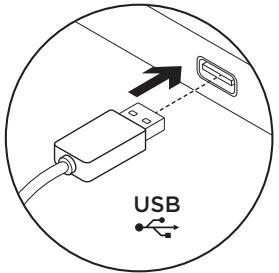
- قم بتشغيل الكمبيوتر.
- قم بتوصيل لوحة المفاتيح بمنفذ USB.
قم بزيارة المركز الرئيسي للمنتج
ستجد هنا مزيدًا من المعلومات والدعم عبر الإنترنت لمنتجك. خذ لحظة وقم بزيارة المركز الرئيسي للمنتج للتعرف على مزيد من المعلومات حول لوحة المفاتيح الجديدة.
اقرأ المقالات عبر الإنترنت، حيث ستجد إرشادات التثبيت ونصائح الاستخدام ومعلومات حول الميزات الأخرى. إذا كان هناك برنامج اختياري متاح للوحة المفاتيح، فستجد هنا معلومات حول مزاياه وكيف يمكن أن يساعدك في تخصيص منتجك.
تواصل مع المستخدمين الآخرين في منتديات مجتمعنا، حيث يمكنك الحصول على النصائح، وطرح الأسئلة عليهم، ومشاركة الحلول للمشاكل.
يتوفر في المركز الرئيسي للمنتج مجموعة واسعة من المحتوى:
برامج تعليمية - إزالة الأعطال - دعم المجتمع - برامج للتنزيل - وثائق عبر الإنترنت - معلومات عن الضمان - قطع الغيار (إذا كانت متوفرة)
انتقل إلى الصفحة
www.logitech.com/support/k280e
www.logitech.com/support/k290
مفاتيح الوظائف
قد تختلف مفاتيح الوظائف المتاحة حسب طراز لوحة المفاتيح.
حدد طراز لوحة المفاتيح وفقًا للملصق الموجود على الجزء السفلي منها.
لوحة المفاتيح السلكية K280e
| F1 | F2 | F3 Q | F4 | F5 | F6 | F7 II | F8 | F9 | F10 | F11 | F12 PC |
لتفعيل مفتاح وظيفة (مثل F1)، ما عليك سوى الضغط عليه.
لتفعيل وظيفة، اضغط مع الاستمرار على المفتاح الأزرق FN في الصف السفلي من لوحة المفاتيح، ثم اضغط على مفتاح الوظيفة المقابل. الوظائف التالية متاحة:
Fn + F1 = الصفحة الرئيسية Fn+F7=تشغيل/إيقاف مؤقت
Fn + F2 = تشغيل البريد الإلكتروني Fn + F8 = المسار التالي
Fn + F3 = بحث Fn+F9=كتم الصوت
Fn + F4 = الآلة الحاسبة
Fn + F5 = تشغيل المشغل Fn + F11 = رفع الصوت
مشغل الوسائط
Fn + F6 = المسار السابق
لوحة المفاتيح Comfort Keyboard K290

لتفعيل مفتاح الوظيفة (مثل F1)، اضغط مع الاستمرار على المفتاح الأزرق FN في الصف السفلي من لوحة المفاتيح، ثم اضغط على مفتاح الوظيفة المقابل.
لتفعيل الوظيفة، اضغط على مفتاح الوظيفة. الوظائف التالية متاحة:
| F1 = Hledat | F7 = Prehrát/Pozastavit |
| F2 = Sdǐlet | F8 = Dalál stopa |
| F3 = Zařízení | F9 = Ztcludit |
| F4 = Nastavení | F10 = Snížení hlasitosti |
| F5 = Přepínámí aplikác | F11 = Zvýšeni hlasitosti |
| F6 = Předchozí stopa | F12 = Režim spánku počítáče |
وظائف Windows 8
باستخدام برنامج Logitech SetPoint، يمكنك تعيين وظائف أخرى لهذه المفاتيح. برنامج SetPoint متاح للتنزيل على الموقع www.logitech.com/support/k280e www.logitech.com/support/k290
استكشاف الأخطاء وإصلاحها
لوحة المفاتيح لا تعمل
تحقق من توصيل كابل USB. - استخدم منفذ USB آخر. - قم بتوصيل الجهاز مباشرة بالكمبيوتر ولا تستخدم موزع USB. - إذا كانت لوحة المفاتيح لا تزال لا تعمل، فأعد تشغيل الكمبيوتر.
ما رأيك؟
خذ لحظة من وقتك وأخبرنا برأيك.
شكرًا لشرائك منتجنا.
www.logitech.com/ithink
قم بإعداد المنتج
- قم بتشغيل الكمبيوتر.
- قم بتوصيل لوحة المفاتيح بمنفذ USB.
انتقل إلى صفحة
مركز المنتج
ستجد في هذا المركز مزيدًا من المعلومات حول المنتج ومواد الدعم الفني. خذ بعض الوقت للتعرف على لوحة المفاتيح والمعلومات المتاحة في هذا الموقع.
اطلع على المقالات عبر الإنترنت للمساعدة في الإعداد، ونصائح حول الاستخدام، والوظائف الإضافية. إذا كان هناك برنامج اختياري متاح للوحة المفاتيح، فتعرف على الفوائد التي يوفرها واكتشف كيف يمكن أن يساعدك في تخصيص المنتج.
تواصل مع المستخدمين الآخرين في منتدياتنا واطلب المشورة، أو اطرح أي سؤال، أو شارك الحلول.
يقدم موقع مركز المنتج محتوى متنوعًا:
- الأدلة
- استكشاف الأخطاء وإصلاحها
- مجتمع الدعم الفني
- البرامج القابلة للتنزيل
انتقل إلى الصفحة
www.logitech.com/support/k280e
www.logitech.com/support/k290
- الوثائق عبر الإنترنت
- معلومات الضمان وقطع الغيار (عند توفرها)
مفاتيح الوظائف
يتوفر توفر مفاتيح الوظائف حسب لوحة المفاتيح التي لديك.
لتحديد لوحة المفاتيح التي لديك، اقرأ الملصق الموجود على الجزء السفلي منها.
لوحة المفاتيح السلكية Corded Keyboard K280e
| F1 | F2 | F3 Q | F4 | F5 | F6 | F7 II | F8 | F9 | F10 | F11 | F12 PC |
لتحديد مفتاح وظيفي مثل F1، ما عليك سوى الضغط على المفتاح F.
لتحديد وظيفة، اضغط مع الاستمرار على مفتاح FN في الصف السفلي من لوحة المفاتيح، ثم اضغط على المفتاح F. الوظائف التالية متاحة:
Fn + F1 = الصفحة الرئيسية، Fn + F7 = تشغيل/إيقاف مؤقت
Fn + F2 = تشغيل برنامج البريد الإلكتروني، Fn + F8 = التالي، Fn + F9 = كتم الصوت
Fn + F3 = بحث، Fn + F10 = خفض مستوى الصوت
Fn + F4 = الآلة الحاسبة، Fn + F11 = رفع مستوى الصوت
Fn + F5 = تشغيل برنامج Media Player، Fn + F12 = تبديل الكمبيوتر إلى وضع السكون
Fn + F6 = الأغنية السابقة
لوحة المفاتيح Comfort Keyboard K290

لتحديد مفتاح وظيفي، مثل F1، اضغط مع الاستمرار على مفتاح FN الموجود في الصف السفلي من لوحة المفاتيح، ثم اضغط على المفتاح F.
لتحديد وظيفة، ما عليك سوى الضغط على المفتاح F. الوظائف التالية متاحة:
F1 = بحث F7 = تشغيل/إيقاف مؤقت F2 = مشاركة F8 = الأغنية التالية F3 = الأجهزة F9 = كتم الصوت F4 = الإعدادات F10 = خفض مستوى الصوت F5 = تبديل التطبيقات F11 = رفع مستوى الصوت F6 = الأغنية السابقة F12 = تبديل الكمبيوتر
إلى وضع السكون
وظائف نظام Windows 8.
لتعيين وظائف أخرى لهذه المفاتيح، استخدم برنامج Logitech SetPoint. يمكنك تنزيله من www.logitech.com/support/k280e / www.logitech.com/support/k290
استكشاف الأخطاء وإصلاحها
لوحة المفاتيح لا تعمل
- تحقق من أن كبل USB موصول بشكل صحيح.
- حاول استخدام منفذ USB آخر.
- قم بتوصيل لوحة المفاتيح مباشرة بالكمبيوتر، وليس عبر موزع USB.
- إذا كانت لوحة المفاتيح لا تزال لا تعمل، فأعد تشغيل الكمبيوتر.
ما رأيك في ذلك؟
خذ لحظة لمشاركة رأيك معنا. شكرًا لشرائك منتجنا.
www.logitech.com/ithink
إعداد المنتج
- قم بتشغيل الكمبيوتر.
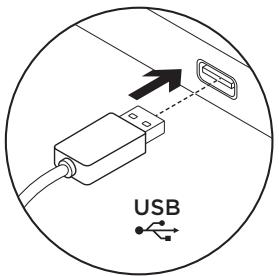
- قم بتوصيل لوحة المفاتيح بمنفذ USB.
زيارة مركز المنتج
ستجد على الويب مزيدًا من المعلومات والدعم حول منتجك. خذ لحظة لزيارة مركز المنتج حيث يمكنك معرفة المزيد عن لوحة المفاتيح الجديدة.
ستجد هناك مقالات على الويب حول الإعداد ونصائح الاستخدام ومعلومات حول الميزات الإضافية. إذا كانت هناك برامج اختيارية للوحة المفاتيح، فستعرف ما فائدتها وكيف تساعد في تخصيص منتجك.
يمكنك أيضًا طرح الأسئلة في المنتديات أو مشاركة النصائح مع المستخدمين الآخرين.
يحتوي مركز المنتج على الكثير من المحتوى:
- دروس تعليمية، استكشاف الأخطاء وإصلاحها، مجتمع الدعم
- برامج قابلة للتنزيل، وثائق على الويب
- معلومات الضمان
- قطع الغيار (إذا كانت متوفرة)
ستجد المعلومات على العنوان
www.logitech.com/support/k280e
www.logitech.com/support/k290
مفاتيح الوظائف
تختلف مفاتيح الوظائف المتاحة حسب لوحة المفاتيح لديك.
لتحديد لوحة المفاتيح، انظر إلى أسفلها.
لوحة المفاتيح العادية K280e

لتحديد بعض مفاتيح الوظائف (مثل F1)، اضغط ببساطة على مفتاح F المطلوب.
لتحديد وظيفة، اضغط مع الاستمرار على مفتاح Fn الأزرق الموجود في الصف السفلي من لوحة المفاتيح، ثم اضغط على مفتاح F المطلوب. الوظائف التالية متاحة:
Fn + F1 = الصفحة الرئيسية Fn + F7 = تشغيل/إيقاف مؤقت
Fn+F2=البريد الإلكتروني Fn+F8=المسار التالي
Fn + F3 = بحث Fn+F9=كتم الصوت
Fn + F4 = الآلة الحاسبة Fn + F10 = خفض مستوى الصوت
Fn + F5 = مشغل الوسائط Fn + F11 = رفع مستوى الصوت
Fn + F6 = المسار السابق Fn + F12 = وضع السكون
لوحة المفاتيح المريحة K290


لتحديد وظيفة (مثل F1)، اضغط مع الاستمرار على مفتاح Fn الأزرق الموجود في الصف السفلي من لوحة المفاتيح، ثم اضغط على مفتاح F المطلوب.
لتحديد وظيفة، ما عليك سوى الضغط على مفتاح F المطلوب. الوظائف التالية متاحة:
F1 = بحث
F7 = تشغيل/إيقاف مؤقت
F2 = مشاركة
F8 = المسار التالي
F3 = الأجهزة
F9 = كتم الصوت
F4 = الإعدادات
F10 = خفض مستوى الصوت
F5 = التبديل بين التطبيقات
F11 = رفع مستوى الصوت
F6 = المسار السابق
F12 = وضع السكون للكمبيوتر
وظيفة Windows 8.
يمكن إعادة تعيين هذه المفاتيح لوظائف أخرى باستخدام برنامج Logitech SetPoint. يمكن تنزيل تطبيق SetPoint من
www.logitech.com/support/k280e / www.logitech.com/support/k290
استكشاف الأخطاء وإصلاحها
لوحة المفاتيح لا تعمل
- تحقق من اتصال كابل USB.
- استخدم منفذ USB مختلفًا.
- قم بالتوصيل مباشرة بالكمبيوتر ولا تستخدم موزع USB. إذا كانت لوحة المفاتيح لا تزال لا تعمل، فأعد تشغيل الكمبيوتر.
ما رأيك؟
خذ لحظة وأخبرنا برأيك. شكرًا لشرائك منتجنا!
www.logitech.com/ithink
- أعد تشغيل الكمبيوتر.
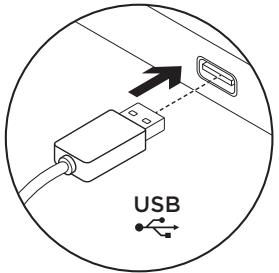
- قم بتوصيل لوحة المفاتيح بمنفذ USB.
معلومات في قسم "مركز التنزيلات" بالموقع
يمكنك العثور على مزيد من المعلومات والدعم لجهازك عبر الإنترنت.
انتقل إلى قسم "مركز المنتجات" على الموقع الإلكتروني لمعرفة المزيد عن لوحة المفاتيح الجديدة.
تصفح المقالات عبر الإنترنت للعثور على إجابات حول الإعداد ونصائح الاستخدام أو معلومات حول الوظائف الإضافية. إذا كانت هناك برامج إضافية متاحة للوحة المفاتيح، فتعرف على المزيد حول المزايا التي توفرها البرامج وكيف يمكنها تخصيص الجهاز.
تواصل مع المستخدمين الآخرين في منتديات مجتمعنا للحصول على النصائح وطرح الأسئلة ومشاركة حلولك.
يوفر قسم "مركز المنتجات" على الموقع الإلكتروني الوصول إلى المحتوى التالي:
- دروس فيديو؛
- استكشاف الأخطاء وإصلاحها؛
- مجتمع الدعم؛ تنزيلات البرامج؛
انتقل إلى الموقع الإلكتروني
www.logitech.com/support/k280e
www.logitech.com/support/k290
- الوثائق عبر الإنترنت؛
- معلومات الضمان؛
- قطع الغيار (عند توفرها).
مفاتيح الوظائف
يتوفر توفر مفاتيح الوظائف اعتمادًا على لوحة المفاتيح التي تستخدمها.
لمعرفة لوحة المفاتيح الخاصة بك، انظر إلى الملصق الموجود أسفل لوحة المفاتيح.
لوحة المفاتيح "K280e"

لاستخدام مفاتيح الوظائف، مثل F1، ما عليك سوى الضغط على مفتاح F المناسب. للتحكم في إحدى الوظائف، اضغط مع الاستمرار على المفتاح الأزرق FN الموجود في الصف السفلي من لوحة المفاتيح ثم اضغط على مفتاح F المطلوب. الوظائف التالية متاحة:
Fn + F1 = الصفحة الرئيسية، Fn + F7 = تشغيل/إيقاف مؤقت
Fn + F2 = البريد الإلكتروني، Fn + F8 = التسجيل التالي
Fn + F3 = بحث، Fn + F9 = كتم الصوت
Fn + F4 = الآلة الحاسبة، Fn + F10 = خفض مستوى الصوت
Fn + F5 = تشغيل "Media Player"، Fn + F11 = رفع مستوى الصوت
Fn + F6 = التسجيل السابق، Fn + F12 = وضع السكون
لوحة المفاتيح المريحة "K290"

لاستخدام مفاتيح الوظائف، مثل F1، اضغط مع الاستمرار على المفتاح الأزرق FN الموجود في الصف السفلي من لوحة المفاتيح ثم اضغط على مفتاح F المطلوب.
للتحكم في إحدى الوظائف، ما عليك سوى الضغط على مفتاح F المناسب. الوظائف التالية متاحة:
F1 = بحث، F7 = تشغيل/إيقاف مؤقت، F2 = مشاركة، F8 = التسجيل التالي، F3 = الأجهزة، F9 = كتم الصوت، F4 = الإعدادات، F10 = خفض مستوى الصوت، F5 = تبديل التطبيقات، F11 = رفع مستوى الصوت، F6 = التسجيل السابق، F12 = وضع السكون
الوظائف في نظام التشغيل "Windows 8".
استخدم برنامج "Logitech" "SetPoint" للتحكم في وظائف أخرى باستخدام هذه المفاتيح. يمكن تنزيل برنامج "SetPoint" من www.logitech.com/support/k280e / www.logitech.com/support/k290
مشكلة في لوحة المفاتيح
لوحة المفاتيح لا تعمل
- تحقق من توصيل كابل USB.
- قم بتوصيله بمنفذ USB آخر.
- قم بتوصيله مباشرة بالكمبيوتر ولا تستخدم موزع USB. إذا كانت لوحة المفاتيح لا تزال لا تعمل، يرجى إعادة تشغيل الكمبيوتر.
ما رأيك؟
يرجى قضاء بعض الوقت لإخبارنا بذلك.
شكرًا لشرائك منتجنا! www.logitech.com/ithink
قم بإعداد منتجك
- قم بتوصيله بالكمبيوتر.
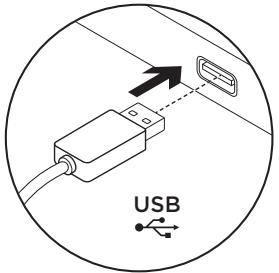
- قم بتوصيل لوحة المفاتيح بمنفذ USB.
قم بزيارة موقع المنتج الرئيسي
ستجد المزيد من نصائح الدعم والمعلومات حول منتجك على الإنترنت.
قم بزيارة موقع المنتج الرئيسي لمعرفة المزيد عن لوحة المفاتيح الجديدة.
ستجد على الإنترنت المزيد من المقالات حول مساعدة الإعداد ونصائح الاستخدام ومعلومات حول الوظائف الإضافية.
إذا كانت لوحة المفاتيح لديك تحتوي على برامج إضافية، فتعرف على مزاياها وإمكانيات تطبيقها.
انضم إلى المستخدمين الآخرين في منتدى مجتمعنا للحصول على النصائح وطرح الأسئلة وتبادل الحلول.
ستجد على الموقع الإلكتروني للمنتج الكثير من المعلومات المفيدة:
- الأدلة
- حل المشكلات دعم المجتمع تنزيلات البرامج
- التوثيق عبر الإنترنت
- معلومات حول الضمان
- قطع الغيار (عند توفرها)
انتقل إلى
www.logitech.com/support/k280e
www.logitech.com/support/k290
مفاتيح الوظائف
مفاتيح الوظائف متاحة اعتمادًا على لوحة المفاتيح المتوفرة.
يمكنك التعرف على لوحة المفاتيح من خلال الملصق الموجود على الجانب السفلي منها.
لوحة المفاتيح السلكية K280e

لاختيار مفتاح وظيفي، مثل F1، اضغط على المفتاح F.
لاختيار وظيفة، اضغط مع الاستمرار على المفتاح الأزرق FN في الصف السفلي من لوحة المفاتيح واضغط على المفتاح المطلوب. يمكن استخدام المجموعات التالية:
Fn + F1 = الرئيسية
Fn + F2 = تشغيل برنامج البريد الإلكتروني
Fn + F3 = البحث
Fn + F4 = الآلة الحاسبة
Fn + F5 = تشغيل المشغل
Fn + F6 = المسار السابق
Fn + F7 = تشغيل/إيقاف مؤقت
Fn + F8 = المسار التالي
Fn + F9 = كتم الصوت
Fn + F10 = خفض الصوت
Fn + F11 = رفع الصوت
Fn + F12 = وضع السكون للكمبيوتر
لوحة المفاتيح K290 لمزيد من الراحة

لاختيار مفتاح وظيفي، مثل F1، اضغط مع الاستمرار على المفتاح الأزرق FN في الصف السفلي من لوحة المفاتيح واضغط على مفتاح F المطلوب.
لاختيار وظيفة، اضغط على المفتاح F. يمكن استخدام المجموعات التالية:
| F1 = iëskoti | F7 = groti / pristabdyti |
| F2 = dalintis | F8 = kitas takelis |
| F3 = prietaisai | F9 = išjungti garsa |
| F4 = nustatymai | F10 = patylinti |
| F5 = perjungti programas | F11 = pagarsinti |
| F6 = ankstesnis takelis | F12 = kompiuterio miego režimas |
ميزات Windows 8
استخدم برنامج Logitech SetPoint لتعيين هذه المفاتيح لوظائف أخرى. قم بتنزيل SetPoint من الموقع www.logitech.com/support/k280e أو www.logitech.com/support/k290
استكشاف الأخطاء وإصلاحها
لوحة المفاتيح لا تعمل
- تحقق من موصل كابل USB.
- استخدم منفذ USB آخر.
- قم بالتوصيل مباشرة بالكمبيوتر دون استخدام موزع USB.
- إذا كانت لوحة المفاتيح لا تزال لا تعمل، فأعد تشغيل الكمبيوتر.
ما رأيك؟
امنحنا دقيقة وأخبرنا. شكرًا لشرائك منتجنا.
www.logitech.com/ithink
ضع الجهاز
- قم بتشغيل الكمبيوتر.
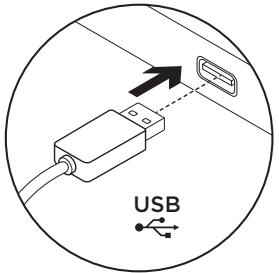
- قم بتوصيل لوحة المفاتيح بمنفذ USB.
قم بزيارة مركز المنتجات
يمكنك العثور على معلومات ودعم إضافي للجهاز على الإنترنت.
خذ لحظة لزيارة مركز المنتجات واكتشف المزيد عن لوحة المفاتيح الجديدة.
ابحث عن المساعدة في الإعداد، ونصائح الاستخدام، أو معلومات حول الميزات الإضافية في المقالات عبر الإنترنت.
إذا كانت لوحة المفاتيح لديك تحتوي على برامج إضافية، فتعرف على مزاياها وكيف يمكن أن تساعدك في تخصيص جهازك.
تواصل مع مستخدمين آخرين في منتديات المجتمع للحصول على النصائح وطرح الأسئلة ومشاركة الحلول.
ستجد في مركز المنتجات مجموعة واسعة من المحتوى:
- أدلة عملية
- استكشاف الأخطاء وإصلاحها مجتمع الدعم
- تنزيلات البرامج
- المستندات عبر الإنترنت
- معلومات الضمان
- قطع الغيار (إذا كانت متوفرة) انتقل إلى
www.logitech.com/support/k280e
www.logitech.com/support/k290
مفاتيح الوظائف
يتوفر توفر مفاتيح الوظائف حسب لوحة المفاتيح التي لديك.
لتحديد لوحة المفاتيح التي لديك، انظر إلى الملصق الموجود في الأسفل.
لوحة المفاتيح Coredd K280e

لتحديد وظيفة مثل F1، ما عليك سوى الضغط على مفتاح F.
لتحديد ميزة، اضغط مع الاستمرار على المفتاح الأزرق FN في الصف السفلي من لوحة المفاتيح، ثم اضغط على مفتاح F. الميزات التالية متاحة:
Fn + F1 = الصفحة الرئيسية، Fn + F7 = تشغيل/إيقاف مؤقت
Fn + F2 = تشغيل البريد الإلكتروني، Fn + F8 = الأغنية التالية
Fn + F3 = بحث، Fn + F9 = كتم الصوت
Fn + F4 = الآلة الحاسبة، Fn + F10 = خفض مستوى الصوت
Fn + F5 = تشغيل البرنامج، Fn + F11 = رفع مستوى الصوت
مشغل الوسائط
Fn + F6 = الأغنية السابقة
لوحة المفاتيح Comfort Keyboard K290

لتحديد مفتاح وظيفي مثل F1، اضغط مع الاستمرار على المفتاح الأزرق FN في الصف السفلي من لوحة المفاتيح، ثم اضغط على مفتاح F.
لتحديد ميزة، ما عليك سوى الضغط على مفتاح F. الميزات التالية متاحة:
F1 = بحث F7 = تشغيل/إيقاف مؤقت F2 = مشاركة F8 = الأغنية التالية F3 = الأجهزة F9 = كتم الصوت F4 = الإعدادات F10 = خفض مستوى الصوت F5 = التبديل بين التطبيقات F11 = رفع مستوى الصوت F6 = الأغنية السابقة F12 = وضع السكون للكمبيوتر
ميزة لنظام Windows 8.
استخدم برنامج Logitech SetPoint لتعيين هذه المفاتيح لوظائف أخرى.
يمكنك تنزيل SetPoint من الموقع
www.logitech.com/support/k280e
www.logitech.com/support/k290
استكشاف الأخطاء وإصلاحها
لوحة المفاتيح لا تعمل
- تحقق من اتصال كابل USB.
- استخدم منفذ USB آخر.
- قم بالتوصيل مباشرة بالكمبيوتر ولا تستخدم موزع USB. إذا استمرت لوحة المفاتيح في عدم العمل، فأعد تشغيل الكمبيوتر.
ما رأيك؟
خذ دقيقة وأخبرنا.
نشكرك على شراء منتجنا.
www.logitech.com/ithink
إعداد المنتج

- قم بتشغيل الكمبيوتر.
- قم بتوصيل لوحة المفاتيح بمنفذ USB.
قم بزيارة مركز المنتج ستجد هناك معلومات إضافية ودعمًا عبر الإنترنت لمنتجك.
خذ وقتك لزيارة مركز المنتج ومعرفة المزيد عن لوحة المفاتيح الجديدة.
تصفح المقالات عبر الإنترنت للعثور على مساعدة في الإعداد، ونصائح للاستخدام، أو معلومات حول الميزات الإضافية. إذا كانت لوحة المفاتيح لديك تحتوي على برنامج اختياري، فتعرف على مزاياه وكيف يمكن أن يساعدك في تخصيص المنتج.
تواصل مع المستخدمين الآخرين في منتديات المجتمع لدينا لطلب المشورة وطرح الأسئلة ومشاركة الحلول.
يحتوي مركز المنتج على مجموعة كبيرة من المحتوى:
- الأدلة
- استكشاف الأخطاء وإصلاحها مجتمع الدعم
- تنزيل البرامج
- الوثائق عبر الإنترنت
- معلومات الضمان
- قطع الغيار (عند توفرها)
قم بزيارة الموقع
www.logitech.com/support/k280e
www.logitech.com/support/k290
مفاتيح الوظائف
يتوفر توفر مفاتيح الوظائف حسب لوحة المفاتيح التي لديك.
لمعرفة لوحة المفاتيح الخاصة بك، انظر إلى الملصق الموجود على الجانب السفلي.
لوحة المفاتيح Coredd Keyboard K280e
| F1 | F2 | F3 Q | F4 | F5 | F6 | F7 II | F8 | F9 | F10 | F11 | F12 PC |
لتحديد مفتاح وظيفة مثل F1، اضغط على مفتاح F المقابل.
لتحديد وظيفة، اضغط مع الاستمرار على مفتاح FN في الصف السفلي من لوحة المفاتيح، ثم اضغط على مفتاح F المقابل. الوظائف التالية متاحة:
Fn + F1 = البداية، Fn + F7 = تشغيل/إيقاف مؤقت
Fn + F2 = تشغيل البريد الإلكتروني، Fn + F8 = التالي
Fn + F3 = البحث، Fn + F9 = كتم الصوت
Fn + F4 = الآلة الحاسبة، Fn + F10 = كتم الصوت
Fn + F5 = تشغيل التطبيق، Fn + F11 = رفع الصوت
مشغل الوسائط
Fn + F6 = الأغنية السابقة
لوحة المفاتيح Comfort Keyboard K290

لتحديد مفتاح وظيفي مثل F1، اضغط مع الاستمرار على مفتاح FN في الصف السفلي من لوحة المفاتيح، ثم اضغط على مفتاح F المناسب.
لتحديد وظيفة، اضغط على مفتاح F المناسب. الوظائف التالية متاحة:
F1 = بحث F7 = تشغيل/إيقاف مؤقت F2 = مشاركة F8 = الأغنية التالية F3 = الأجهزة F9 = كتم الصوت F4 = الإعدادات F10 = خفض الصوت F5 = تبديل التطبيقات F11 = رفع الصوت F6 = الأغنية السابقة F12 = وضع السكون
وظيفة Windows 8.
استخدم برنامج Logitech SetPoint لتعيين وظائف أخرى لهذه المفاتيح.
يمكنك تنزيل برنامج SetPoint من الموقع
www.logitech.com/support/k280e
www.logitech.com/support/k290
استكشاف الأخطاء وإصلاحها
لوحة المفاتيح لا تعمل
تحقق من أن كابل USB متصل بشكل صحيح. - استخدم منفذ USB آخر. - قم بتوصيله مباشرة بالكمبيوتر ولا تستخدم موزع USB. - إذا كانت لوحة المفاتيح لا تزال لا تعمل، فأعد تشغيل الكمبيوتر.
ما هي انطباعاتك؟
خذ لحظة لإخبارنا. شكرًا لشرائك منتجنا.
www.logitech.com/ithink
متابعة المنتج
- قم بتشغيل الكمبيوتر.
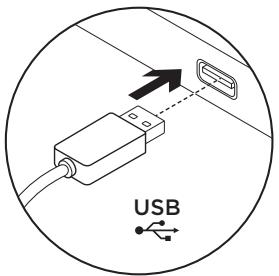
- قم بتوصيل لوحة المفاتيح بمنفذ USB.
قم بزيارة مركز المنتجات
تتوفر معلومات ومساعدة إضافية لمنتجك على الإنترنت. خذ لحظة لزيارة موقع مركز المنتجات وتعرف على لوحة المفاتيح الجديدة بمزيد من التفاصيل.
في المقالات عبر الإنترنت، يمكنك العثور على مساعدة للإعدادات ونصائح للاستخدام ومعلومات حول الوظائف الإضافية.
إذا كانت لوحة المفاتيح لديك تحتوي على برامج إضافية، فتعرف على مزاياها وكيف يمكن أن تساعدك في تخصيص المنتج.
إذا كنت بحاجة إلى نصيحة، أو لديك أسئلة، أو ترغب في مشاركة حلولك مع الآخرين، فتواصل مع مجتمع المستخدمين في منتدانا.
في صفحة مركز المنتجات، تنتظرك محتويات متنوعة:
دروس تعليمية - استكشاف الأخطاء وإصلاحها - دعم المجتمع - تنزيل البرامج - وثائق عبر الإنترنت - تفاصيل الضمان - قطع الغيار (إذا كانت متوفرة)
قم بزيارة الموقع الإلكتروني www.logitech.com/support/k280e www.logitech.com/support/k290
مفاتيح الوظائف
مفاتيح الوظائف المتاحة تعتمد على طراز لوحة المفاتيح الذي تستخدمه.
للتحقق من طراز لوحة المفاتيح التي تستخدمها، انظر إلى الملصق الموجود أسفل لوحة المفاتيح.
لوحة المفاتيح Comfort Keyboard K280e
| F1 | F2 | F3 Q | F4 | F5 | F6 | F7 II | F8 | F9 | F10 | F11 | F12 PC |
لتحديد مفتاح وظيفي (مثل F1)، اضغط على المفتاح F.
لتحديد وظيفة، اضغط مع الاستمرار على المفتاح الأزرق FN في الصف السفلي من لوحة المفاتيح ثم اضغط على المفتاح F. الوظائف التالية متاحة:
Fn + F1 = الصفحة الرئيسية Fn+F7=تشغيل/إيقاف مؤقت
Fn + F2 = تشغيل البريد الإلكتروني Fn + F8 = المقطع التالي
Fn + F3 = بحث Fn+F9= كتم الصوت
Fn + F4 = آلة حاسبة Fn + F10 = خفض مستوى الصوت
Fn + F5 = تشغيل المشغل Fn + F11 = رفع مستوى الصوت
مشغل الوسائط
Fn + F6 = المقطع السابق
لوحة المفاتيح Comfort Keyboard K290

لتحديد مفتاح وظيفي (مثل F1)، اضغط مع الاستمرار على المفتاح الأزرق FN في الصف السفلي من لوحة المفاتيح ثم اضغط على المفتاح F.
لتحديد وظيفة، اضغط على المفتاح F. الوظائف التالية متاحة:
F1 = بحث F7 = تشغيل/إيقاف مؤقت
F2 = تشغيل/إيقاف المشاركة F8 = المقطع التالي
F3 = الأجهزة F9 = كتم الصوت
F4 = الإعدادات F10 = خفض مستوى الصوت
F5 = التنقل بين التطبيقات F11 = رفع مستوى الصوت
F6 = المقطع السابق F12 = وضع السكون
وظيفة نظام التشغيل Windows 8.
إذا كنت ترغب في إعادة تعيين هذه المفاتيح لوظائف أخرى، فاستخدم برنامج Logitech SetPoint. يمكنك تنزيل SetPoint من الموقع
www.logitech.com/support/k280e
www.logitech.com/support/k290
استكشاف الأخطاء وإصلاحها
لوحة المفاتيح لا تعمل
- تحقق من توصيل كابل USB.
- استخدم منفذ USB آخر.
- قم بالتوصيل مباشرة بالكمبيوتر ولا تستخدم موزع USB.
- إذا كانت لوحة المفاتيح لا تزال لا تعمل، فأعد تشغيل الكمبيوتر.
ما رأيك؟
خذ دقيقة من وقتك لتخبرنا.
نشكرك على شراء المنتج.
www.logitech.com/ithink
إعداد المنتج
- قم بتشغيل الكمبيوتر.
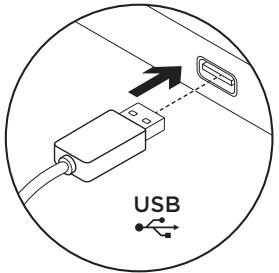
- قم بتوصيل لوحة المفاتيح بمنفذ USB.
قم بزيارة مركز المنتج. ستجد هنا مزيدًا من المعلومات والدعم عبر الإنترنت لمنتجك. خذ لحظة وقم بزيارة مركز المنتج حيث ستتعرف على مزيد من المعلومات حول لوحة المفاتيح الجديدة.
اقرأ المقالات عبر الإنترنت التي ستجد فيها مساعدة في التثبيت، ونصائح للاستخدام، أو معلومات حول الميزات الأخرى. إذا كان هناك برنامج اختياري متاح للوحة المفاتيح، فستجد معلومات حول مزاياه وكيف يمكن أن يساعدك في تخصيص منتجك.
تواصل مع المستخدمين الآخرين في منتديات المجتمع، حيث يمكنك الحصول على نصائح، وطرح الأسئلة، ومشاركة الحلول للمشكلات.
يتوفر في مركز المنتج مجموعة واسعة من المحتوى:
برامج تعليمية - حل المشكلات - دعم المجتمع - برامج للتنزيل - وثائق عبر الإنترنت - معلومات الضمان - قطع غيار (إذا كانت متوفرة)
انتقل إلى الصفحة
www.logitech.com/support/k280e
www.logitech.com/support/k290
مفاتيح الوظائف
قد تختلف مفاتيح الوظائف المتاحة حسب طراز لوحة المفاتيح.
يمكنك تحديد طراز لوحة المفاتيح من الملصق الموجود على الجزء السفلي منها.
لوحة المفاتيح السلكية K280e
| F1 | F2 | F3 Q | F4 | F5 | F6 | F7 II | F8 | F9 | F10 | F11 | F12 PC |
لتنشيط مفتاح وظيفة (مثل F1)، ما عليك سوى الضغط عليه.
لتنشيط وظيفة، اضغط مع الاستمرار على المفتاح الأزرق FN في الصف السفلي من لوحة المفاتيح، ثم اضغط على مفتاح الوظيفة المقابل. الوظائف التالية متاحة:
Fn + F1 = الصفحة الرئيسية
Fn + F2 = تشغيل البريد الإلكتروني
Fn + F3 = بحث
Fn + F4 = الآلة الحاسبة
Fn + F5 = تشغيل مشغل الوسائط
Fn + F6 = المسار السابق
Fn + F7 = تشغيل/إيقاف مؤقت
Fn + F8 = المسار التالي
Fn + F9 = كتم الصوت
Fn + F10 = خفض مستوى الصوت
Fn + F11 = رفع مستوى الصوت
Fn + F12 = وضع السكون للكمبيوتر
لوحة المفاتيح Comfort Keyboard K290

لتفعيل مفاتيح الوظائف (مثل F1)، اضغط مع الاستمرار على المفتاح الأزرق FN في الصف السفلي من لوحة المفاتيح، ثم اضغط على مفتاح الوظيفة المناسب.
لتفعيل وظيفة، اضغط على مفتاح الوظيفة. الوظائف التالية متاحة:
F1 = بحث F7 = تشغيل/إيقاف مؤقت F2 = مشاركة F8 = المسار التالي F3 = الأجهزة F9 = كتم الصوت F4 = الإعدادات F10 = خفض مستوى الصوت F5 = تبديل التطبيقات F11 = رفع مستوى الصوت F6 = المسار السابق F12 = وضع السكون للكمبيوتر
وظيفة Windows 8
باستخدام برنامج Logitech SetPoint، يمكنك تعيين وظائف أخرى لهذه المفاتيح.
برنامج SetPoint متاح للتنزيل على الموقع
www.logitech.com/support/k280e
www.logitech.com/support/k290
استكشاف الأخطاء وإصلاحها
لوحة المفاتيح لا تعمل
- تحقق من توصيل كابل USB.
- استخدم منفذ USB آخر.
- قم بتوصيل الجهاز مباشرة بالكمبيوتر ولا تستخدم موزع USB.
- إذا كانت لوحة المفاتيح لا تزال لا تعمل، فأعد تشغيل الكمبيوتر.
ما رأيك؟
اقضِ معنا لحظة وأخبرنا برأيك.
شكرًا لشرائك منتجنا.
www.logitech.com/ithink
إعداد المنتج
- قم بتشغيل الكمبيوتر.
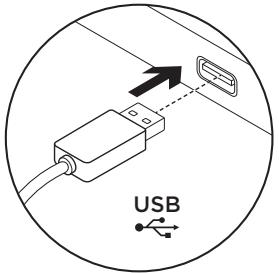
- قم بتوصيل لوحة المفاتيح بمنفذ USB.
زيارة مركز المنتجات
يتوفر لمنتجك مزيد من المعلومات والمساعدة عبر الإنترنت. خذ لحظة لزيارة مركز المنتجات لمعرفة المزيد عن لوحة المفاتيح الجديدة.
تصفح المقالات عبر الإنترنت للحصول على مساعدة في الإعداد أو نصائح للاستخدام أو معلومات حول الميزات الإضافية. إذا كانت لوحة المفاتيح تأتي مع برامج إضافية، فتعرف على المزايا وكيف يمكن أن تساعدك في تخصيص المنتج.
تواصل مع مستخدمين آخرين في منتديات مجتمعنا للحصول على التوجيه وطرح الأسئلة ومشاركة الحلول.
ستجد في مركز المنتجات مجموعة واسعة من المحتوى:
- دروس تعليمية
- استكشاف الأخطاء وإصلاحها
- مساعدة من المجتمع
- تنزيلات البرامج
قم بزيارة
www.logitech.com/support/k280e
www.logitech.com/support/k290
- الوثائق عبر الإنترنت
- معلومات عن الضمان
- قطع الغيار (حيثما تتوفر)
مفاتيح الوظائف
تعتمد مفاتيح الوظائف على نوع لوحة المفاتيح التي تمتلكها.
لتحديد لوحة المفاتيح، راجع الملصق الموجود على الجزء السفلي.
لوحة المفاتيح Corded Keyboard K280e

لتحديد مفتاح وظيفي، مثل F1، اضغط ببساطة على المفتاح F.
لتحديد ميزة، اضغط مع الاستمرار على المفتاح الأزرق FN في الصف السفلي من لوحة المفاتيح، ثم اضغط على المفتاح F. تتوفر الميزات التالية:
Fn + F1 = الصفحة الرئيسية Fn+F7= تشغيل/إيقاف مؤقت
Fn + F2 = تشغيل البريد الإلكتروني Fn + F8 = المقطع التالي
Fn + F3 = بحث Fn + F9 = كتم الصوت
Fn + F4 = الحاسبة Fn+F10= خفض الصوت
Fn + F5 = تشغيل مشغل الوسائط Fn + F11 = رفع الصوت
Fn + F6 = المقطع السابق Fn + F12 = الكمبيوتر في وضع الاستعداد
لوحة المفاتيح المريحة K290

لتحديد مفتاح وظيفي، مثل F1، اضغط مع الاستمرار على المفتاح الأزرق FN في الصف السفلي من لوحة المفاتيح، ثم اضغط على المفتاح F.
لتحديد ميزة، اضغط ببساطة على المفتاح F. تتوفر الميزات التالية:
| F1 = Căutare | F7 = Redare/Pauză |
| F2 = Partajare | F8 = Piesa următoare |
| F3 = Dispositive | F9 = Anulare volum |
| F4 = Setâri | F10 =Scădere volum |
| F5 = Comutare aplicății | F11 = Creștere volum |
| F6 = Piesa anterioară | F12 = PC in modul standby |
ميزة Windows 8.
استخدم برنامج Logitech SetPoint لتعيين هذه المفاتيح لوظائف أخرى.
يمكنك تنزيل SetPoint من
www.logitech.com/support/k280e
www.logitech.com/support/k290
استكشاف الأخطاء وإصلاحها
لوحة المفاتيح لا تعمل
- تحقق من كابل التوصيل USB. استخدم منفذ USB آخر.
- قم بتوصيلها مباشرة بالكمبيوتر ولا تستخدم موزع USB.
- إذا كانت لوحة المفاتيح لا تزال لا تعمل، أعد تشغيل الكمبيوتر.
ما رأيك؟
امنحنا دقيقة لإخبارنا.
شكرًا لشرائك منتجنا.
www.logitech.com/ithink
قم بتشغيل الجهاز.
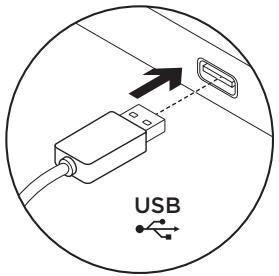
- قم بتشغيل الكمبيوتر.
- قم بتوصيل لوحة المفاتيح بمنفذ USB.
قم بزيارة صفحة المنتج.
لمنتجك، نقدم معلومات إضافية ودعمًا عبر الإنترنت.
خذ وقتًا لزيارة صفحة المنتج حيث ستتعلم المزيد عن لوحة المفاتيح الجديدة.
يرجى قراءة الدليل قبل الاستخدام، والاحتفاظ به للرجوع إليه في المستقبل، واتباع جميع التحذيرات والإرشادات. إذا كانت لوحة المفاتيح لديك تحتوي على مفاتيح إضافية، فتعرف على وظائفها وكيف يمكن أن تساعدك في تخصيص منتجك.
تواصل مع المستخدمين الآخرين في منتدياتنا العامة للحصول على النصائح وطرح الأسئلة ومشاركة الخبرات.
في عبوة المنتج ستجد مجموعة متنوعة من الملحقات المصممة خصيصًا:
الأدلة - استكشاف الأخطاء وإصلاحها - المجتمع المهتم بالأسئلة الشائعة
- البرامج الثابتة
- وثائق الدليل
- معلومات النقل
- قطع الغيار (عند توفرها)
الضمان
www.logitech.com/support/k280e
www.logitech.com/support/k290
مفاتيح الوظائف
تعمل مفاتيح الوظائف اعتمادًا على لوحة المفاتيح التي لديك.
لمعرفة نوع لوحة المفاتيح لديك، انظر إلى الملصق الموجود أسفلها.
لوحة المفاتيح اللاسلكية K280e
| F1 | F2 | F3 | F4 | F5 | F6 | F7 | F8 | F9 | F10 | F11 | F12 |
لتنفيذ الوظائف الإضافية للوظائف الرئيسية F1، فقط اضغط على المفتاح.
لتحديد وظيفة، اضغط مع الاستمرار على مفتاح Fn في الصف السفلي من لوحة المفاتيح ثم اضغط على مفتاح F. تتوفر الوظائف التالية:
Fn+F1=مساعدة Fn+F7=تشغيل/إيقاف مؤقت
Fn+F2=فتح نافذة جديدة Fn+F8=أغنية سابقة
Fn+F3=بحث Fn+F9=كتم الصوت
Fn+F4=آلة حاسبة Fn+F10=خفض مستوى الصوت
Fn+F5=تشغيل مشغل الوسائط Fn+F11=رفع مستوى الصوت
Fn+F6=أغنية تالية Fn+F12=وضع السكون للكمبيوتر
لوحة المفاتيح Comfort Keyboard K290

لتحديد الوظائف الإضافية، مثل F1، اضغط مع الاستمرار على مفتاح Fn في الصف السفلي من لوحة المفاتيح ثم اضغط على مفتاح F.
لتحديد وظيفة، فقط اضغط على مفتاح F. تتوفر الوظائف التالية:
F1=بحث F7=تشغيل/إيقاف مؤقت F2=فتح F8=أغنية سابقة F3=الأجهزة F9=كتم الصوت F4=الإعدادات F10=خفض مستوى الصوت F5=تبديل التطبيقات F11=رفع مستوى الصوت F6=أغنية تالية F12=وضع السكون للكمبيوتر
وظائف Windows 8.
استخدم برنامج Logitech SetPoint لإعادة تعيين هذه المفاتيح لوظائف أخرى.
يمكنك تنزيل SetPoint من
www.logitech.com/support/k280e
www.logitech.com/support/k290
استكشاف الأخطاء وإصلاحها
لوحة المفاتيح لا تعمل
- تحقق من توصيل كابل USB.
- استخدم منفذ USB آخر. قم بالتوصيل مباشرة بالكمبيوتر ولا تستخدم موزع USB.
- إذا كانت لوحة المفاتيح لا تزال لا تعمل، فأعد تشغيل الكمبيوتر.
ما رأيك؟
خذ بضع دقائق لتخبرنا. شكرًا لك على شراء منتجاتنا.
www.logitech.com/ithink
المنتجات المثبتة
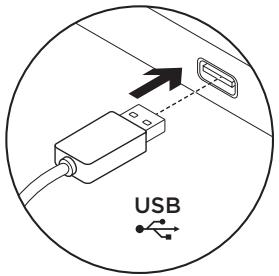
- 1. قم بإيقاف تشغيل الكمبيوتر. 2. قم بتوصيل لوحة المفاتيح بمنفذ USB.
موقع مركز دعم المنتجات
على موقعنا الإلكتروني، ستجد معلومات إضافية حول منتجك، بالإضافة إلى الدعم الفني.
قم بزيارة موقع "مركز دعم المنتجات" لمعرفة المزيد عن لوحة المفاتيح.
Перед початком роботи, щоб отримати довідку з встановлення, поради з використання або дізнатися про додаткові функції, які ця клавіатура має, додаткове програмне забезпечення, фінансування його переваг та, яке може допомогти налаштувати продукт.
يُستخدم هذا الجهاز لقياس الضغط، ويُرجى اتباع التعليمات الواردة في الدليل قبل الاستخدام.
يمكن العثور على مركز منتجات «ليبت» في العديد من الأشكال المختلفة، مثل:
دليل المستخدم لمنصة 360 للصيانة، ملف البرنامج، ضمان الصيانة
Відвідайте веб-сторінку
www.logitech.com/support/k280e
www.logitech.com/support/k290
- Онлайн-документація, інформація щодо гарантії
- Інформація про запасні частини (за наявності)
Функціональні клавіші
يُحظر إجراء أي تعديلات على الكمبيالة المستخدمة.
يُوجَدُ على لوحة المفاتيح، أدرِ نظرةً على العلامة، المُلصقة على الجهاز.
Клавіатура Corded Keyboard K280e

Щоб вибрати функціональну клавішу, наприклад F1, натисніть відповідну функціональну клавішу. Щоб вибрати функцію, натисніть і утримуйте клавішу Fn у нижньому рядку клавіатури, а потім натисніть функціональну клавішу. Доступні такі функції.
Fn+F1 = домашня сторінка, Fn+F7 = відтворення/пауза
Fn+F2= تشغيل البرنامج Fn+F8= التوقف التالي
إلكترونيات
Fn+F3= بحث Fn+F10= زيادة السطوع
Fn+F4= آلة حاسبة Fn+F11 = خفض السطوع
Fn+F5= تبديل البرنامج Fn+F12 = وضع السكون
Fn+F6= التوقف السابق
لوحة المفاتيح Comfort Keyboard K290


لاختيار مفتاح وظيفي، مثل F1، اضغط مع الاستمرار على مفتاح FN في الصف السفلي من لوحة المفاتيح، ثم اضغط على المفتاح الوظيفي.
لإيقاف التشغيل، اضغط على المفتاح الوظيفي المناسب. الوظائف المتاحة هي:
F1 = بحث F2= استخدام مشترك F3 = أجهزة F4= إعدادات F5 = تبديل بين البرامج F6 = التوقف السابق
F7= تشغيل/إيقاف مؤقت F8= التوقف التالي F9= كتم الصوت F10 = زيادة السطوع F11 = خفض السطوع F12 = وضع السكون
وظائف Windows 8
استخدم برنامج Logitech SetPoint لتعيين هذه المفاتيح لوظائف أخرى. يمكن تنزيل برنامج Logitech SetPoint من صفحة الويب www.logitech.com/support/k280e / www.logitech.com/support/k290
معلومات حول استكشاف الأخطاء وإصلاحها
لوحة المفاتيح لا تعمل
- قم بتوصيل كابل USB المرفق. استخدم منفذ USB مباشرًا على الكمبيوتر، ولا تستخدم موزع USB. إذا لم يعمل كل شيء، أعد تشغيل الكمبيوتر.
وظائفك
ابق على اتصال معنا
بأفكارك.
نشكرك على شراء منتجنا.
www.logitech.com/ithink
قم بتشغيل جهاز الكمبيوتر الخاص بك.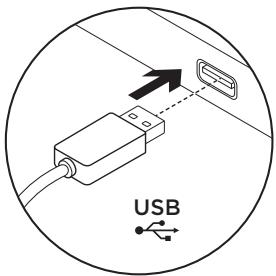
- قم بتوصيل لوحة المفاتيح بمنفذ USB.
- قم بزيارة مركز المنتج
يمكنك العثور على مزيد من المعلومات والدعم عبر الإنترنت لمنتجك. لمعرفة المزيد حول لوحة المفاتيح الجديدة، قم بزيارة مركز المنتج.
للعثور على معلومات حول إعداد المساعدة ونصائح الاستخدام أو الميزات الإضافية، راجع المقالات عبر الإنترنت. إذا كانت لوحة المفاتيح تحتوي على إضاءة خلفية، فتعرف على فوائدها وكيف تساعدك في تخصيص منتجك.
تواصل مع المستخدمين الآخرين في منتديات المجتمع لدينا للاستشارة وطرح الأسئلة ومشاركة الحلول.
ستجد في مركز المنتج مجموعة غنية من المحتوى:
دروس تعليمية - استكشاف الأخطاء وإصلاحها - مجتمع الدعم - برامج قابلة للتنزيل - مستندات عبر الإنترنت - معلومات الضمان - قطع غيار (عند توفرها)
www.logitech.com/support/k280e
www.logitech.com/support/k290
قم بزيارة العنوان.
دعم العملاء
تختلف مفاتيح الوظائف المتاحة حسب لوحة المفاتيح® ونظام التشغيل®.
انظر إلى الملصق الموجود أسفل لوحة المفاتيح لتحديد طرازها.
لوحة المفاتيح القياسية K280e

لتحديد مفتاح وظيفة مثل F1، ما عليك سوى الضغط على المفتاح F.
لتحديد ميزة، اضغط مع الاستمرار على المفتاح الأزرق FN في الصف السفلي من لوحة المفاتيح ثم اضغط على المفتاح F. الميزات التالية متاحة:
Fn + F1 = الصفحة الرئيسية، Fn + F7 = تشغيل/إيقاف مؤقت
Fn + F2 = بدء البريد الإلكتروني، Fn + F8 = الأغنية التالية
Fn + F3 = بحث، Fn + F9 = كتم الصوت
Fn + F4 = الآلة الحاسبة، Fn + F10 = خفض الصوت
Fn + F5 = تشغيل مشغل الوسائط، Fn + F11 = رفع الصوت
Fn + F6 = الأغنية السابقة، Fn + F12 = وضع السكون
لوحة المفاتيح المريحة K290

لتحديد مفتاح وظيفة مثل F1، اضغط مع الاستمرار على مفتاح FN الأزرق في الصف السفلي من لوحة المفاتيح ثم اضغط على مفتاح F.
لتحديد ميزة، ما عليك سوى الضغط على مفتاح F. الميزات التالية متاحة:
F1 = بحث F7 = تشغيل/إيقاف مؤقت F2 = مشاركة F8 = الأغنية التالية F3 = الأجهزة F9 = كتم الصوت F4 = الإعدادات F10 = خفض الصوت F5 = تبديل التطبيقات F11 = رفع الصوت F6 = الأغنية السابقة F12 = وضع السكون
ميزة Windows 8.
لإعادة تعيين هذه المفاتيح، استخدم برنامج Logitech SetPoint. يمكنك تنزيل SetPoint من www.logitech.com/support/k280e / www.logitech.com/support/k290.
استكشاف الأخطاء وإصلاحها
لوحة المفاتيح لا تعمل
- تحقق من اتصال كابل USB.
- استخدم منفذ USB مختلفًا.
- قم بتوصيله مباشرة بالكمبيوتر ولا تستخدم موزع USB.
- إذا كانت لوحة المفاتيح لا تزال لا تعمل، فأعد تشغيل الكمبيوتر.
ما رأيك؟
يرجى قضاء بضع دقائق لمشاركة أفكارك معنا. شكرًا لك على شراء منتجنا.
www.logitech.com/ithink
www.logitech.com/support/k280e
www.logitech.com/support/k290

1
.USB 2
لوحة المفاتيح المريحة K290

C = F 9
cigale figure = F 10
∫₀¹ ω² dx ∂f/∂x |₀¹ = F 12
𝒟̇一 = F 1
= F 2
∴ j₂ = 21 = F 3
ويندوز 8
SetPoint 1jz kki jk. l Logitech SetPoint
www.logitech.com/support/k280e
www.logitech.com/support/k290
www.logitech.com/ithink
Jana 2
.USB
USB
.USB
a
لوحة المفاتيح السلكية K280e

Caa/1 Fn+F7 4
1 =Fn+F8 2 Fn+F2
1 = Fn+F9 = Fn+F3
10 Fn+F4
=Fn+F11 مشغل الوسائط =Fn+F5
1 =Fn+F12

www.logitech.com/support/k280e
www.logitech.com/support/k290
| België/Belgique | Dutch: +32-(0)2 200 64 44; French: +32-(0)2 200 64 40 |
| Česká Republika | +420 239 000 335 |
| Danmark | +45-38 32 31 20 |
| Deutschland | +49-(0)69-51 709 427 |
| España | +34-91-275 45 88 |
| France | +33-(0)1-57 32 32 71 |
| Ireland | +353-(0)1 524 50 80 |
| Italia | +39-02-91 48 30 31 |
| Magyarország | +36 (1) 777-4853 |
| Nederland | +31-(0)-20-200 84 33 |
| Norge | +47-(0)24 159 579 |
| Österreich | +43-(0)1 206 091 026 |
| Polska | 00800 441 17 19 |
| Portugal | +351-21-415 90 16 |
| Rocsnja | +7(495) 641 34 60 |
| Schweiz/Suisse | D +41-(0)22 761 40 12 |
| Svizzzera | F +41-(0)22 761 40 16 |
| I +41-(0)22 761 40 20 | |
| E +41-(0)22 761 40 25 |
| South Africa | 0800 981 089 |
| Suomi | +358-(0)9 725 191 08 |
| Sverige | +46-(0)8-501 632 83 |
| Türkiye | 00800 44 882 5862 |
| United Arab Emirates | 8000 441-4294 |
| United Kingdom | +44-(0)203-024-81 59 |
| European, Mid. East., & African Hq. Morges, Switzerland | English: +41-(0)22 761 40 25 Fax: +41-(0)21 863 54 02 |
| Eastern Europe | English: 41-(0)22 761 40 25 |
| Argentina | +0800 555 3284 |
| Brasil | +0800 891 4173 |
| Canada | +1-866-934-5644 |
| Chile | +1230 020 5484 |
| Colombia | 01-800-913-6668 |
| Latin America | +1 800-578-9619 |
| Mexico | 01.800.800.4500 |
| United States | +1 646-454-3200 |
www.logitech.com
- المحتويات
- قم بإعداد منتجك
- قم بزيارة مركز المنتج
- مفاتيح الوظائف
- لوحة المفاتيح السلكية K280E
- لوحة المفاتيح المريحة K
- استكشاف الأخطاء وإصلاحها
- لوحة المفاتيح لا تعمل
- تثبيت المنتج
- صفحات المنتجات
- لوحة المفاتيح COREDD K280E
- ما رأيك؟
- انتقل إلى مركز المنتج
- لوحة المفاتيح الأساسية K280E
- وظيفة WINDOWS
- بدء الاستخدام
- الانتقال إلى مركز المنتجات
- لوحة المفاتيح المدمجة CORE KEYBOARD K280E
- لوحة المفاتيح COMFORT KEYBOARD K
- المنتجات الكهربائية
- قم بزيارة قسم الدعم الفني
- لوحة المفاتيح اللاسلكية K280E
- وظائف WINDOWS
- إعداد المنتج
- قم بزيارة المركز الرئيسي للمنتج
- قم بإعداد المنتج
- انتقل إلى صفحة
- مركز المنتج
- لوحة المفاتيح السلكية CORDED KEYBOARD K280E
- زيارة مركز المنتج
- لوحة المفاتيح العادية K280E
- لوحة المفاتيح "K280E
- لوحة المفاتيح المريحة "K
- مشكلة في لوحة المفاتيح
- قم بزيارة موقع المنتج الرئيسي
- لوحة المفاتيح K290 لمزيد من الراحة
- ضع الجهاز
- قم بزيارة مركز المنتجات
- لوحة المفاتيح COREDD KEYBOARD K280E
- متابعة المنتج
- لوحة المفاتيح COMFORT KEYBOARD K280E
- زيارة مركز المنتجات
- لوحة المفاتيح CORDED KEYBOARD K280E
- ميزة WINDOWS
- قم بتشغيل الجهاز
- قم بزيارة صفحة المنتج
- المنتجات المثبتة
- موقع مركز دعم المنتجات
- ФУНКЦІОНАЛЬНІ КЛАВІШІ
- КЛАВІАТУРА CORDED KEYBOARD K280E
- معلومات حول استكشاف الأخطاء وإصلاحها
- يمكنك العثور على مزيد من المعلومات والدعم عبر الإنترنت لمنتجك. لمعرفة المزيد حول لوحة المفاتيح الجديدة، قم بزيارة مركز المنتج
- دعم العملاء
- لوحة المفاتيح القياسية K280E
- WWW.LOGITECH.COM/SUPPORT/K280E
- WWW.LOGITECH.COM/SUPPORT/K
العلامة التجارية : LOGITECH
الموديل : K290
الفئة : لوحة مفاتيح ألعاب