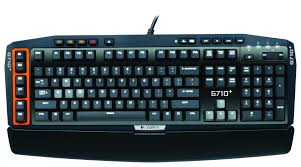
G710 MECHANICAL GAMING KEYBOARD, G710 S MECHANICAL GAMING KEYBOARD - لوحة مفاتيح ألعاب LOGITECH - دليل المستخدم المجاني
ابحث عن دليل الجهاز مجاناً G710 MECHANICAL GAMING KEYBOARD, G710 S MECHANICAL GAMING KEYBOARD LOGITECH بصيغة PDF.



| العلامة التجارية | Logitech |
| الموديل | G710 / G710 S |
| نوع المنتج | لوحة مفاتيح ميكانيكية للألعاب سلكية |
| التوصيل | USB 2.0 (مقبس مزدوج للإضاءة الخلفية) |
| المفاتيح الميكانيكية | Cherry MX (منخفض الضوضاء لـ G710 S) |
| الإضاءة الخلفية | أبيض، منطقتان (ZQSD/الأسهم والباقي)، 5 مستويات |
| المفاتيح القابلة للبرمجة | 6 مفاتيح G × 3 ملفات تعريف = 18 ماكرو |
| مفاتيح الوسائط المتعددة | عجلة الصوت، كتم الصوت، مفاتيح تشغيل/إيقاف/التالي |
| وضع اللعبة | مفتاح مخصص لتعطيل Windows/القائمة، مؤشر ضوئي |
| مسند المعصم | قابل للإزالة، مثبت بمشابك |
| منفذ USB تمريري | منفذ USB 2.0 تمريري واحد |
| الأبعاد (تقريبًا) | 500 × 230 × 40 مم |
| الوزن (تقريبًا) | 1.8 كجم (مع مسند المعصم) |
| مصدر الطاقة | ناقل USB (5 فولت، 500 مللي أمبير كحد أقصى) |
| البرنامج | برنامج Logitech Gaming Software (www.logitech.com/support/g710) |
| الصيانة | التنظيف بقطعة قماش ناعمة مبللة قليلاً |
| الأمان | لا تعرض للرطوبة، افصل قبل التنظيف |
| قطع الغيار | مسند المعصم، كابل USB غير قابل للفصل |
| الضمان | سنتان (حسب البلد) |
| محتويات العلبة | لوحة المفاتيح، مسند المعصم، الوثائق |
الأسئلة الشائعة - G710 MECHANICAL GAMING KEYBOARD, G710 S MECHANICAL GAMING KEYBOARD LOGITECH
أسئلة المستخدمين حول G710 MECHANICAL GAMING KEYBOARD, G710 S MECHANICAL GAMING KEYBOARD LOGITECH
0 سؤال حول هذا الجهاز. أجب على تلك التي تعرفها أو اطرح سؤالك.
اطرح سؤالاً جديداً حول هذا الجهاز
تنزيل التعليمات لجهازك لوحة مفاتيح ألعاب بصيغة PDF مجاناً! ابحث عن دليلك G710 MECHANICAL GAMING KEYBOARD, G710 S MECHANICAL GAMING KEYBOARD - LOGITECH واستعد السيطرة على جهازك الإلكتروني. في هذه الصفحة منشورة جميع الوثائق اللازمة لاستخدام جهازك. G710 MECHANICAL GAMING KEYBOARD, G710 S MECHANICAL GAMING KEYBOARD لعلامة LOGITECH.
دليل المستخدم G710 MECHANICAL GAMING KEYBOARD, G710 S MECHANICAL GAMING KEYBOARD LOGITECH
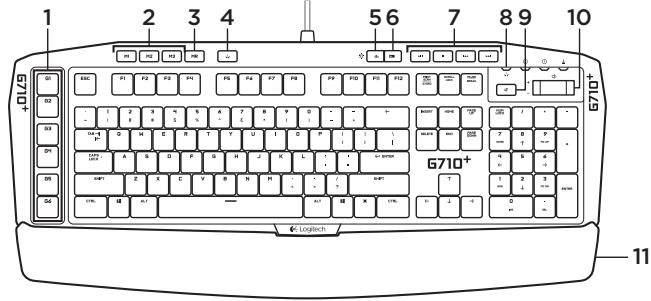
Présentation du produit
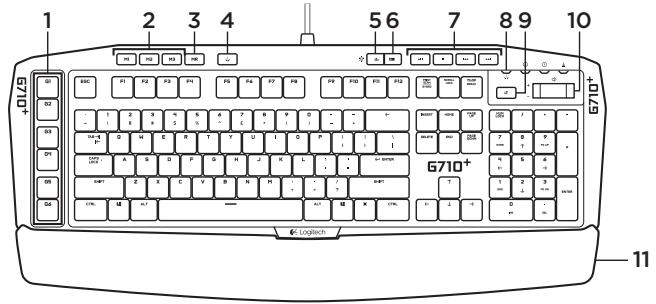
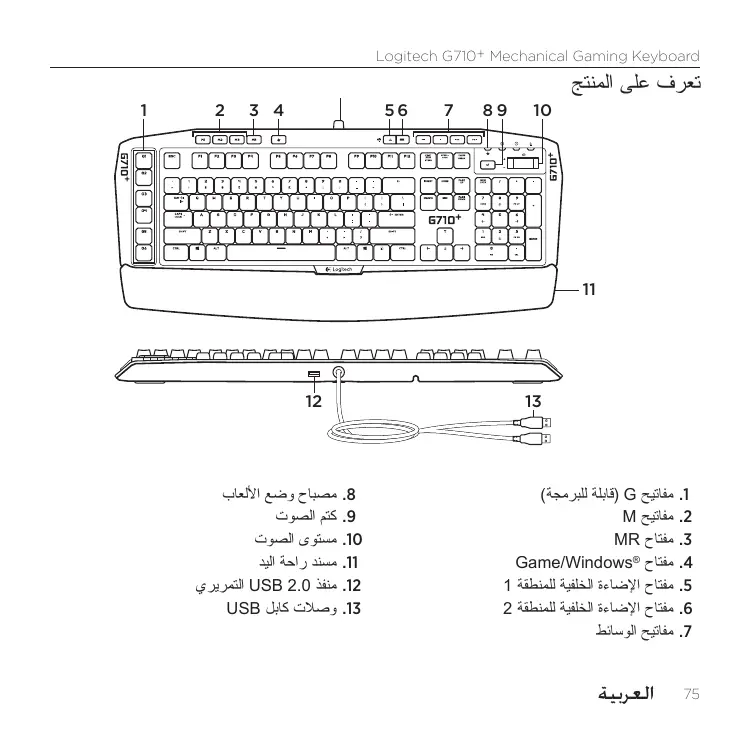
- Touches G (programmables)
- Touche MR
- Touche Jeu/Windows
- Touche de rétroéclairage de la zone 1
- Touche de rétroéclairage de la zone 2
- Touches multimédia
- Témoin lumineux du mode Jeu
- Sourdine
- Volume
- Repose-poignets
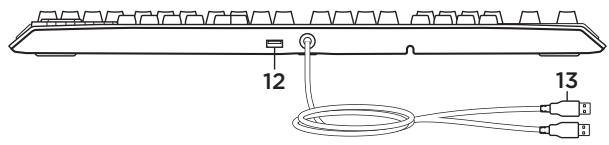
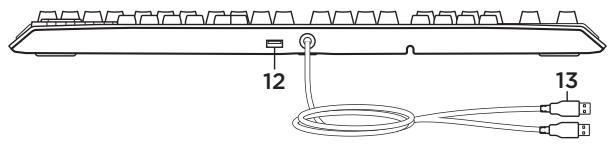
- Port USB 2.0 relais
- Connecteurs du câble USB
Installation du produit
- Mettez l'ordinateur sous tension.
- Connectez le clavier aux 2 ports USB.
- Téléchargez et installez l'assistant pour just video de Logitech® disponible sur www.logitech.com/support/g710.
Des informations et une assistance supplémentaires sont disponibles en ligne pour votre produit. Prenez le temps de visiter les pages Produits pour en savoir plus sur votre nouveau clavier de jeu.
Parcourez les articles en ligne pour obtenir de l'aide en matière de configuration, des conseils d'utilisation ou des informations sur les fonctions supplémentaires. Si le clavier de jeu dispose d'un logiciel en option, prenez le temps de découvrir les avantages et possibilités que celui-ci vous offre pour personnaliser votre produit.
Connectez-vous avec d'autres utilisateurs sur nos forums communautaires pour demander des conseils, poser des questions et partager des solutions.
Dans les pages Produits, vous trouvez un large éventail de contenu:
- Didacticiels Dépannage
- Communauté d'entraide
- Logiciels à télécharger
- Documentation en ligne
- Informations sur la garantie
- Pièces de rechange (si disponibles)
Rendez-vous sur www.logitech.com/support/g710
Touches g programmables
- Grâce aux 6 touches G programmables et aux 3 touches M, configurez jusqu'à 18 fonctions uniques par jeu.
- Personnalisez les touches G à l'aide de l'assistant pour quelques vidéos de Logitech.
Pour enregistrer une macro:
- Appuyez sur la touche MR.
- Appuyez sur une touche G.
- Appuyez sur les touches à enregistrer.
- Appuyez sur la touche MR.
Pour enregistrer une deuxième macro sur la même touche G, appuyez sur M2 et répétez les étapes 1 à 4. Pour une troisième macro, appuyez sur M3 et répétez les étapes 1 à 4.
Téléchargez et installez l'assistant pourieux video de Logitech® disponible sur www.logitech.com/support/g710.
Touche jeu/windows
Cette touche désactive les touches Menu et Windows standard afin d’empêcher l’activation du menu Démarrer de Windows en pleine partie pour ne pas perturber votre jeu. Le témoin lumineux du mode Jeu est allumé lorsque ce mode est activé.
Rétroéclairage du clavier
- Il existe deux zones de rétroéclairage:
- La zone 1 couvre les touches W, A, S, D (Z, Q, S, D pour un clavier Azerty) et les flèches.
- La zone 2 couvre le reste du clavier (touches G, M, multimédia, etc.).
- Contrôlez la luminosité du rétroéclairage avec:
- la touche de rétroéclairage de la zone 1 pour la zone 1;
- la touche de rétroéclairage de la zone 2 pour la zone 2.
Remarque: chaque touche permet de sélectionner 5 niveaux d'intensité: 100% 75% 50% 25% et désactive.
Port USB relais
Connectez n'importe quel dispositif USB à l'aide de ce port.
Le clavier de jeu ne fonctionne pas
- Vérifiez la connexion USB.
- N'utilisez pas de hub USB.
- Essayez d'autres ports USB sur l'ordinateur. Redémarrez le système.
Besoin d'aide pour programmer les touches g?
- Téléchargez et installez l'assistant pour quelques vidéos de Logitech. Lancez le logiciel.
- Sélectionnez Aide (point d'interrogation) pour obtenir de l'aide.
www.logitech.com/support/g710
Qu'en pensez-vous ?
Veuillez prendre quelques minutes pour nous faire part de vos commentaires.
Nous vous remercions d'avoir acheté notre produit.
Nous vous remercions d'avoir acheté notre produit.
Tak fordi kob vores produkt.