
G710 MECHANICAL GAMING KEYBOARD, G710 S MECHANICAL GAMING KEYBOARD - Herní klávesnice LOGITECH - Bezplatný návod k obsluze
Najděte návod k zařízení zdarma G710 MECHANICAL GAMING KEYBOARD, G710 S MECHANICAL GAMING KEYBOARD LOGITECH ve formátu PDF.



| Značka | Logitech |
| Model | G710 / G710 S |
| Typ produktu | Kabelová mechanická herní klávesnice |
| Konektivita | USB 2.0 (dvojitý konektor pro podsvícení) |
| Mechanické spínače | Cherry MX (snížený hluk pro G710 S) |
| Podsvícení | Bílá, 2 zóny (WASD/šipky a zbytek), 5 úrovní |
| Programovatelné klávesy | 6 kláves G × 3 profily = 18 maker |
| Multimediální klávesy | Ovladač hlasitosti, ztlumení, klávesy přehrávání/pauza/následující |
| Herní režim | Vyhrazená klávesa deaktivující Windows/Menu, kontrolka |
| Opěrka zápěstí | Odnímatelná, zacvakávací |
| USB průchozí port | 1 port USB 2.0 průchozí |
| Rozměry (přibližně) | 500 x 230 x 40 mm |
| Hmotnost (přibližně) | 1,8 kg (s opěrkou zápěstí) |
| Napájení | USB sběrnice (5 V, max 500 mA) |
| Software | Logitech Gaming Software (www.logitech.com/support/g710) |
| Údržba | Čistěte měkkým hadříkem mírně navlhčeným |
| Bezpečnost | Nevystavujte vlhkosti, před čištěním odpojte |
| Náhradní díly | Opěrka zápěstí, neodpojitelný USB kabel |
| Záruka | 2 roky (podle země) |
| Obsah balení | Klávesnice, opěrka zápěstí, dokumentace |
Často kladené otázky - G710 MECHANICAL GAMING KEYBOARD, G710 S MECHANICAL GAMING KEYBOARD LOGITECH
Dotazy uživatelů ohledně G710 MECHANICAL GAMING KEYBOARD, G710 S MECHANICAL GAMING KEYBOARD LOGITECH
0 otázka o tomto zařízení. Odpovězte na ty, které znáte, nebo položte vlastní.
Položte novou otázku o tomto zařízení
Stáhněte si návod pro váš Herní klávesnice ve formátu PDF zdarma! Najděte svůj návod G710 MECHANICAL GAMING KEYBOARD, G710 S MECHANICAL GAMING KEYBOARD - LOGITECH a vezměte svůj elektronický přístroj zpět do rukou. Na této stránce jsou zveřejněny všechny dokumenty potřebné k používání vašeho zařízení. G710 MECHANICAL GAMING KEYBOARD, G710 S MECHANICAL GAMING KEYBOARD značky LOGITECH.
NÁVOD K OBSLUZE G710 MECHANICAL GAMING KEYBOARD, G710 S MECHANICAL GAMING KEYBOARD LOGITECH
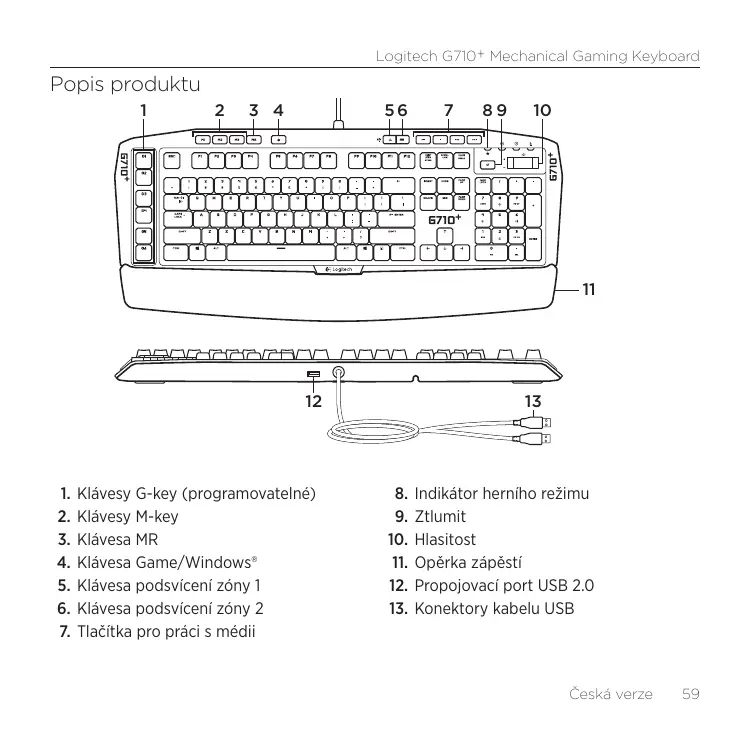
- Klávesy G-key (programovatelné)
- Klavesy M-key
- Klavesa MR
- Klávesa Game/Windows
- Klávesa podsvicéní zony 1
- Klávesa podsvicéní zony 2
-
Tlačitka pro prácis medii
-
Indikator herniho rezimu
- Ztlumit
- Hlasitost
- Opěrka zápestí
- Propojovaci port USB 2.0
- Konektory kabelu USB
Nastavení produktu
- Zapnete počitač.
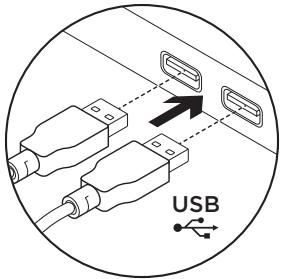
- Pripojte klávesnici ke dvěma portum USB.
- Ze stranky www.logitech.com/support/g710 stahnete a nainstaluje software Logitech® Gaming Software.
Navstivte centrálu
Product Central
Naleznete zde vice informaci a podporu online pro văš produkt. Udělejtse si chvili a navstivte centrálu Product Central, kde se dozkîte dalşi informace o vaşi nové herní myşi.
Pročěte si Články online, ve kterych naleznete napovédu k instalaci, tipy k používaní nebo informace o dalsich funkácích. Pokud je pro vaši herní klávesnici k dispozici volitelné software, naleznete zde informace o jeho výhodach a jak vám můze pomoci przypůsobit vásů produkt.
Spojte se s ostatnimi uživoteli na nasich komunitnich CFORECH, od kterych muzete ziskat rady, klast jim otázky a sdilet rešeni problemu.
Na produktové centrále je k dispozici široký výber obsahu:
Vyukovéprogramy
- Odstrańovani potiżki
- Komunití podpora
- Software ke staženi
- Dokumentace online
- Informace o záruce
- Nahradni dily (jsou-li dostupné)
Přejděte na stránku www.logitech.com/support/g710
Funkce produktu
Programovatelné klávesy typu G
- Sest programovatelnych kláves G-key a tri klávesy M-key poskytuji až 18 Jedinečnych funkci na hru.
- Prizpúsobete si klávesy G-key pomoci softaru Logitech Gaming Software.
Záznam makra:
- Stisknete klavesu MR.
- Stiskněte G-klávesu.
- Stiskněte klávesy, které chcete nahrat.
- Stisknete klavesu MR.
Chcete-li nahrát druhé makro pod stejnou klávesu G-key, stisknéte klávesu M2 a zopakujte kroky 1-4. Chcete-li nahrát tretí makro, stisknéte klávesu M3 a zopakujte kroky 1-4.
Ze stränky www.logitech.com/support/g710 stahněte a nainstalujte software Logitech Gaming Software.
Klavesa Game/Windows
Tato klávesa slouží k deaktivaci béznych
kláves systému Windows a kláves mistrí
nabídky - nabídku Start systému Windows
tak neni możné během hry vyvolat,
což by mohlo mīt za následek jejī prerušeni.
Indikator herniho režimu svītī, je-li aktivnínī
herní režim.
Podsvicení klávesnice
K dispozici jsou dvě zony podsvicéní:
- Zona 1Pokryva klavesy W,A,S,D a sipky.
- Zóna 2Pokryvá zbytek klávesnice (klávesy G-key, M-key, klávesy pro ovladání medii atd.).
- Jas podsvicení muzete ovladat pomoci:
- Klávesa podsvícení zony 1 pro zónu 1.
- Klávesa podsvícení zony 2 pro zónu 2.
Poznámka: Pomoci těchto kláves mžěte prepínat mezi pěti urovněmi intensity podsviceni: 100%, 75%, 50%, 25% a vypnuto.
Propojovací port USB
Tento port použijte pro prìpiojéní libovolného zařizení USB.
Odstrańovani potiźki
Herní klávesnice nefunguje
Zkontrolujte pripojeni USB.
- Nepoužívejte rozbočovac USB.
Zkuste použit jiny port USB na počitači.
- Restartujte systemd.
Potrebujete poraditsprogramovanim klaves G-key?
- Stăhněte si a nainstalujte Logitech Gaming Software.
Spustte software. - Potrebujete-li pomoc, stiskněte Nápovédu (otazník).
www.logitech.com/support/g710
Jaký je vás názor?
Udeleje si chvili cas a reknete nam svuj nazor.
Dekujeme, ze jste zakoupili nás produkt.
Na produktovej centrále je k disposićii široký vyber obsahu:
Vyukovéprogramy
Riesenie problemov
Komunitá podpora
- Software na prevzatie
- Dokumentácia online
- Informação o záruke
- Nahradsdiely (ak su dostupne)
Prejdite na stränku www.logitech.com/support/g710
Funkcie produktu
Programovaténé klávesy G-key
- Sest programovatefnych klávesov G-key a tri klávesy M-key poskytuju až 18 Jedinečnych funkci n na hru.
- Prispósobte si klávesy G-key pomocou softvero Logitech Gaming Software.
Záznam makra:
Ak chcete nahrat druhé makro pod rovnaký kláves G-key, stlačte kláves M2 a zopakujte kroky 1-4. Ak chcete nahrat tretie makro, stlačte kláves M3 a zopakujte kroky 1-4.
Zo stranky www.logitech.com/support/g710 prevezmite a nainstalujte softver Logitech Gaming Software.
Klaves Game/Windows
Herná klávesnica nefunguje
- Skontrolujte priopojenie USB.
- Nepoužívajte rozbočovac USB.
- Skúste použit iny port USB na počitači.
- Restrtujte systém.
Potrebujete poradit's programovanim klavesov G-key?
- Prevezmite si a nainstalujte Logitech Gaming Software.
Spustte softver. - Ak potrebujete pomoc, stlačte Pomocníka (otáznik).
www.logitech.com/support/g710
Aký je vaš názor?
Venujte nám chvílu Času a povedzte nám to.
Dakujeme vam za kúpu násho produktu.




