G710 MECHANICAL GAMING KEYBOARD, G710 S MECHANICAL GAMING KEYBOARD - Πληκτρολόγιο παιχνιδιών LOGITECH - Δωρεάν εγχειρίδιο χρήσης
Βρείτε δωρεάν το εγχειρίδιο της συσκευής G710 MECHANICAL GAMING KEYBOARD, G710 S MECHANICAL GAMING KEYBOARD LOGITECH σε μορφή PDF.



| Μάρκα | Logitech |
| Μοντέλο | G710 / G710 S |
| Τύπος προϊόντος | Ενσύρματο μηχανικό πληκτρολόγιο gaming |
| Συνδεσιμότητα | USB 2.0 (διπλή υποδοχή για οπίσθιο φωτισμό) |
| Μηχανικά πλήκτρα | Cherry MX (μειωμένος θόρυβος για G710 S) |
| Οπίσθιος φωτισμός | Λευκό, 2 ζώνες (ZQSD/βέλη και υπόλοιπο), 5 επίπεδα |
| Προγραμματιζόμενα πλήκτρα | 6 πλήκτρα G × 3 προφίλ = 18 μακροεντολές |
| Πλήκτρα πολυμέσων | Ροδάκι έντασης, σίγαση, πλήκτρα αναπαραγωγής/παύσης/επόμενου |
| Λειτουργία παιχνιδιού | Αποκλειστικό πλήκτρο που απενεργοποιεί Windows/Menu, φωτεινή ένδειξη |
| Υποστήριξη καρπού | Αφαιρούμενο, κουμπωτό |
| Θύρα USB pass-through | 1 θύρα USB 2.0 pass-through |
| Διαστάσεις (κατά προσέγγιση) | 500 x 230 x 40 mm |
| Βάρος (κατά προσέγγιση) | 1,8 kg (με υποστήριξη καρπού) |
| Τροφοδοσία | Δίαυλος USB (5 V, 500 mA μέγ.) |
| Λογισμικό | Logitech Gaming Software (www.logitech.com/support/g710) |
| Συντήρηση | Καθαρίστε με ένα μαλακό πανί ελαφρώς υγρό |
| Ασφάλεια | Μην εκθέτετε σε υγρασία, αποσυνδέστε πριν τον καθαρισμό |
| Ανταλλακτικά | Υποστήριξη καρπού, μη αφαιρούμενο καλώδιο USB |
| Εγγύηση | 2 έτη (ανάλογα με τη χώρα) |
| Περιεχόμενα συσκευασίας | Πληκτρολόγιο, υποστήριξη καρπού, τεκμηρίωση |
Συχνές ερωτήσεις - G710 MECHANICAL GAMING KEYBOARD, G710 S MECHANICAL GAMING KEYBOARD LOGITECH
Ερωτήσεις χρηστών για G710 MECHANICAL GAMING KEYBOARD, G710 S MECHANICAL GAMING KEYBOARD LOGITECH
0 ερώτηση για αυτή τη συσκευή. Απαντήστε σε αυτές που γνωρίζετε ή κάντε τη δική σας.
Κάντε μια νέα ερώτηση σχετικά με αυτή τη συσκευή
Κατεβάστε τις οδηγίες για το Πληκτρολόγιο παιχνιδιών σε μορφή PDF δωρεάν! Βρείτε το εγχειρίδιό σας G710 MECHANICAL GAMING KEYBOARD, G710 S MECHANICAL GAMING KEYBOARD - LOGITECH και πάρτε ξανά την ηλεκτρονική σας συσκευή στα χέρια σας. Σε αυτή τη σελίδα δημοσιεύονται όλα τα έγγραφα που απαιτούνται για τη χρήση της συσκευής σας. G710 MECHANICAL GAMING KEYBOARD, G710 S MECHANICAL GAMING KEYBOARD της μάρκας LOGITECH.
ΕΓΧΕΙΡΊΔΙΟ ΧΡΉΣΗΣ G710 MECHANICAL GAMING KEYBOARD, G710 S MECHANICAL GAMING KEYBOARD LOGITECH
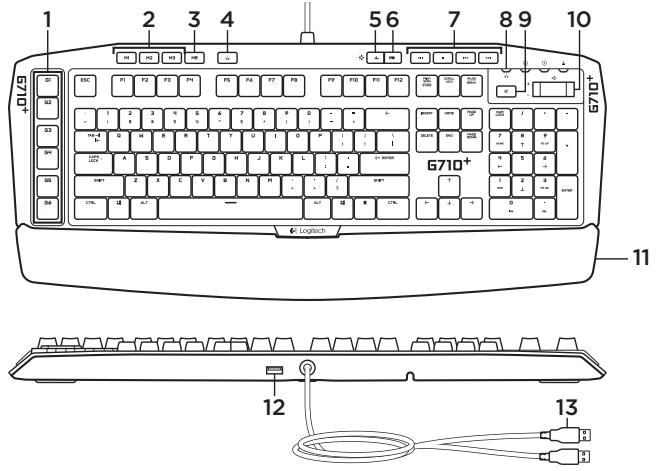
1.ΠλκτρaG(μεδυνατότητα προγραματισμού)
2.ΠλκτραM
3. Πληκτρο MR
4. Πλήκτρο παίχιδιού/Windows
5. PAnktpo OtiOthou φwTiou oWvnc 1
6. Πλήκτρο σαπίθιου φωτισμός ζώνης 2
7.Πλκτρα πολμεων
8. Evdeikrikiu xviia aeitoupyia paixvidiou
9. Siiyaon
10. Evraon
11. Ynootnpiyma naaumc
12. Θύρα διέλευσης USB 2.0
13. ţυνδετήρες καλωδίου USB
Póuion Tou pioovtoc
- Everpyoioiote tvuoloayoiotn oac.
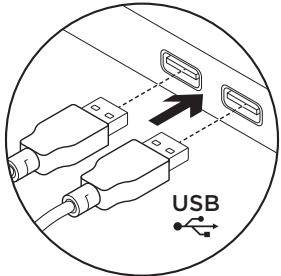
2.Σuδεσετο πληκτρολόγιο εδύo Θύρες USB. - Káντε λήψη και εγκατοπίστο το λόγισμικό Logitech® Gaming Software anó τη δεύθυναν www.logitech.com/support/g710.
Métabaon στο Kévtpo προγνw
IpeiooTepeic nnpopopiec kai unoToPiEn yia to npoiov oac mIopeite va bpeite oTo Internet. Aipeipwote liyo xpovo ia va maTaBeite oTo Kevtro pioiovTvuv (Product Central), onou mIopeite va maOtei nepiooToPe 0xetikAe To veo nKtpoLoyio ia naividia.
i 6eap0pa oTo Internet yia Bonthetaia kata npuomuonoumboulecxpnoncn nnpoopopiec yia npoo8etaxapaktnpiotikac Eav tonnktpolayio yia naixvldiadeltatei npoaipeitokoyoiuikó, maheTeaNTOpépiec yia ta neovekntmuataoukaiyotaTnwc npoeivaaocBonohoevi npooapoo6eTe to npiovoc.
Enkoivwntote me alelovc xnpotec oTApoum tnc koiovtntac yia va labetae ouuoulac,va kavete ewpntoeic kai va oipaotele uoeic. STo Kevtpo npoiovtwv 0a bpeite mua eyaln Toikla iepiexoyou:
- Oδnyoi εκμαθηος
AvtietwnipoBnmuTsw
Koivtnta unootnpie
Στοιχείαλήψηςλόγισμικό - Tekunpiwon oTo diaiktuo
- PAnpoopiec yia tvv eyyunon
- AvtaλλakTiKa (óTav εiivai δiaθεσιμa)
Metaβειτε στη δειθυναπ www.logitech.com/support/g710
Xapaktnpiotika npoiovtoc
Ei npoypaumatcmeva nKtpa G kai tria nKtpa M napexouv ec kai 18 movaikec ioupyie c ava naivvi.
- Ppooapmuotε ta πλnktpa G xρησιοποιωντac to λογισικό Logitech Gaming Software.
Tia va kaataxwpioeTe iua paKpoEvToIh:
- Patnote to nAnktpo MR.
- Παπτησε ενα πλκτρο G.
3.Πλκτρολογησετaπλκτραπουθα katayωρηδύν. - Παπησετο πλήκτρο MR.
Ia va kataxpiote meia deutepn jakpoevtoln oto idio nktpo G, natnoTe M2 kai enavaalabeTe ta bnmuata 1-4. Ia mia tprtn naqkoetovan, nntoTe M3 kai enavaalabete Ta bnmuata 1-4.
Kavte nyn kai eykataotnote to loyoukiok Logitech Gaming Software ano tn δiueuovon www.logitech.com/support/g710.
Me auto to k p o anevepyoioietai
to Baaiko k p o twv Windows kaT o k p o mevo, npokeiEvov va anotpanei
n evepyoioiOn Tou evou evapcnc twv
Windows kata tn diapkeia evoc naividiou,
yeyovoc nou 0a npopouae va diatapaEi Tnv
eEiEiN tou naividiou. H Evdeiktikn luxvia
Aetiouyiac naividiou elai avauevna ta Tn
diapkeia tnc Aetoupyiac naividiou.
Yπαρχουν δύ ζωνες σισθιου φωτισμόν:
H n 1 kaunnte ta nkntpa W,A,S, D kai ta nkntpa v
H 2 kaunnte1 to unolaoio nAnktpoayio (nAnktpa G, nAnktpa M, nAnktpa nouueaw K.
Hpuoiionpwteivotntactouonioiou npayatotoieitae ta eEnc;
- Iλκτρο σησθιου φωτισμού ζώνης 1 για τή χωνη 1.
- Iλκτρο σησθιου φωτισμός ζώνης 2 για τη χωνη 2.
Σημειώπ: Ka μe τα δύο κουμίδα, Σ φανεινόντης μρθμειζεται σε πέντε εἰπεδα ευταής: 100%, 75%, 50%, 25% καλενεργοισης.
Xpnoiopoiointae autyn tn th opu a e oiaodnote ouokeun USB.
Aviuetwnion npo3nataw To pntpoaoyio dev aetoupye i
Elambdaετηούνδεοι USB.
- Anopuyete tn xpron diavouea USB.
- Δokiáσe áλες θύρες USB tou uπολογιστή σας.
KavTe eVekkivnon Tou ouotnauoc oac.
Xpeiaeote Bontheia oxetikαe tov npoypaumato twkoupiw nnktpa G
Kavte hui kai ykatao taon tou loyioikou Logitech Gaming Software.
- Ppaataoioiote Ekkivon tou loyiaikou.
TiaBo'oTeiA,ETIaEeTE «Bo'oTeiA (epwtnuataikó).
www.logitech.com/support/g710
Piia eivai n ywun oac;
Aipiepwote liyo xpovo yia va ma nfeT.
Zac euxapiotoume yia tny ayopao tou npoiovtoc mac
3HaKOMCTBO C npOdyKTOM
- G-KlaBnUn (nporpammnyembIe)
2.M-KnaBn - MR-KJIaBnIa
4.Ирра/Kлавишa Windows - KnaBnua noCBETK 3Ohb1
- KnaBnua noCDBeTkn 3OhbI 2
7.Мультимединны Клавиш.
8.CBeToaIOAnbI INHnKaTOp INrPoBOro peXIMa
9. OTKIIOUeHne 3ByKa
10.「pOMKOCTb
11. Podctabka dlya 3aJIaCTnI
12. NepexoHno npT USB 2.0
13. Pazbembl USB-ka6enei
Hacrpoika npodukta
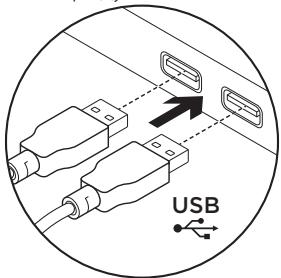
- BkIIOUHTe KOMMbHTep.
2.ПодклочиTeКlaBиatypeKДуM USB-nopTam. - 3arpyuznte n yctaHOBuTe nporpaMMy Logitech Gaming Software co cTpaHnCuB www.logitech.com/support/g710.
Iocetnte pa3dien «LcHtp npOdyKunn B INHTepHete npedctabneHa donoJInTeJbHna INHΦopMaζη n NOdερχka dЯ npOdyKta. YdeJIte MmHyTu, yTO6bl nocetntb pa3dien «LcHTp npOdyKunn n y3HaTb 60JIbWe O BaWe HOBoi nIrpoBoi KlaBnataype.
O3HaKoMbTeCb C INHTepHeT-CTaTbMaM, UTO6bl NOLyUHTb NOMOuB B UcTaHOBKe, COBtbl nIIN CBEDEHnA O DOnONHInTeBbHX FyHKUHX. EClN DnI BAue NrPoBOJ KlaBnAtpybl IMeETC DOnONHInTeBHO npOrpAmMHO oEocneHene, y3NaIte O erO npEnmUSeCTBX N O npEOCTabJIReMbIX BO3MOXHOCTX NO HAcTPOKe IPOdyKTa.
PnpcoeINHInTecb KpyTMM NOJb3OBaTeJIaM Ha φopymax coo6ueCTBa, yTO6bl nOlyuHTb COBeT, 3aDaTB BOIpocBn NOJeIHTbCra CBedeHnMa O peWeHn pno6JeM.
Bpa3dene «LcHtp npOyKuINn IMeETc8 o6uHbI Ha6Op MaTePnaIOB no pa3NHybIM TeMaM.
- YpOKN
- UctpaHHeHnENoIaIOK
Coo6ueeCTBOIopdepjkN
3arpy3ka nporpamMnHoro o6ecneueHna - INThepHET-DOKyMeHTaUIN
CbepeHnO rapaHTnn
3aapanchbIe yactn (npn ux doctynhoCTn)
ПосетиTe Вe6-страниу www.logitech.com/support/g710
DyHKznn npOyKta
IporpammipyembIe G-KlaBnIu
- UWectb npOrpamMnpyembIX G-KnabNIMn Tprn M-KnabNIMn oOecneuHbAIOT do 18 yHnKaIbNbBix fHyHKnДЯ KaKdoN IGpbI.
- Hac trojte G-KnaBnSi c nomoIbI nporpaMbl Logitech Gaming Software.
Длязпси Мakрoca ВьпОннITE cNeушпес Deиctви.
- Haxmte KnaBnuy MR.
- HaxmTe G-KnabNiy
- Haxmnte nocneIOBateNBcTb KlaBnI, KOtopyU Tpe6yeTc 3aIncaTb.
- Haxmite KnaBnuy MR.
ДлгздпсвTOROМakpocaHaTуж G-KлавишнаджмITEКлавишM2И nobTOPITe шагn1-4.ДлгтpeTBeroМakpocaHaxmITE КлавишM3И nobTOPITEшагn1-4.
3arpyuTe uCTaHOBHTe IPOrpaMMy Logitech Gaming Software co cTpaHnucb www.logitech.com/support/g710.
Urpa/KnabuSha Windows
3Ta KNaBnIa OTMeHReET CTAHapTHyIO KNaBnIuY Windows INKNaBnIuMeHIO, YTO6bI CNyauHNo He nOmeJAsTb INrpe AKTINBaCneM MeHIO Windows «Ipyck».Bo Bpemr INrpgI rOpNT CBToNDnHb INDnKaTOp INrpoBOrO pexIma.
ПовсБтка КлавиТурьi
-
IMeIOTcA DBe 3OHbI NOIDCBETKn:
-
30ha1 BkIIOaet KnaBnW, A, S n D, a TAKKe KNaBnSi co CTrpeNkAMn.
-
30ha2BkIIOueT OCTaJIbHyIO KJIaBnATypy (G-KJIaBnUIM, M-KJIaBnUIM, MyJbTIMMeINHbIE KJIaBnUIM IN T.I.).
-
UnpaBneHHeЯPkOCTbI NOIDCBETKn:
KnaBnua NODCBETKN 3Ohbl 1ДЯ 3OHbl 1;
KnaBnua NODCBETKn 3Ohbl 2dla 3Ohbl 2.
PImeuaHne.C NOMOJIbIO KAKJOI IN 3TINK KANBII MOKHO PONIBOINTI ZIKJIYueckoepeKeIIOUeHne MEJyUPOBHmI 100%75%,50%,25%,nBblk.
IpehexoHno npT USB
IopT MoKHO NcPOnIb3OBaTb CJIIO6bIMN USB-ycTpOINCTBaMn.