
G710 MECHANICAL GAMING KEYBOARD, G710 S MECHANICAL GAMING KEYBOARD - Teclado para jogos LOGITECH - Manual de utilização gratuito
Encontre gratuitamente o manual do aparelho G710 MECHANICAL GAMING KEYBOARD, G710 S MECHANICAL GAMING KEYBOARD LOGITECH em formato PDF.



| Marca | Logitech |
| Modelo | G710 / G710 S |
| Tipo de produto | Teclado mecânico para jogos com fio |
| Conectividade | USB 2.0 (duas conexões para retroiluminação) |
| Teclas mecânicas | Cherry MX (ruído reduzido para G710 S) |
| Retroiluminação | Branco, 2 zonas (WASD/setas e restante), 5 níveis |
| Teclas programáveis | 6 teclas G × 3 perfis = 18 macros |
| Teclas multimídia | Roda de volume, mudo, teclas reproduzir/pausa/seguinte |
| Modo Jogo | Tecla dedicada que desativa Windows/Menu, indicador luminoso |
| Apoio de pulso | Removível, encaixável |
| Porta USB pass-through | 1 porta USB 2.0 pass-through |
| Dimensões (aprox.) | 500 x 230 x 40 mm |
| Peso (aprox.) | 1,8 kg (com apoio de pulso) |
| Alimentação | Barramento USB (5 V, 500 mA máx.) |
| Software | Logitech Gaming Software (www.logitech.com/support/g710) |
| Manutenção | Limpar com um pano macio ligeiramente úmido |
| Segurança | Não expor à umidade, desconectar antes de limpar |
| Peças de reposição | Apoio de pulso, cabo USB não removível |
| Garantia | 2 anos (de acordo com o país) |
| Conteúdo da caixa | Teclado, apoio de pulso, documentação |
Perguntas frequentes - G710 MECHANICAL GAMING KEYBOARD, G710 S MECHANICAL GAMING KEYBOARD LOGITECH
Perguntas dos utilizadores sobre G710 MECHANICAL GAMING KEYBOARD, G710 S MECHANICAL GAMING KEYBOARD LOGITECH
0 pergunta sobre este aparelho. Responda às que conhece ou faça a sua.
Faça uma nova pergunta sobre este aparelho
Baixe as instruções para o seu Teclado para jogos em formato PDF gratuitamente! Encontre o seu manual G710 MECHANICAL GAMING KEYBOARD, G710 S MECHANICAL GAMING KEYBOARD - LOGITECH e retome o controlo do seu dispositivo eletrónico. Nesta página estão publicados todos os documentos necessários para a utilização do seu dispositivo. G710 MECHANICAL GAMING KEYBOARD, G710 S MECHANICAL GAMING KEYBOARD da marca LOGITECH.
MANUAL DE UTILIZADOR G710 MECHANICAL GAMING KEYBOARD, G710 S MECHANICAL GAMING KEYBOARD LOGITECH
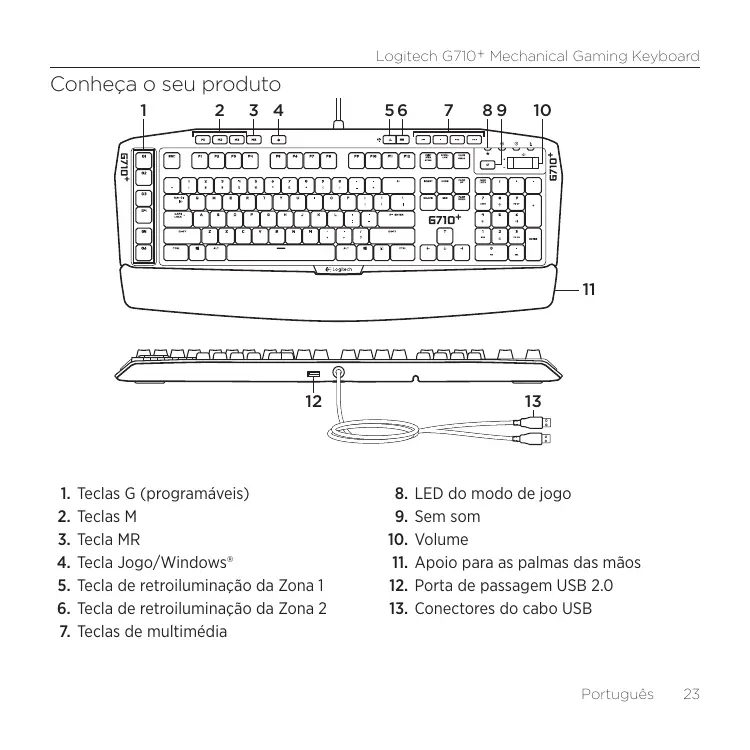
Conheça o seu produto
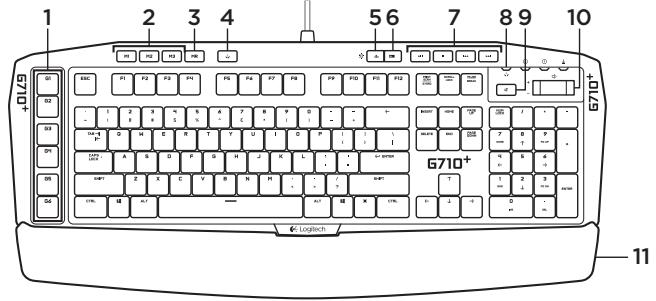
- Teclas G (programáveis)
- Teclas M
- Tecla MR
- Tecla Jogo/Windows
- Tecla de retroiluminação da Zona 1
- Tecla de retroiluminação da Zona 2
-
Teclas de multimedia
-
LED do modo de jogo
- Sem som
- Volume
- Apoio para as palmas das mãos
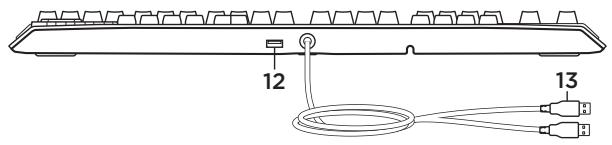
- Porta de passagem USB 2.0
- Conectores do cabo USB
Instalar o seu produto
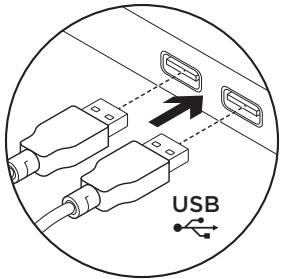
- Ligue o computador.
- Ligue o teclado as鸯 portas USB.
- Transfira e instale o Software Logitech® Gaming em www.logitech.com/support/g710.
Visite a Central de Produtos
Existe mais informacao e suporte online para o seu produits. Visite a Central de Produtos para obter mais informacoes sobre o seu novo teclado para jogos.
Procure artigos online sobre ajuda na instalacao, sugestoes de uso ou informacoes relatives a funcionalidades adicionais. Se o seu tecla do para jogos tiver software optional, obtenha informacoes sobre as suasvantagens e como pode ajudá-lo a personalizar o seu produto.
Entre em contacto com outros'utilidades nos)nossos Fóruns da Comunidade para obter conselhos, fazer perguntas e partilhar soluções.
Na Central de Produtos, encontrará una grande variedade de conteudo:
- Manuales de inciação
- Resolução de problemas
Comunidade de apoio - Transferências de software
- Documentação online
- Informação da garantia
- Peças sobressalentes (se disponiveis)
Aceda a www.logitech.com/support/g710
Funcionalidades do produits
Teclas G programáveis
- As seis teclas G programáveise asistes teclas M disponiblezam até 18 funções únicas por jogo.
- Personalize as teclas G com o Software Logitech Gaming.
Para gravar uma macro:
- Prima a tecla MR.
- Prima uma tecla G.
- Escreva as teclas que devem ser gravadas.
- Prima a tecla MR.
Para gravar uma segunda macro na mesma tecla G, prima M2 e repita os passos 1-4. Para uma terceira macro, prima M3 e repita os passos 1-4.
Transfira e instale o Software Logitech Gaming em www.logitech.com/support/g710.
Tecla Jogo/Windows
Esta tecla desactiva a tecla Windows padrão e a tecla Menu para evitar a activação da tecla Iniciar do menu do Windows durante um jogo, o que poderá perturbar o seu jogo. O LED do modo de遊戲 está iluminado durante o modo de jogo.
Retroiluminação do teclado
- Existem两大 zonas de retroiluminação:
- A Zona 1 inclui as teclas W, A, S, D e teclas de seta.
- A Zona 2 inclui o resto das teclas (Teclas G, teclas M, teclas multimédia, etc.)
- Controle o brilho da retroiluminação com:
- Tecla de retroiluminação da Zona 1 para a Zona 1.
- Tecla de retroiluminação da Zona 2 para a Zona 2.
Nota: ComMASTERuna das teclas, percorra os cinco nivos de intensidade: 100% 75% 50% 25% e desactivo.
Porta de passagem USB
Utilize esta porta comrialquer dispositivo USB.
Resolução de problemas
O teclado para jogos não funciona
- Verifique a ligaçao USB.
- Não utilize um concentrador USB.
- Experimente outra porta USB no computador.
- Reinicie oSYSTEMA.
Necessita de ajuda para programar as teclas G?
- Transfira e instale o Software Logitech Gaming.
- Inicie o software.
- Seleciona a Ajuda (ponto de interrogacao) para obter assistencia.
www.logitech.com/support/g710
Qual a sua opinião?
Despenda um minuto para nos dar a sua opiniao.
Obrigado por adquirir o loro produits.




