G710 MECHANICAL GAMING KEYBOARD, G710 S MECHANICAL GAMING KEYBOARD - Tastiera da gioco LOGITECH - Manuale utente e istruzioni gratuiti
Trova gratuitamente il manuale del dispositivo G710 MECHANICAL GAMING KEYBOARD, G710 S MECHANICAL GAMING KEYBOARD LOGITECH in formato PDF.



| Marca | Logitech |
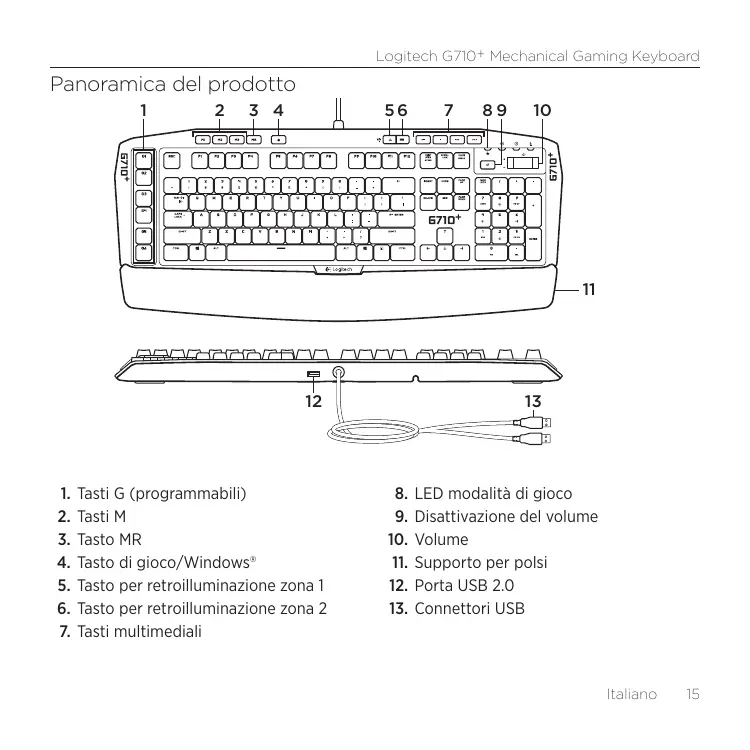
| Modello | G710 / G710 S |
| Tipo di prodotto | Tastiera meccanica da gaming cablata |
| Connettività | USB 2.0 (doppia presa per retroilluminazione) |
| Tasti meccanici | Cherry MX (rumore ridotto per G710 S) |
| Retroilluminazione | Bianca, 2 zone (WASD/frecce e resto), 5 livelli |
| Tasti programmabili | 6 tasti G × 3 profili = 18 macro |
| Tasti multimediali | Rotella volume, muto, tasti play/pausa/successivo |
| Modalità Gioco | Tasto dedicato che disabilita Windows/Menu, spia luminosa |
| Poggiapolsi | Rimovibile, a clip |
| Porta USB pass-through | 1 porta USB 2.0 pass-through |
| Dimensioni (circa) | 500 x 230 x 40 mm |
| Peso (circa) | 1,8 kg (con poggiapolsi) |
| Alimentazione | Bus USB (5 V, 500 mA max) |
| Software | Logitech Gaming Software (www.logitech.com/support/g710) |
| Manutenzione | Pulire con un panno morbido leggermente umido |
| Sicurezza | Non esporre all'umidità, scollegare prima della pulizia |
| Pezzi di ricambio | Poggiapolsi, cavo USB non rimovibile |
| Garanzia | 2 anni (a seconda del paese) |
| Contenuto della confezione | Tastiera, poggiapolsi, documentazione |
Domande frequenti - G710 MECHANICAL GAMING KEYBOARD, G710 S MECHANICAL GAMING KEYBOARD LOGITECH
Domande degli utenti su G710 MECHANICAL GAMING KEYBOARD, G710 S MECHANICAL GAMING KEYBOARD LOGITECH
0 domanda su questo apparecchio. Rispondi a quelle che conosci o fai la tua.
Fai una nuova domanda su questo apparecchio
Scarica le istruzioni per il tuo Tastiera da gioco in formato PDF gratuitamente! Trova il tuo manuale G710 MECHANICAL GAMING KEYBOARD, G710 S MECHANICAL GAMING KEYBOARD - LOGITECH e riprendi in mano il tuo dispositivo elettronico. In questa pagina sono pubblicati tutti i documenti necessari per l'utilizzo del tuo dispositivo. G710 MECHANICAL GAMING KEYBOARD, G710 S MECHANICAL GAMING KEYBOARD del marchio LOGITECH.
MANUALE UTENTE G710 MECHANICAL GAMING KEYBOARD, G710 S MECHANICAL GAMING KEYBOARD LOGITECH
Panorama del prodotto
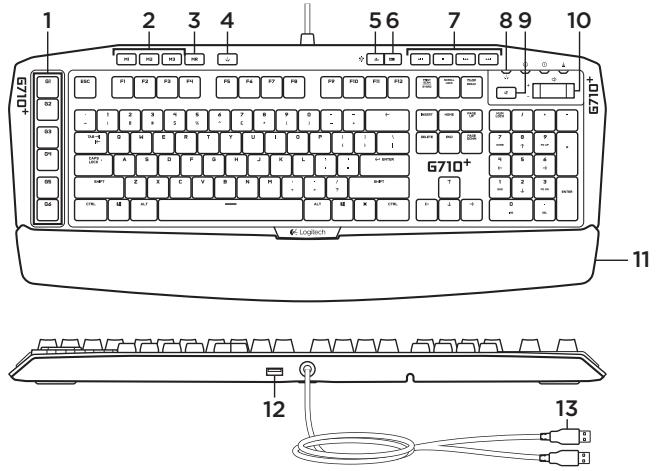
- Tasti G (programmabili)
- Tasti M
- Tasto MR
- Tasto di gioco/Windows
- Tasto per retroilluminazione zona 1
- Tasto per retroilluminazione zona 2
-
Tasti multimediai
-
LED modalità di gioco
- Disattivazione del volume
- Volume
- Supporto per polsi
- Porta USB 2.0
- Connettori USB
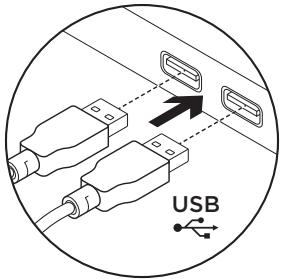
Configurazione del prodotto
- Accendere il computer.
- Collegare la tastiera a due porte USB.
- Scaricare e installare Software per periferiche di gioco Logitech dal sito Web all'indirizzo www.logitech.com/support/g710.
Sezione Prodotti di punta
Online sono disponibili ulteriori informazioni e il supporto per il prodotto. Per ulteriori informazioni sulla nuova tastiera per giochi acquistata, visitare la sezione Prodotti di punta.
Per la guida alla configurazione, consigli sull'utilizzo o informazioni su funazionalità aggintive, consultare gli articoli online. Se la tastiera per giochi viene fornita con software opzionale, qui è possibile capire come sfruttare al meglio le potenzialità della tastiera e personalizzarla.
Per consigli, domande e soluzioni, è inoltre possibile connettersi con altri utenti tramite i forum della community Logitech.
Nella sezione Prodotti di punta, è disponibile un'ampia selezione di contentuti:
- Esercitazioni
- Risuzione dei problemi
Community di supporto
Download del software - Documentazione online
- Informazioni sulla garanzia
- Parti di ricambio (se disponibili)
Visitare il sito Web all'indirizzo www.logitech.com/support/g710
Caratteristica del prodotto
Tasti G programmabili
- Sei tasti G programmabili e tre tasti M, per un massimo di 18 funzioni esclusive per agli gioco.
- I tasti G possono essere personalizzati mediante Software per periferiche di gioco Logitech.
Per registrar una macro:
- Premere il tasto MR.
- Premere un tasting G.
- Premere i tasti da registrare.
- Premere il tasto MR.
Per registrar una seconda macro da assegnare al tasto G, premere il tasto M2 e ripetere i passaggi da 1 a 4. Per registrar una terza macro, premere il tasto M3 e ripetere i passaggi da 1 a 4.
Scaricare e installare Software per periferiche di gioco Logitech dal site Web all'indirizzo www.logitech.com/support/g710.
Tasto di gioco/Windows
Si tratta di un tasto che disattiva il tasto di Windows e i tasti dei menu standard affinché il menu Start di Windows non venga attivato nelle gioca, per evitare eventuali interruzioni di gioco. Il LED modalità di gioco è accesso quando è attiva la modalità di gioco.
Retroilluminazione della tastiera
- Sono disponibili due zone di retroilluminazione:
- La zona 1 include i tasti W, A, S, D e di direzione.
- La zona 2 include tutti gli altri tasti della tastiera (tasti G, tasti M, tasti multimediali e casi via).
- É possibile controllare la luminosità della retroilluminazione mediante:
- Tasto per retroilluminazione della zona 1 Tasto per retroilluminazione della zona 2
Notea: è possible selezionare cinque livelli di intensità per agli tasto: 100%, 75%, 50%, 25% e disattivazione.
Porta USB
É possible utiliser la porta per qualsiasi dispositivo USB.
Risoluzione dei problemi
La tastiera per giochi non funziona
- Controllare la connessione USB.
NonutilizzareunhubUSB. - Provare un'altra porta USB del computer.
- Riaviare il sistema.
Assistenza per la programmazione dei tasti G
- Scarticare e installmente Software per periferiche di gioco Logitech.
- Avviare il software.
- Scegliere? per assistenza.
www.logitech.com/support/g710
Cosa ne pensi?
Dedicaci dalle minuto del loro tempo e inviacci un commento.
Grazie per avere acquistato quello prodotto.