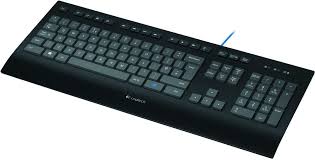
COMFORT KEYBOARD K290 - لوحة مفاتيح ألعاب LOGITECH - دليل المستخدم المجاني
ابحث عن دليل الجهاز مجاناً COMFORT KEYBOARD K290 LOGITECH بصيغة PDF.



| نوع المنتج | لوحة مفاتيح ألعاب |
| العلامة التجارية | لوجيتك |
| الموديل | Comfort Keyboard K290 |
| الأبعاد (تقريبًا) | 440 x 170 x 20 مم |
| الوزن (تقريبًا) | 600 غرام |
| مصدر الطاقة | USB (كابل ثابت) |
| الاتصال | USB سلكي |
| مفاتيح الوظائف | وسائط متعددة: تشغيل/إيقاف مؤقت، المسار التالي/السابق، الصوت، كتم الصوت، بحث، إعدادات، وضع السكون، إلخ. |
| برنامج التخصيص | Logitech SetPoint (يمكن تنزيله من موقع دعم Logitech) |
| التوافق | ويندوز 8 والإصدارات الأقدم |
| التثبيت | قم بتوصيله بمنفذ USB على الكمبيوتر أثناء تشغيل الجهاز |
| استكشاف الأخطاء الأساسية | تحقق من اتصال USB، جرب منفذًا آخر، تجنب محاور USB، أعد تشغيل الكمبيوتر |
| الدعم عبر الإنترنت | www.logitech.com/support/k290 |
| قطع الغيار | غير متوفرة بشكل منفصل (لوحة المفاتيح غير قابلة للتفكيك من قبل المستخدم) |
| الصيانة والتنظيف | نظف بقطعة قماش ناعمة مبللة قليلاً، تجنب المذيبات |
| احتياطات السلامة | لا تعرض للرطوبة، لا تفتح، تجنب الصدمات |
| الضمان | ضمان الشركة المصنعة القياسي (راجع موقع لوجيتك) |
| البيئة | قابلة لإعادة التدوير وفقًا للوائح المحلية |
| محتويات العبوة | لوحة المفاتيح، الوثائق |
| توزيع المفاتيح | AZERTY (على الأرجح حسب الإصدار) |
الأسئلة الشائعة - COMFORT KEYBOARD K290 LOGITECH
أسئلة المستخدمين حول COMFORT KEYBOARD K290 LOGITECH
0 سؤال حول هذا الجهاز. أجب على تلك التي تعرفها أو اطرح سؤالك.
اطرح سؤالاً جديداً حول هذا الجهاز
تنزيل التعليمات لجهازك لوحة مفاتيح ألعاب بصيغة PDF مجاناً! ابحث عن دليلك COMFORT KEYBOARD K290 - LOGITECH واستعد السيطرة على جهازك الإلكتروني. في هذه الصفحة منشورة جميع الوثائق اللازمة لاستخدام جهازك. COMFORT KEYBOARD K290 لعلامة LOGITECH.
دليل المستخدم COMFORT KEYBOARD K290 LOGITECH
Installation du produit
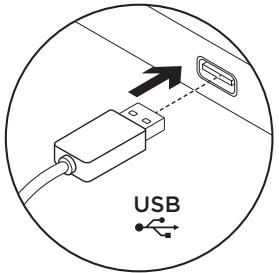
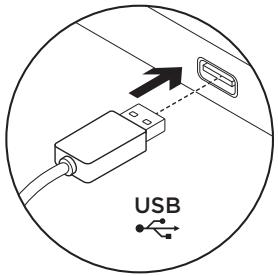
- Mettez l'ordinateur sous tension.
- Connectez le clavier à un port USB.
Des informations et un support en ligne supplémentaires sont disponibles pour votre produit. Prenez le temps de visiter les pages Produits pour en savoir plus sur votre nouveau clavier.
Parcourez les articles en ligne pour obtenir de l'aide en matière de configuration, des conseils d'utilisation ou des informations sur les fonctions supplémentaires.
Si le clavier dispose d'un logiciel en option, prenez le temps de découvrir les avantages et possibilités que celui-ci vous offre pour personnaliser votre produit.
Discutez avec d'autres utilisateurs sur nos forums communautaires pour demander des conseils, poser des questions et partager des solutions.
Dans les pages Produits, vous trouvez un large éventail de contenu:
- Didacticiels Dépannage
- Communauté d'entraide
- Logiciels à télécharger
- Documentation en ligne
- Informations sur la garantie
- Pièces de rechange (si disponibles)
Accédez à la page
www.logitech.com/support/k280e
www.logitech.com/support/k290
Touches de fonction
Les touches de fonction disponibles varient en fonction du modèle de clavier.
Pour identifier le modèle de votre clavier, reportez-vous à l'étiquette située en dessous.
Pour sélectionner une touche de fonction, telle que F1, appuyez directement sur la touche F de votre choix.
Pour sélectionner une fonction, appuyez sur la touche FN bleue située sur la rangée inférieure du clavier sans la relâcher, puis sur la touche F de votre choix. Les fonctions suivantes sont disponibles:
Fn + F5 = Démarrage du lecteur multimédia
Fn + F6 = Piste précédente
Fn + F8 = Piste suivante
Fn + F9 = Sourdine
Fn + F10 = Volume
Pour sélectionner une touche de fonction, telle que F1, appuyez sur la touche FN bleue située sur la rangée inférieure du clavier sans la relacher, puis sur la touche F de votre choix. Pour sélectionner une fonction, appuyez directement sur la touche F correspondante.
Les fonctions suivantes sont disponibles :
| F1 = Recherche | F7 = Lecture/Pause |
| F2 = Partage | F8 = Piste suivante |
| F3 = Dispositifs | F9 = Sourdine |
| F4 = Paramètres | F10 = Volume - |
| F5 = Changement d'application | F11 = Volume + |
| F6 = Piste précédente | F12 = Mode veille du PC |
Fonctionnalité Windows 8.
Utilisez le logiciel Logitech SetPoint pour attribuer d'autres fonctions à ces touches.
Vous pouvez télécharger SetPoint à partir du site
www.logitech.com/support/k280e
www.logitech.com/support/k290
Le clavier ne fonctionne pas
- Vérifiez la connexion du câble USB.
- Utilisez un autre port USB.
- Connectez le dispositif directement à l'ordinateur sans utiliser de hub USB.
- Si le problème persiste, redémarrez l'ordinateur.
Qu'en pensez-vous?
Veuillez prendre quelques minutes pour nous faire part de vos commentaires. Nous vous remercions d'avoir acheté notre produit.
5.2.1.1.1.1.1.1.1.1.1.1.1.1.1.1.1.1.1.1.1.1.1.1.1.1.1.1.1.1.1.1.1.1.1.1.1.1.1.1.1.1.1.1.1.1.1.1.1.1.1.1.1.1.1.1.1.1.1.1.1.1.1.1.1.1.1.1.1.1.1.1.1.1.1.1.1.1.1.1.1.1.1.1.1.1.1.1.1.1.1.1.1.1.1.1.1.1.1.1.
gullll 1
JgclagkaoljuiUgclalaiu
iLgSaaLg 10
allaiiie 1e sllu
Juste ciel ciui (j) jzj jnuiisuae o Jau
Jusqu'à la dernière utilisation (j) jnil pnil
aaiai jai
Ldolglubisiul
caljldy
juin juillet août
juaiall clogde
ajia jiejia jie
www.logitech.com/support/k280e
www.logitech.com/support/k290
Ciiit
1.1
. USB 2

: all all l just y lai. F ciall gle biaill s gale le so jia ay
$$ \text{cit} \text{solve} / \text{justat} = F 7 $$
$$ \begin{array}{r l} \text {gall} & = F 8 \end{array} $$
$$ C = F 9 $$

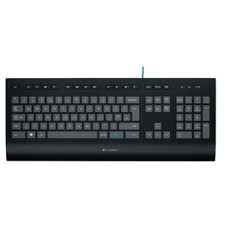
العلامة التجارية : LOGITECH
الموديل : COMFORT KEYBOARD K290
الفئة : لوحة مفاتيح ألعاب