
COMFORT KEYBOARD K290 - Herní klávesnice LOGITECH - Bezplatný návod k obsluze
Najděte návod k zařízení zdarma COMFORT KEYBOARD K290 LOGITECH ve formátu PDF.
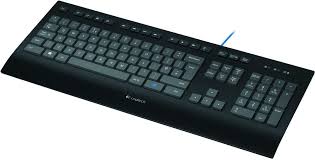



| Typ produktu | Herní klávesnice |
| Značka | Logitech |
| Model | Comfort Keyboard K290 |
| Rozměry (přibl.) | 440 x 170 x 20 mm |
| Hmotnost (přibl.) | 600 g |
| Napájení | USB (pevný kabel) |
| Konektivita | USB kabelové |
| Funkční klávesy | Multimédia: Přehrát/Pauza, Další/Předchozí stopa, Hlasitost, Ztlumit, Hledat, Nastavení, Režim spánku atd. |
| Software pro přizpůsobení | Logitech SetPoint (ke stažení na podpoře Logitech) |
| Kompatibilita | Windows 8 a starší verze |
| Instalace | Zapojte do USB portu při zapnutém počítači |
| Základní řešení problémů | Zkontrolujte USB připojení, zkuste jiný port, vyhněte se USB hubům, restartujte počítač |
| Online podpora | www.logitech.com/support/k290 |
| Náhradní díly | Nejsou k dispozici samostatně (klávesnici nelze uživatelem rozebrat) |
| Údržba a čištění | Čistěte jemným mírně navlhčeným hadříkem, vyhněte se rozpouštědlům |
| Bezpečnostní opatření | Nevystavujte vlhkosti, neotevírejte, vyhněte se nárazům |
| Záruka | Standardní záruka výrobce (viz web Logitech) |
| Životní prostředí | Recyklovatelné podle místních předpisů |
| Obsah balení | Klávesnice, dokumentace |
| Rozložení kláves | AZERTY (pravděpodobně, podle verze) |
Často kladené otázky - COMFORT KEYBOARD K290 LOGITECH
Dotazy uživatelů ohledně COMFORT KEYBOARD K290 LOGITECH
0 otázka o tomto zařízení. Odpovězte na ty, které znáte, nebo položte vlastní.
Položte novou otázku o tomto zařízení
Stáhněte si návod pro váš Herní klávesnice ve formátu PDF zdarma! Najděte svůj návod COMFORT KEYBOARD K290 - LOGITECH a vezměte svůj elektronický přístroj zpět do rukou. Na této stránce jsou zveřejněny všechny dokumenty potřebné k používání vašeho zařízení. COMFORT KEYBOARD K290 značky LOGITECH.
NÁVOD K OBSLUZE COMFORT KEYBOARD K290 LOGITECH
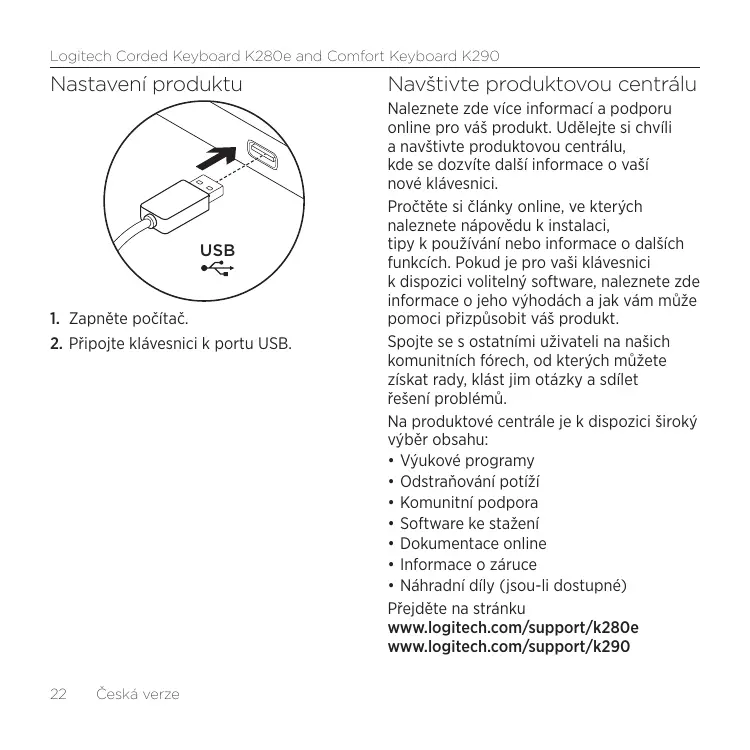
- Zapněte počítač.
- Připojte klávesnici k portu USB.
Navštivte produktovou centrálu
Naleznete zde více informací a podporu online pro váš produkt. Udělejte si chvíli a navštivte produktovou centrálu, kde se dozvíte další informace o vaší nové klávesnici.
Přečtěte si články online, ve kterých naleznete nápovědu k instalaci, tipy k používání nebo informace o dalších funkcích. Pokud je pro vaši klávesnici k dispozici volitelný software, naleznete zde informace o jeho výhodách a jak vám může pomoci přizpůsobit váš produkt.
Spojte se s ostatními uživateli na našich komunitních fórech, od kterých můžete získat rady, klást jim otázky a sdílet řešení problémů.
Na produktové centrále je k dispozici široký výběr obsahu:
Výukové programy - Odstraňování potíží - Komunitní podpora - Software ke stažení - Dokumentace online - Informace o záruce - Náhradní díly (jsou-li dostupné)
Přejděte na stránku
www.logitech.com/support/k280e
www.logitech.com/support/k290
Funkční klávesy
Dostupné funkční klávesy se v závislosti na modelu klávesnice mohou lišit.
Model klávesnice určíte podle štítku upevněného na její spodní části.
Chcete-li aktivovat funkční klávesu (např. F1), stačí ji stisknout.
Chcete-li aktivovat funkci, stiskněte a podržte modrou klávesu FN ve spodní řadě klávesnice, a poté stiskněte příslušnou funkční klávesu. K dispozici jsou následující funkce:
Fn + F1 = Domů, Fn + F7 = Přehrát/Pozastavit
Fn + F2 = Spuštění e-mailu, Fn + F8 = Další stopa
Fn + F3 = Hledat, Fn + F9 = Ztlumit
Fn + F4 = Kalkulačka, Fn + F10 = Snížení hlasitosti
Fn + F5 = Spuštění přehrávače, Fn + F11 = Zvýšení hlasitosti
Media Player
Chcete-li aktivovat funkční klávesu (např. F1), stiskněte a podržte modrou klávesu FN ve spodní řadě klávesnice, a poté stiskněte příslušnou funkční klávesu.
Chcete-li aktivovat funkci, stiskněte funkční klávesu. K dispozici jsou následující funkce:
| F1 = Hledat | F7 = Prehrát/Pozastavit |
| F2 = Sdǐlet | F8 = Dalál stopa |
| F3 = Zařízení | F9 = Ztcludit |
| F4 = Nastavení | F10 = Snížení hlasitosti |
| F5 = Přepínámí aplikác | F11 = Zvýšeni hlasitosti |
| F6 = Předchozí stopa | F12 = Režim spánku počítáče |
Funkce Windows 8
Pomocí softwaru Logitech SetPoint přiřaďte těmto klávesám jiné funkce. Software SetPoint je k dispozici ke stažení na stránce www.logitech.com/support/k280e www.logitech.com/support/k290
Odstraňování potíží
Klávesnice nefunguje
- Zkontrolujte zapojení kabelu USB.
- Použijte jiný port USB.
- Připojte zařízení přímo k počítači a nepoužívejte rozbočovač USB.
- Pokud klávesnice stále nefunguje, restartujte počítač.
Jaký je váš názor?
Udělejte si chvíli čas a řekněte nám svůj názor.
Děkujeme, že jste zakoupili náš produkt.
- Zapněte počítač.
- Připojte klávesnici k portu USB.
Navštivte produktovou centrálu. Najdete tu více informací a podporu on-line pro váš produkt. Udělejte si chvíli a navštivte produktovou centrálu, kde se dozvíte další informace o vaší nové klávesnici.
Na produktové centrále je k dispozici široký výběr obsahu:
Výukové programy, řešení problémů, komunitní podpora, software ke stažení, dokumentace online, informace o záruce, náhradní díly (pokud jsou dostupné).
Přejděte na stránku
www.logitech.com/support/k280e
www.logitech.com/support/k290
Funkční klávesy
Dostupné funkční klávesy se v závislosti na modelu klávesnice mohou lišit.
- Skontrolujte zapojenie kábla USB.
- Použite iný port USB.
- Pripojte zariadenie priamo k počítaču a nepoužívajte rozbočovač USB.
- Ak klávesnica stále nefunguje, reštartujte počítač.
Aký je váš názor?
Venujte nám chvíľu času a povedzte nám to. Ďakujeme vám za kúpu nášho produktu.





Značka : LOGITECH
Model : COMFORT KEYBOARD K290
Kategorie : Herní klávesnice