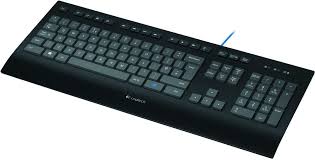
COMFORT KEYBOARD K290 - Игровая клавиатура LOGITECH - Бесплатное руководство пользователя
Найдите руководство к устройству бесплатно COMFORT KEYBOARD K290 LOGITECH в формате PDF.



Вопросы пользователей о COMFORT KEYBOARD K290 LOGITECH
0 вопрос об этом устройстве. Ответьте на те, что знаете, или задайте свой.
Задать новый вопрос об этом устройстве
Скачайте инструкцию для вашего Игровая клавиатура в формате PDF бесплатно! Найдите своё руководство COMFORT KEYBOARD K290 - LOGITECH и возьмите своё электронное устройство обратно в руки. На этой странице опубликованы все документы, необходимые для использования вашего устройства. COMFORT KEYBOARD K290 бренда LOGITECH.
РУКОВОДСТВО ПОЛЬЗОВАТЕЛЯ COMFORT KEYBOARD K290 LOGITECH
Fn + F3 = Search Fn+F9=Mute
Fn + F4 = Calculator Fn ^+ F10 = Volume down
Fn + F5 = Launch Media Player Fn ^+ F11 = Volume up
Fn + F1 = Accueil
Fn + F2 = Demarrage de la messagerie electronique
Fn + F3 = Recherche
Fn + F4 = Calculatrice
Fn + F11 = Volume +
Fn + F12 = Mode veille du PC
Comfort Keyboard K290

Fn + F9 = i aon
Fn+F10=Meiωnεvtαoanc
Fn+F11 = AuEnon EvtaonC
Fn + F4 = KaIbKyIaTOp
Fn+F5= 3aynck npoinrpbIbATEna MyIbTnIMeHa
Fn+F6= PpebIyuaa KOMnO3uia
Fn + F9 = OTKIIuOeHnE 3Byka
Fn+F10=ymeHbweHne rpoMkoCTn
Fn+F11=YBeIuIeHne rpoMkoCTn
Fn+F12=IpebeoKoMnboTepaBcnauipejIM
Comfort Keyboard K290


Yro6bI BOCN0JIb3OBAbTcBc4 cyHKUHOHaJIbHcKlaBnIe, TaKo KaK F1, HauKMITE uJepeKJbAITe rony6yIO KlaBnIy FN B HxKHeM pIy, a 3aTe M hauKMITE HxKHyO cyHKUHOHaJIbHyIO KnaBnIy.
YtO6bI BbI6paTb DOnONHnTeNbHyIO fHyKlUIO, PIOCTO HAnKMITE COOTBeTCTBHyIO UHO fHyHKUHOHaJIbHyIO KlaIBuIy. DoCTyINbI CneDyUoiNE DOnONHnTeNbHbIE fHyKUIN:
F1 = Понь
F2= O6uui doctyn
F3= yctpoiCTBa
F4= IpaametpbI
F5= PerekJIIOUeHne MeJxNy npINIOXeHNyAMN
F6= PpebIyuaa KOMIOZnua
F7= Bocnpon3BedeHne/nay3a
F8= CnedyuOaJ KOMnO3nUa
F9= OTKJIIOUeHHe 3Byka
F10 = YmehbIeHne rpoMkoCTn
F11 = YBelenueHneIrpomKoCTn
F12= IpebeoKOMMbIoTepa B CπaIη peKIM
Функцидя Windows 8.
Дянзареня Этим Клавиам дугх Функий BOCIOЛьзИТЕС ПОрразмным обесеньем Logitech SetPoint.Пробожени SetPoint можно загрузпь на стани www.logitech.com/support/k280e / www.logitech.com/support/k290
UcTaPaeHne HEnoJaIOK
KlaBnatapeHa pa6otaet
- Поверпгправильноctь подкючения USB-kaбени.
- IcnoIb3yIte npryoU USB-nopt.
ПодклочтесьненocpeДCTBевноККOMЛБИТЕР,HeИСПОЛБЗУUSBKOHцHTpaTOp. - Ecnin KnaBnAtpa No-npexKhemy He pa6oTaet, nepe3arpy3nte KOMNbIoTeP.
Kakobby Baun BneuataHnH?
IpoKaIyIcTa,HaIJIITe MmHytKy,
YTO6bI IIOJeIINbCra HAMICBOIM MHeHnEM.
BlaRoIapIM Bac 3a npNo6peTeHne
HaIeero npOdykta!
Fn + F1 = Kezdolap
Fn + F2 = E mail program inditasa
Fn + F3 = Kereses
Fn + F4 = Szamologe
Fn + F5 = A medialejatsz oditasa
Fn + F6 = Elozozszam
Fn + F8 = Kovetkez szam
Fn + F9 = N emitasas
Fn + F10 = Hangeró le
Fn + F11 = Hanger fel
Fn + F6 = P redchozi stopa
Klavesnice Comfort Keyboard K290

Fn + F1 = pagrindinis
Fn + F2 = paleisti el. pasto programa
Fn + F3 = paieška
Fn + F4 = skaiciuotuvas
Fn + F5 = paleisti grotuva
Fn + F6 = ankstesnis takelis
Fn + F7 = groti/pristabdyti
Fn + F8 = itures takelis
Fn + F9 = isjungti garsa
Fn + F10 = patylinti
Fn + F11 = pagarsinti
Fn + F12 = kompiuterio miego rezimas
Didesnio patogumo klaviatura K290

Fn + F1 = Pocetak
Fn + F2 = Pokretanje e-posite
Fn + F3 = Pretraga
Fn + F4 = Kalkulator
Fn + F5 = Pokretanje aplikacije Media Player
Fn + F6 = Prethodna numera
Fn + F7 = Reprodukcija/Pauza
Fn + F8 = Sledeca numera
Fn + F9 = Isključivanje zvuka
Fn + F10 = Uti savanje
Fn + F11 = Pojacavanje
Fn + F12 = Rezim spavanja
Comfort Keyboard K290

Da biste izabrali funkcijski taster kao sto je F1, pritisnite i zadržite taster FN u redu na dnu tastature, a zatim pritisnite odgovarajuci F-taster.
Da biste izabrali funkcjju, pritisnite odgovarajuci F-taster. Dostupne su sledece fungcije:
Fn + F3 = Iskanje Fn+F9= Izklop zvoka
Fn + F4 = Ra unalo Fn+F10=Zmanjsanje glasnosti
Fn + F5 = Zagon predvajalnika Fn ^+ F11 = Povecanje glasnosti
Media Player
Fn + F6 = Prejsnji posnetek
Comfort Keyboard K290

Če Želite izbrati funkcijsko tipko (npr. F1), pritisnite in zadržite modro tipko FN v spodnji vrstici tipkovnice ter pritisnite tipko F.
Fn + F2 = Spustenie e-mailu
Fn+F3=Hladat
Fn + F4 = Kalkulačka
Fn + F6 = Predchadzajucastopa
Fn + F7 = Prehrat/Pozastavit
Fn + F8 = stopa
Fn + F9 = Stlmit
Fn + F10 = Znizene hlasitosti
Fn + F11 = Zvysenie hlasitosti
Fn + F12 = Rezim spanku počitača
Klavesnica Comfort Keyboard K290

Ak chcete aktivovat funkcny klaves (napr. F1), stlachte a podrzte modr'y klaves FN v spodnom rade klavesnice, a potom stlachte prislusn'y funkcny klaves.




