
K811 BLUETOOTH EASY SWITCH - لوحة مفاتيح ألعاب LOGITECH - دليل المستخدم المجاني
ابحث عن دليل الجهاز مجاناً K811 BLUETOOTH EASY SWITCH LOGITECH بصيغة PDF.
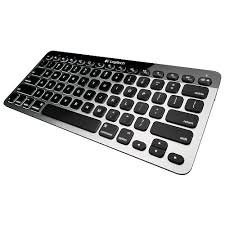



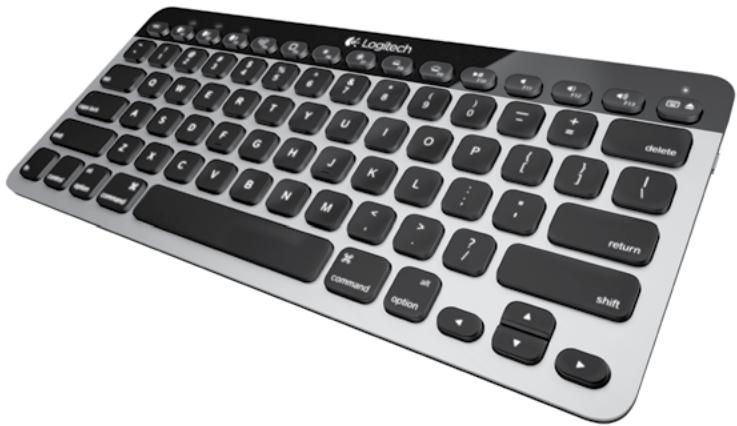
| نوع المنتج | لوحة مفاتيح بلوتوث مع خاصية التبديل السهل |
| العلامة التجارية | Logitech |
| الموديل | K811 Bluetooth Easy Switch |
| الفئة | لوحة مفاتيح ألعاب |
| التوافق | أجهزة Apple (Mac، iPad، iPhone) |
| الاتصال | Bluetooth |
| عدد الأجهزة القابلة للإقران | حتى 3 |
| مصدر الطاقة | بطارية قابلة للشحن مدمجة |
| نوع الشحن | مايكرو USB (كابل مرفق) |
| وقت الشحن | من 1 إلى 3 ساعات |
| عمر البطارية (مع الإضاءة الخلفية) | حتى 10 أيام (استخدام ساعتين يوميًا) |
| عمر البطارية (بدون إضاءة خلفية) | حوالي سنة واحدة |
| الإضاءة الخلفية | تلقائي مع كشف اليدين وضبط السطوع |
| أزرار البلوتوث | 3 أزرار مخصصة للتبديل بين الأجهزة |
| أزرار الوظائف | Mission Control، Home، Launchpad، التحكم في الوسائط، سطوع الشاشة، الإضاءة الخلفية، مستوى الصوت، إلخ. |
| برنامج Mac | Logitech لنظام Mac (تحميل من support.logitech.com) |
| الصيانة والتنظيف | ينظف بقطعة قماش ناعمة جافة أو مبللة قليلاً. لا تستخدم منتجات كاشطة أو مذيبات. |
| السلامة | لا تعرض للماء أو درجات الحرارة القصوى. استخدم فقط الكابل المرفق للشحن. |
| قطع الغيار وقابلية الإصلاح | بطارية قابلة للاستبدال (الموصوفة في الدليل)، كابل مايكرو USB. قم بزيارة support.logitech.com لقطع الغيار. |
| الضمان | راجع معلومات الضمان عبر الإنترنت على logitech.com |
الأسئلة الشائعة - K811 BLUETOOTH EASY SWITCH LOGITECH
أسئلة المستخدمين حول K811 BLUETOOTH EASY SWITCH LOGITECH
0 سؤال حول هذا الجهاز. أجب على تلك التي تعرفها أو اطرح سؤالك.
اطرح سؤالاً جديداً حول هذا الجهاز
تنزيل التعليمات لجهازك لوحة مفاتيح ألعاب بصيغة PDF مجاناً! ابحث عن دليلك K811 BLUETOOTH EASY SWITCH - LOGITECH واستعد السيطرة على جهازك الإلكتروني. في هذه الصفحة منشورة جميع الوثائق اللازمة لاستخدام جهازك. K811 BLUETOOTH EASY SWITCH لعلامة LOGITECH.
دليل المستخدم K811 BLUETOOTH EASY SWITCH LOGITECH
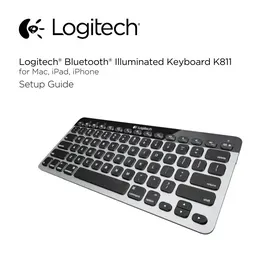
لوحة مفاتيح Logitech® Bluetooth® المضيئة K811
لأجهزة Mac وiPad وiPhone
دليل الإعداد
الإنجليزية. 3 Ελληνικά. 39
الفرنسية 15 التركية 51
الهولندية 27 63
www.logitech.com/support 75
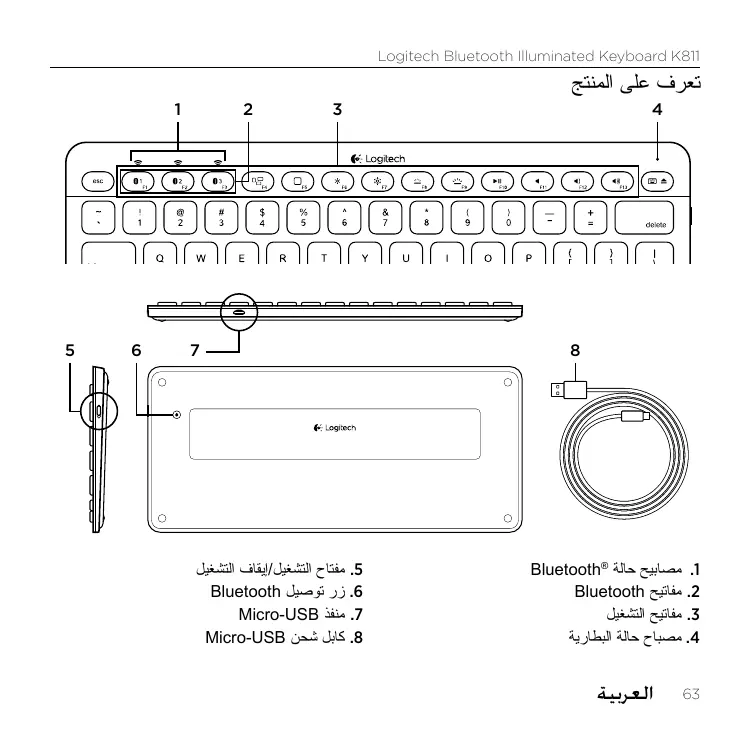
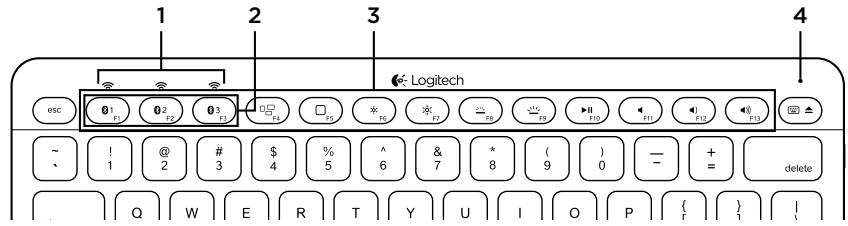
تعرّف على منتجك
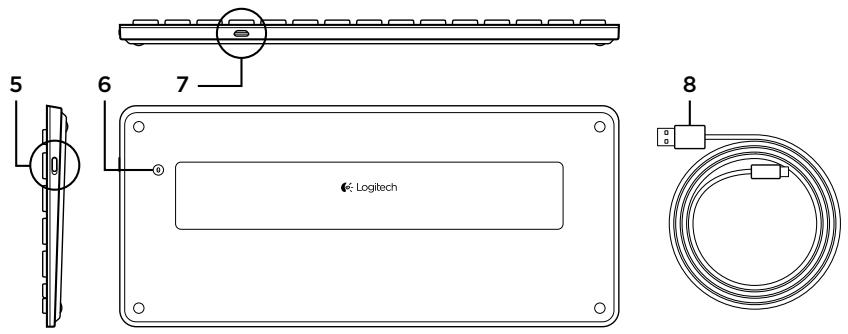
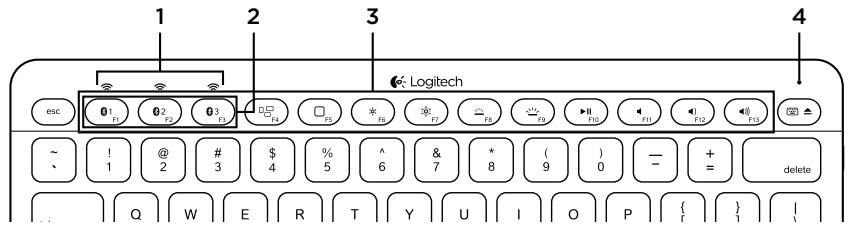
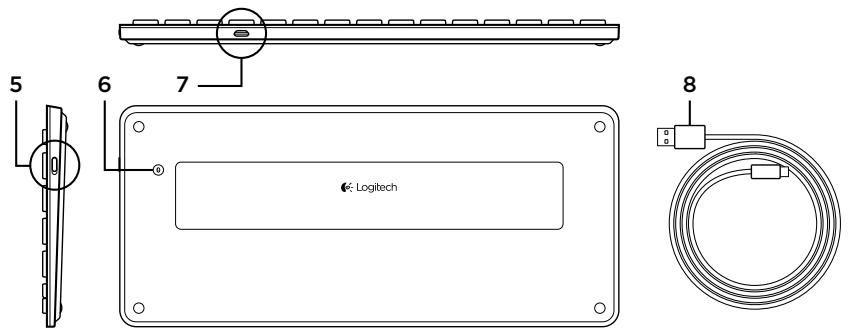
- أضواء حالة Bluetooth®
- مفاتيح Bluetooth
- مفاتيح الوظائف
- ضوء حالة البطارية
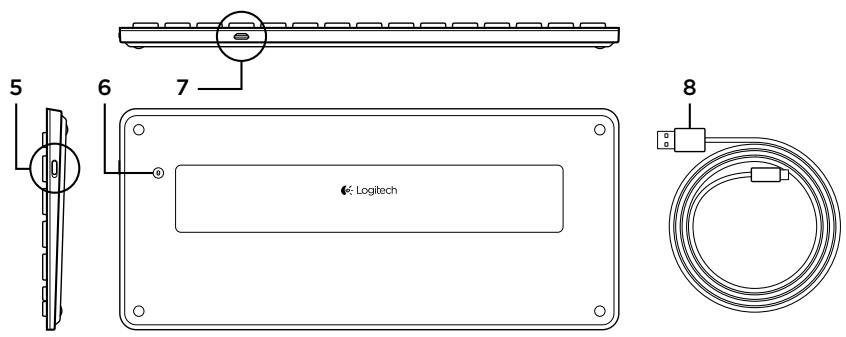
- مفتاح التشغيل/الإيقاف
- زر اتصال البلوتوث
- منفذ Micro-USB
- كابل شحن Micro-USB
إعداد المنتج
إقران أول جهاز Apple*
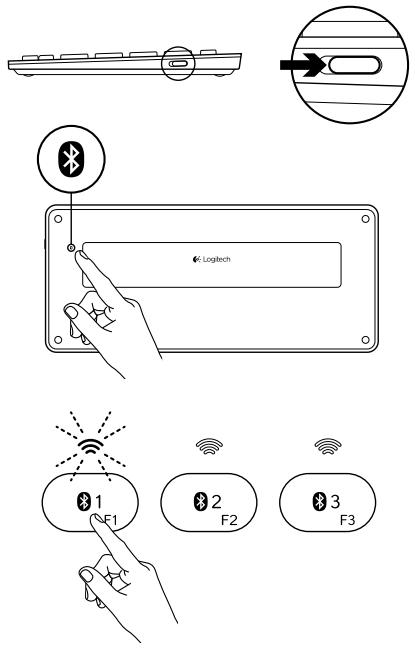
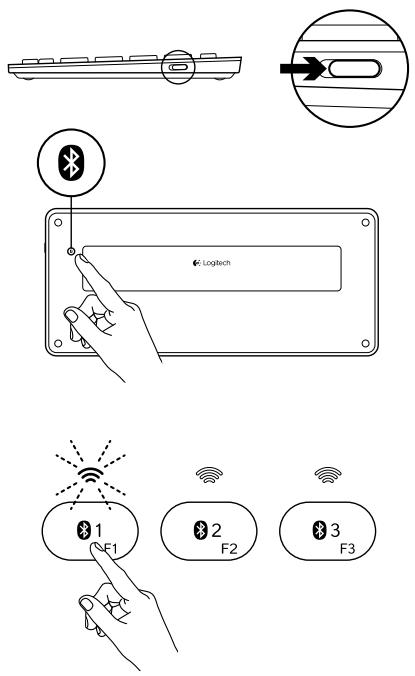
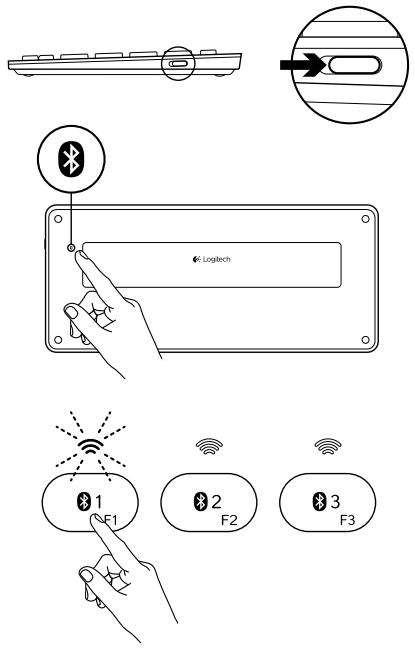
- قم بتشغيل لوحة المفاتيح.
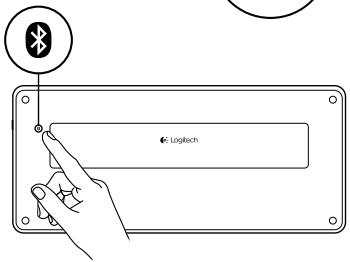
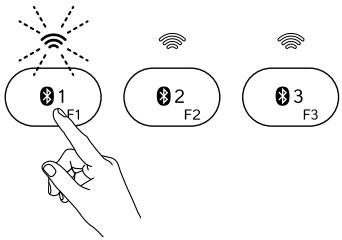
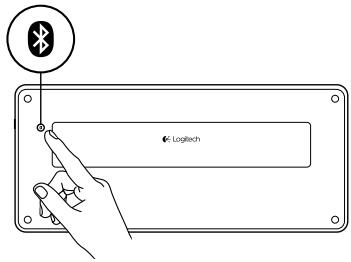
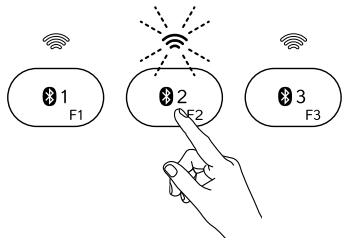
- اضغط على زر اتصال البلوتوث. تومض الأضواء الموجودة فوق مفاتيح البلوتوث باللون الأزرق بسرعة.
- اضغط على مفتاح بلوتوث لتعيين أول جهاز Apple لهذا المفتاح:
- يستمر الضوء فوق المفتاح المحدد في الوميض باللون الأزرق.
- تكون لوحة المفاتيح قابلة للاكتشاف لمدة 15 دقيقة.
- أكمل إقران البلوتوث على جهاز Apple الخاص بك:
Mac OS X:
أ. انتقل إلى تفضيلات النظام > البلوتوث. ب. انقر على زر "إعداد جهاز جديد" (+) واتبع التعليمات التي تظهر على الشاشة. ج. اختر "Logitech K811" من قائمة الأجهزة. د. انقر على "متابعة".
Apple iOS® (iPad® أو iPhone®):
أ. في الإعدادات، اختر عام > البلوتوث، ثم شغّل البلوتوث. ب. اختر "Logitech K811" من قائمة الأجهزة.
ملاحظة: إذا طلب جهاز Apple الخاص بك رمز PIN، أدخل الرمز باستخدام لوحة المفاتيح وليس لوحة المفاتيح الافتراضية على جهاز Apple الخاص بك.
تم الآن إقران لوحة المفاتيح وجهاز Apple الخاص بك. يتحول الضوء فوق مفتاح البلوتوث الذي حددته إلى اللون الأزرق لمدة 30 ثانية.
- انتقل إلى www.logitech.com/support/k811 لتنزيل وتثبيت البرنامج الخاص بجهاز Mac لتفعيل مفاتيح الوظائف بالكامل وتحديد إعدادات الإضاءة الخلفية.
إقران أو إعادة تعيين مفتاح بلوتوث لجهاز Apple آخر
قم بإقران ما يصل إلى ثلاثة أجهزة Apple متوافقة مع لوحة المفاتيح.
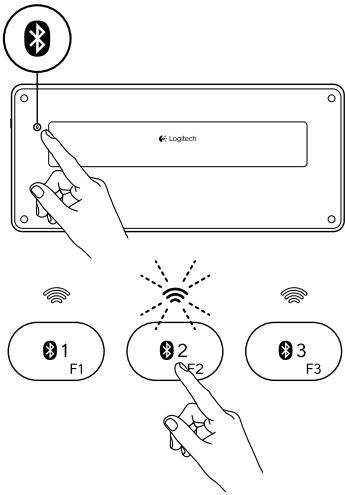
- تأكد من تشغيل لوحة المفاتيح.
- اضغط على زر اتصال البلوتوث. تومض الأضواء فوق مفاتيح البلوتوث بسرعة باللون الأزرق.
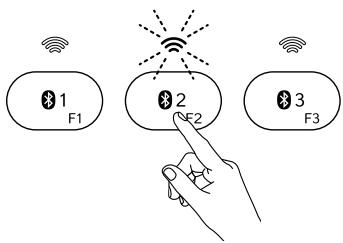
- اضغط على مفتاح بلوتوث لتعيين جهاز Apple الخاص بك إلى هذا المفتاح. على سبيل المثال، إذا قمت بالفعل بإقران جهاز Apple بمفتاح البلوتوث 1، فاضغط على مفتاح البلوتوث 2.
- يستمر الضوء فوق المفتاح المحدد في الوميض باللون الأزرق. تظل لوحة المفاتيح قابلة للاكتشاف لمدة 3 دقائق.
- انتقل إلى "إقران أول جهاز Apple لديك" واتبع الخطوة 4 لإكمال إقران Bluetooth.
ملاحظة: بعد الضغط على زر اتصال Bluetooth، تومض الأضواء فوق مفاتيح Bluetooth بسرعة باللون الأزرق. يمكن تعيين أو إعادة تعيين جميع مفاتيح Bluetooth الثلاثة، وتظل لوحة المفاتيح قابلة للاكتشاف لمدة 3 دقائق.
التبديل بين أجهزة Apple المقترنة
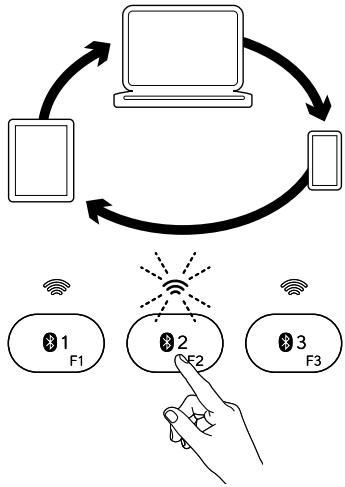
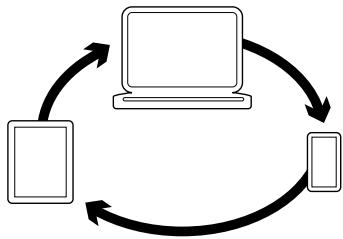
- لتحديد جهاز Apple لاستخدامه، اضغط على مفتاح Bluetooth (1 أو 2 أو 3) المرتبط به.
- يومض الضوء فوق مفتاح Bluetooth المحدد ببطء باللون الأزرق للإشارة إلى أنه يتصل. ثم يتحول إلى اللون الأزرق الثابت لمدة 5 ثوانٍ لتأكيد إنشاء اتصال Bluetooth.
على سبيل المثال، إذا تم إقران iPad بمفتاح Bluetooth 2، فاضغط على هذا المفتاح لاستخدام iPad مع لوحة المفاتيح.
ملاحظة: يمكن أن يكون جهاز Apple واحد فقط نشطًا في كل مرة.
شحن البطاريات
توفر الشحنة التي تستغرق ثلاث ساعات ما يصل إلى 10 أيام من الاستخدام عند الكتابة حوالي ساعتين يوميًا مع تشغيل الإضاءة الخلفية، أو حوالي عام بدون إضاءة خلفية. يمكنك استخدام لوحة المفاتيح أثناء شحنها.
للتحقق من طاقة البطارية وشحن لوحة المفاتيح، قم بما يلي:
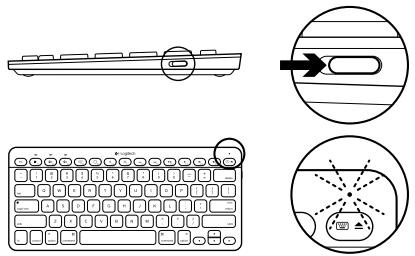
- قم بتشغيل لوحة المفاتيح.
- يومض مؤشر حالة البطارية باللون الأخضر: البطارية مشحونة بشكل كافٍ.
- يومض مؤشر حالة البطارية باللون الأحمر: أعد شحن البطارية. انتقل إلى الخطوة 2.
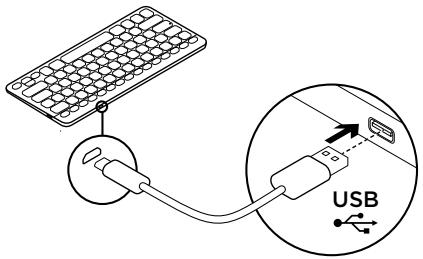
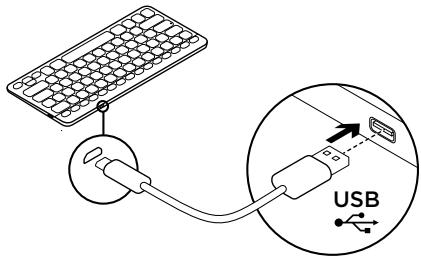
- قم بتوصيل لوحة المفاتيح بجهاز كمبيوتر باستخدام كابل الشحن Micro-USB. اشحن لمدة تتراوح بين ساعة وثلاث ساعات، أو حتى يتحول مؤشر حالة البطارية إلى اللون الأخضر الثابت.
ملاحظة: إذا كان مستوى طاقة البطارية منخفضًا بشكل حرج، فسيتم تعطيل الإضاءة الخلفية للوحة المفاتيح وسيومض مؤشر حالة البطارية باللون الأحمر.
قم بزيارة مركز المنتج
هناك المزيد من المعلومات والدعم عبر الإنترنت لمنتجك. خذ لحظة لزيارة مركز المنتج لمعرفة المزيد عن لوحة المفاتيح الجديدة.
تصفح المقالات عبر الإنترنت للحصول على مساعدة في الإعداد، أو نصائح الاستخدام، أو معلومات حول الميزات الإضافية. إذا كانت لوحة المفاتيح تحتوي على برامج اختيارية، فتعرف على فوائدها وكيف يمكن أن تساعدك في تخصيص منتجك.
تواصل مع مستخدمين آخرين في منتديات المجتمع لدينا للحصول على المشورة وطرح الأسئلة ومشاركة الحلول.
في مركز المنتج، ستجد مجموعة واسعة من المحتوى
- الدروس التعليمية
- استكشاف الأخطاء وإصلاحها
- مجتمع الدعم
- تنزيل البرامج التوثيق عبر الإنترنت معلومات الضمان
- قطع الغيار (عند توفرها)
انتقل إلى www.logitech.com/support/k811
استخدم منتجك

مفاتيح الوظائف والوسائط
- مفاتيح البلوتوث 1 و2 و3 قم بإقران ما يصل إلى ثلاثة أجهزة Apple متوافقة (Mac أو iPad أو iPhone)
- التحكم في المهمة يعمل فقط مع Mac OS X v10.7 (Lion).
- مفتاح متعدد الوظائف
الصفحة الرئيسية يعمل فقط مع iPad وiPhone Launchpad يعمل فقط مع Mac ويتطلب برنامج Logitech لنظام Mac. انظر "برنامج Mac الخاص بك".
- تقليل (F6) وزيادة (F7) سطوع الشاشة يعمل فقط مع أجهزة كمبيوتر Mac وشاشات Apple.
- تقليل (F8) وزيادة (F9) شدة الإضاءة الخلفية للوحة المفاتيح
- تشغيل/إيقاف مؤقت
- كتم الصوت
- خفض مستوى الصوت
- رفع مستوى الصوت
- مفتاح متعدد الوظائف لوحة المفاتيح الافتراضية تعمل فقط مع iPad و iPhone. إخراج يعمل فقط مع Mac.
برنامج لجهاز Mac الخاص بك
قم بتنزيل وتثبيت برنامج Logitech لجهاز Mac الخاص بك من أجل:
- تفعيل مفاتيح الوظائف بالكامل استخدام Launchpad
- ضبط إعدادات الإضاءة الخلفية للوحة المفاتيح
انتقل إلى www.logitech.com/support/k811
الإضاءة الخلفية للوحة المفاتيح
تكتشف مستشعرات لوحة المفاتيح يديك، وتقوم بتشغيل وإيقاف الإضاءة الخلفية.
تتكيف الإضاءة الخلفية تلقائيًا مع مستوى إضاءة الغرفة. يؤدي الضوء الساطع وانخفاض طاقة البطارية إلى إيقاف تشغيل الإضاءة الخلفية، مما يساعد في الحفاظ على طاقة البطارية. في الضوء الساطع، يتم تعطيل المفتاحين F8 و F9.
يتم إيقاف التحكم التلقائي في الإضاءة الخلفية عند استخدام المفتاحين F8 أو F9 لضبط شدة الإضاءة الخلفية. يمكنك استعادة التحكم التلقائي في الإضاءة الخلفية عن طريق إيقاف تشغيل لوحة المفاتيح ثم تشغيلها. إذا كانت لوحة المفاتيح خاملة لمدة ساعتين أو أكثر، يتم استعادة التحكم التلقائي في الإضاءة الخلفية تلقائيًا.
استكشاف الأخطاء وإصلاحها
لوحة المفاتيح لا تعمل
- حرك مفتاح التشغيل/الإيقاف إلى وضع إيقاف التشغيل ثم إلى وضع التشغيل.
- إذا كان ضوء حالة البطارية يومض باللون الأحمر، فاشحن البطاريات. لمزيد من المعلومات، راجع "شحن البطاريات".
- أعد تشغيل جهاز Apple الخاص بك.
- انتقل إلى إعدادات Bluetooth على جهاز Apple الخاص بك للتحقق من وجود "Logitech K811". إذا كان موجودًا، فقم بإزالته. ثم اتبع الخطوات من 2 إلى 4 في "إقران أول جهاز Apple" لإعادة إقران Bluetooth.
لا يعمل Mission Control (مفتاح F4)
- سيؤدي تنزيل وتثبيت برامج Logitech المتاحة إلى حل المشكلة.
ما رأيك؟
يرجى قضاء دقيقة لإخبارنا. شكرًا لشرائك منتجنا.
www.logitech.com/ithink
التخلص من البطارية في نهاية عمر المنتج
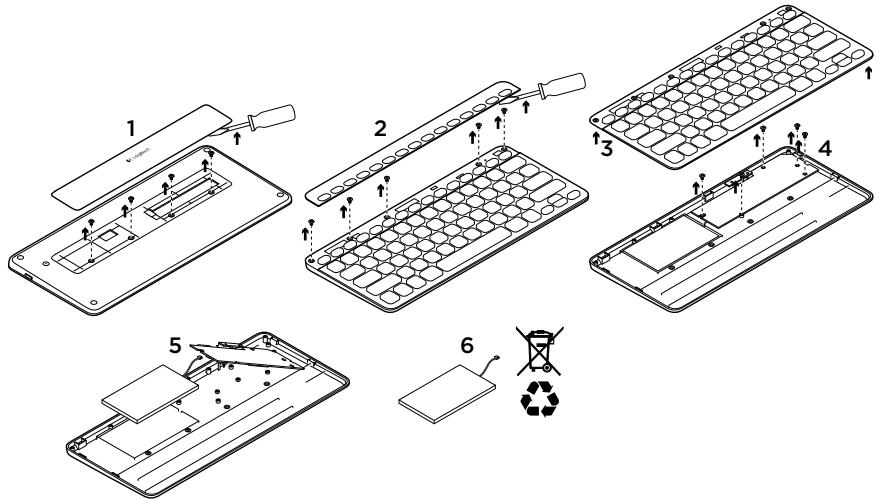
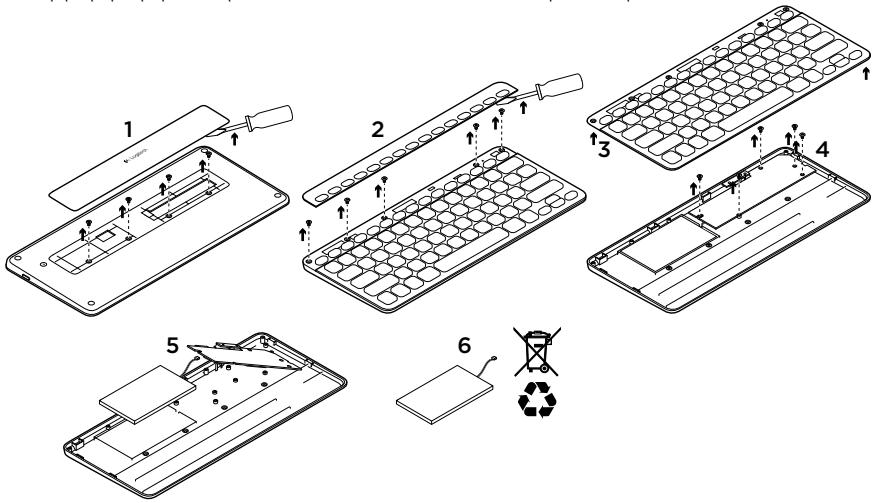
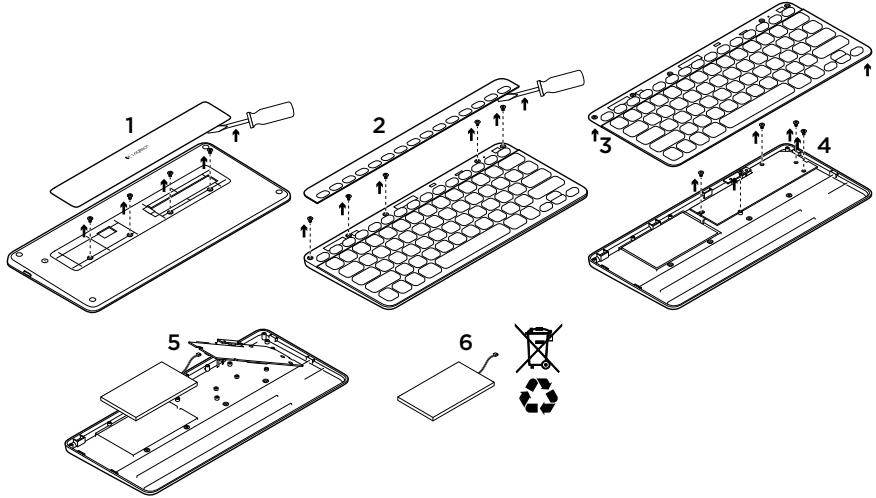
- في الجزء السفلي من لوحة المفاتيح، ارفع الغطاء وأزل 4 براغي.
- في الجزء العلوي من لوحة المفاتيح، ارفع الغطاء المحيط بمفاتيح F وأزل 5 براغي.
- افصل الجزأين العلوي والسفلي.
- أزل 5 براغي تثبت لوحة الدائرة.
- في الجزء السفلي من لوحة الدائرة، افصل كابل البطارية. أزل البطارية من الجزء السفلي.
- تخلص من البطارية والمنتج وفقًا للقوانين المحلية.
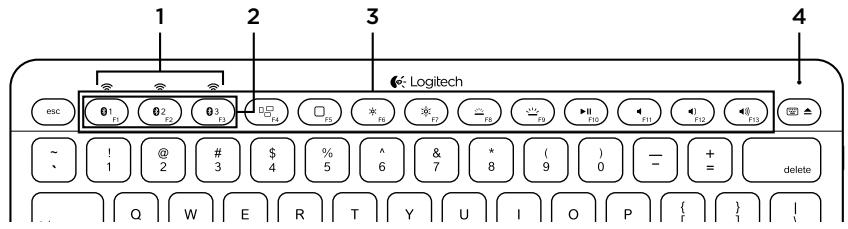
تقديم المنتج
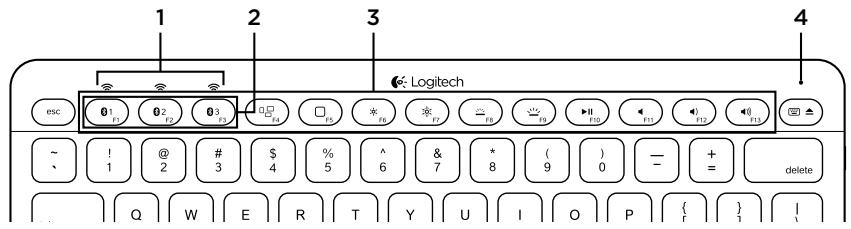
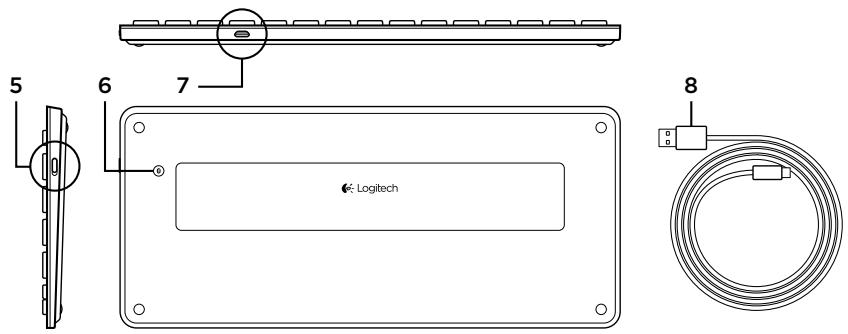
- مؤشرات حالة البلوتوث
- أزرار البلوتوث
- أزرار الوظائف
- مؤشر شحن البطارية
- مفتاح التشغيل/الإيقاف
- زر اتصال البلوتوث
- منفذ micro-USB
- كابل الشحن micro-USB
تركيب المنتج
إقران أول جهاز Apple
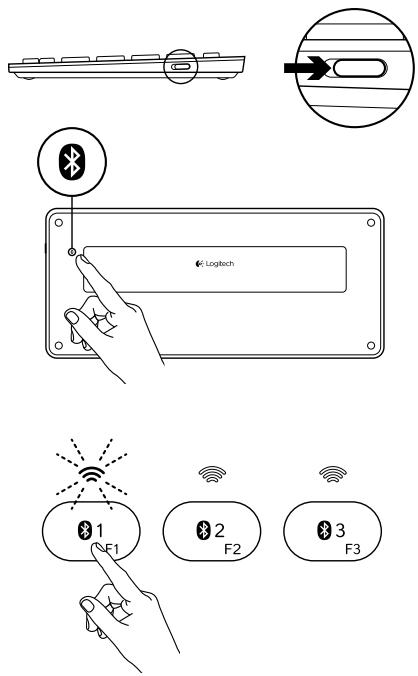
- قم بتشغيل لوحة المفاتيح.
- اضغط على زر الاتصال عبر Bluetooth. تومض المؤشرات الموجودة فوق مفاتيح Bluetooth بسرعة باللون الأزرق.
- اضغط على أحد مفاتيح Bluetooth لتعيينه لجهاز Apple الأول الخاص بك:
- يستمر مؤشر المفتاح المحدد في الوميض باللون الأزرق.
- يدخل لوحة المفاتيح في وضع الاكتشاف لمدة 15 دقيقة.
- أنهِ عملية إقران Bluetooth على جهاز Apple الخاص بك:
Mac OS X:
أ. انتقل إلى تفضيلات النظام > Bluetooth. ب. انقر على زر إعداد جهاز جديد (+) واتبع التعليمات التي تظهر على الشاشة. ج. حدد Logitech K811 من قائمة الأجهزة. د. انقر على متابعة.
Apple iOS® (iPad® أو iPhone®):
أ. في الإعدادات، حدد عام > Bluetooth، ثم قم بتشغيل وضع Bluetooth. ب. حدد Logitech K811 من قائمة الأجهزة.
ملاحظة: إذا طلب جهاز Apple الخاص بك رمز PIN، فأدخل هذا الرمز باستخدام لوحة المفاتيح الفعلية (وليس لوحة المفاتيح الافتراضية لجهاز Apple الخاص بك).
تم إقران لوحة المفاتيح بجهاز Apple الخاص بك بنجاح. يظل مؤشر مفتاح Bluetooth المحدد باللون الأزرق لمدة 30 ثانية.
- انتقل إلى موقع www.logitech.com/support/k811 لتنزيل وتثبيت البرنامج الخاص بجهاز Mac الخاص بك لتفعيل جميع مفاتيح الوظائف وضبط إعدادات الإضاءة الخلفية.
إقران أو إعادة تعيين مفتاح Bluetooth بجهاز Apple آخر
يمكنك إقران ما يصل إلى ثلاثة أجهزة Apple متوافقة مع لوحة المفاتيح.
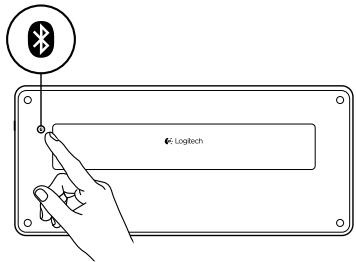
- تأكد من أن لوحة المفاتيح قيد التشغيل.
- اضغط على زر اتصال Bluetooth. تومض المؤشرات الموجودة فوق مفاتيح Bluetooth بسرعة باللون الأزرق.
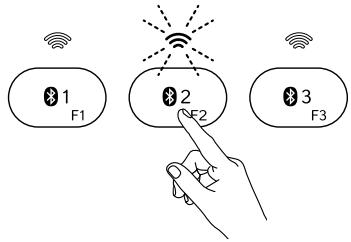
- اضغط على مفتاح Bluetooth لتعيينه لجهاز Apple الخاص بك. على سبيل المثال، إذا كنت قد قمت بالفعل بإقران جهاز Apple بمفتاح Bluetooth 1، فاضغط على مفتاح Bluetooth 2.
- يستمر مؤشر المفتاح المحدد في الوميض باللون الأزرق.
- تدخل لوحة المفاتيح في وضع الاكتشاف لمدة ثلاث دقائق.
- ارجع إلى قسم "إقران جهاز Apple الأول" واتبع الخطوة 4 لإجراء إقران Bluetooth.
ملاحظة: بمجرد الضغط على زر الاتصال بتقنية Bluetooth، تومض مؤشرات مفاتيح Bluetooth بسرعة باللون الأزرق. يمكنك تعيين أو إعادة تعيين مفاتيح Bluetooth الثلاثة، ويدخل لوحة المفاتيح في وضع الاكتشاف لمدة ثلاث دقائق.
التبديل بين أجهزة Apple المقترنة
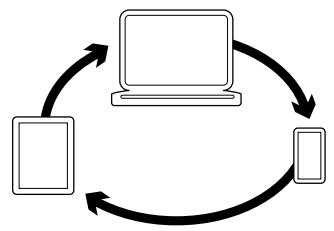
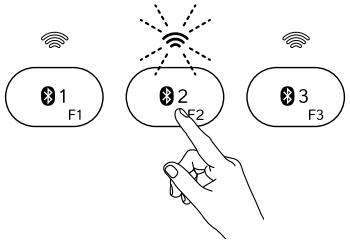
- لتحديد جهاز Apple الذي تريد استخدامه، اضغط على مفتاح Bluetooth (1 أو 2 أو 3) المرتبط به.
- يبدأ مؤشر مفتاح Bluetooth المحدد في الوميض ببطء باللون الأزرق أثناء الاتصال. بمجرد إنشاء الاتصال، يظل المؤشر مضاءً باللون الأزرق لمدة خمس ثوانٍ. على سبيل المثال، إذا كان جهاز iPad مقترنًا بمفتاح Bluetooth 2، فاضغط على هذا المفتاح لاستخدام لوحة المفاتيح مع iPad.
ملاحظة: يمكنك تنشيط جهاز Apple واحد فقط في كل مرة.
شحن البطارية
شحن لمدة ثلاث ساعات يضمن لك ما يصل إلى 10 أيام من الاستخدام لمتوسط استخدام ساعتين يوميًا مع تشغيل الإضاءة الخلفية، أو عمر بطارية يبلغ حوالي عام واحد بدون إضاءة خلفية. يمكنك استخدام لوحة المفاتيح أثناء شحنها.
للتحقق من مستوى شحن البطارية وشحن لوحة المفاتيح، اتبع الخطوات التالية:
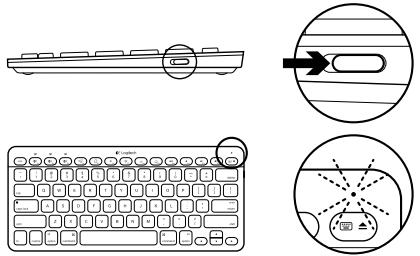
- قم بتشغيل لوحة المفاتيح.
- إذا كان مؤشر الشحن يومض باللون الأخضر، فهذا يشير إلى أن البطارية مشحونة بما فيه الكفاية.
- إذا كان مؤشر الشحن يومض باللون الأحمر، فيجب عليك إعادة شحن البطارية. انتقل إلى الخطوة 2.
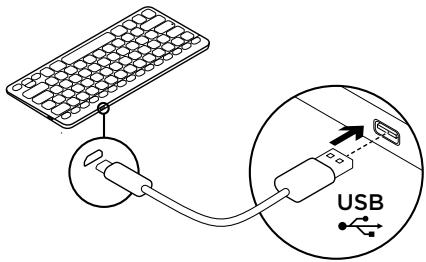
- قم بتوصيل لوحة المفاتيح بجهاز كمبيوتر باستخدام كابل الشحن الصغير المرفق. اشحن لوحة المفاتيح لمدة تتراوح بين ساعة وثلاث ساعات أو حتى يتحول مؤشر الحالة إلى اللون الأخضر بشكل مستمر.
ملاحظة: إذا كان مستوى شحن البطارية منخفضًا جدًا، يتم إيقاف تشغيل الإضاءة الخلفية للوحة المفاتيح ويومض مؤشر الشحن باللون الأحمر.
زيارة صفحات المنتج
تتوفر معلومات ودعم إضافي عبر الإنترنت لمنتجك. خذ وقتك لزيارة صفحات المنتج لمعرفة المزيد عن لوحة المفاتيح الجديدة.
تصفح المقالات عبر الإنترنت للحصول على مساعدة في الإعداد، أو نصائح الاستخدام، أو معلومات حول وظائف أخرى. إذا كانت لوحة المفاتيح تحتوي على حاسبة اختيارية، فخذ وقتك لاكتشاف المزايا والإمكانيات التي تقدمها لك لتخصيص منتجك.
تواصل مع مستخدمين آخرين في منتديات المجتمع لدينا لطلب المشورة وطرح الأسئلة ومشاركة الحلول.
في صفحات المنتج، ستجد مجموعة واسعة من المحتوى:
- دروس تعليمية، استكشاف الأخطاء وإصلاحها
- مجتمع المساعدة
- برامج للتنزيل
- وثائق عبر الإنترنت
- معلومات الضمان
- قطع الغيار (إذا كانت متوفرة)
الوصول إلى الموقع www.logitech.com/support/k811.
استخدام المنتج

مفاتيح الوظائف والوسائط المتعددة
1. مفاتيح البلوتوث 1 و2 و3
قم بإقران ما يصل إلى ثلاثة أجهزة Apple متوافقة (Mac® أو iPad أو iPhone).
- Mission Control يعمل فقط مع Mac OS X الإصدار 10.7 (Lion).
3. المفتاح متعدد الوظائف
Home يعمل فقط مع iPad وiPhone.
Launchpad يعمل فقط مع Mac ويتطلب برنامج Logitech لنظام Mac. راجع قسم البرنامج لنظام Mac.
- تقليل (F6) وزيادة (F7) سطوع الشاشة يعمل فقط مع أجهزة كمبيوتر Mac وشاشات Apple.
- تقليل (F8) وزيادة (F9) شدة الإضاءة الخلفية للوحة المفاتيح
- تشغيل/إيقاف مؤقت
- كتم الصوت
- خفض مستوى الصوت
- رفع مستوى الصوت
- المفتاح متعدد الوظائف
لوحة المفاتيح الافتراضية تعمل فقط مع iPad وiPhone. الإخراج يعمل فقط مع Mac.
برنامج Mac
قم بتنزيل وتثبيت برنامج Logitech لنظام Mac من أجل:
- تفعيل جميع مفاتيح الوظائف؛
- استخدام Launchpad؛
- ضبط إعدادات الإضاءة الخلفية للوحة المفاتيح.
انتقل إلى الموقع www.logitech.com/support/k811
الإضاءة الخلفية للوحة المفاتيح
تكتشف مستشعرات لوحة المفاتيح يديك لتفعيل الإضاءة الخلفية وإيقاف تشغيلها. يتم ضبط الإضاءة الخلفية تلقائيًا وفقًا لمستوى سطوع الغرفة. إذا كان السطوع مرتفعًا وكان مستوى الشحن منخفضًا، يتم إيقاف تشغيل الإضاءة الخلفية تلقائيًا للحفاظ على البطارية. في حالة السطوع المرتفع، يتم تعطيل المفتاحين F8 وF9.
يتم تعطيل التحكم التلقائي في الإضاءة الخلفية عند استخدام المفتاحين F8 أو F9 لضبط شدة الإضاءة الخلفية. يمكنك استعادة التحكم التلقائي في الإضاءة الخلفية عن طريق إيقاف تشغيل لوحة المفاتيح ثم تشغيلها. إذا كانت لوحة المفاتيح غير نشطة لمدة ساعتين على الأقل، يتم استعادة التحكم التلقائي في الإضاءة الخلفية تلقائيًا.
استكشاف الأخطاء وإصلاحها
لوحة المفاتيح لا تعمل
- اسحب مفتاح التشغيل/الإيقاف إلى وضع إيقاف التشغيل، ثم إلى وضع التشغيل.
- إذا كان مؤشر الشحن يومض باللون الأحمر، فيجب عليك إعادة شحن البطارية. لمزيد من المعلومات، راجع قسم شحن البطارية.
- أعد تشغيل جهاز Apple الخاص بك.
- انتقل إلى إعدادات Bluetooth على جهاز Apple الخاص بك وتحقق مما إذا كان Logitech K811 معروضًا. إذا كان الأمر كذلك، فاحذفه ثم اتبع الخطوات من 2 إلى 4 في قسم إقران جهاز Apple الأول لإعادة إنشاء اقتران Bluetooth.
لا تعمل Mission Control (المفتاح F4)
- لحل المشكلة، قم بتنزيل وتثبيت برنامج Logitech المتوفر.
ما رأيك؟
يرجى أخذ بضع دقائق لإطلاعنا على تعليقاتك. نشكرك على شراء منتجنا.
www.logitech.com/ithink
إعادة تدوير البطارية في نهاية دورة حياة المنتج
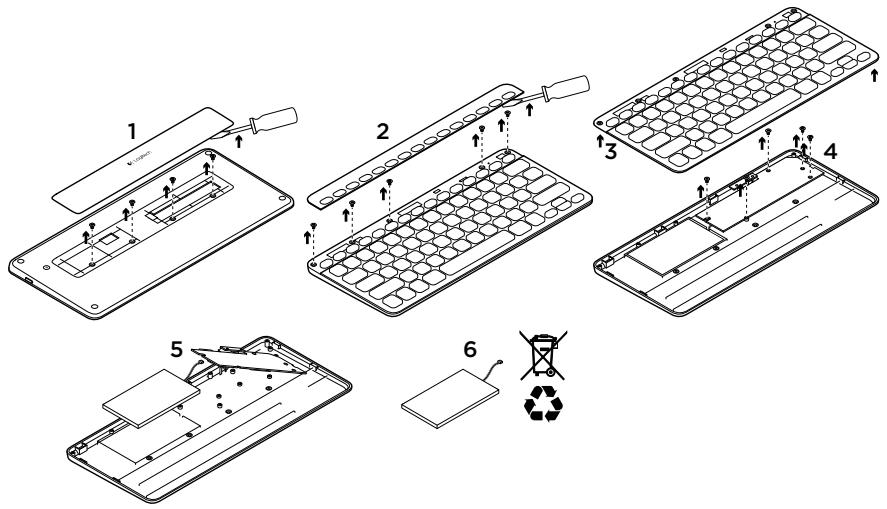
- على الجانب السفلي من لوحة المفاتيح، قم بإزالة غطاء حجرة البطاريات عن طريق فك البراغي الأربعة.
- على الجانب العلوي من لوحة المفاتيح، قم بإزالة الغطاء المحيط بمفاتيح الوظائف عن طريق فك البراغي الخمسة.
- افصل الجزأين السفلي والعلوي.
- قم بإزالة البراغي الخمسة المستخدمة لتثبيت الدائرة المطبوعة.
- على الجزء السفلي من الدائرة المطبوعة، افصل كابل البطارية. أزل البطارية من الحجرة السفلية.
- تخلص من البطارية وفقًا للتوجيهات المحلية.
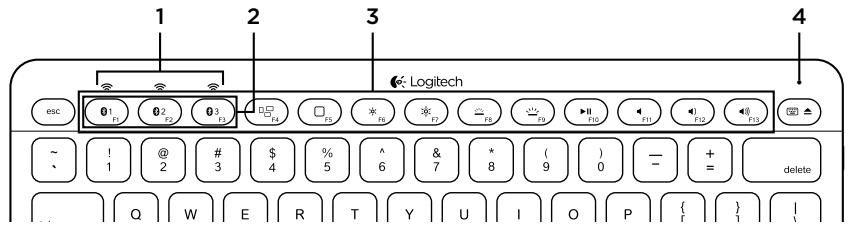
- مؤشرات حالة البلوتوث
- أزرار البلوتوث
- أزرار الوظائف
- مؤشر حالة البطارية
- مفتاح التشغيل والإيقاف
- زر اتصال البلوتوث
- منفذ مايكرو-USB
- كابل شحن مايكرو-USB
إعداد المنتج
إقران جهاز Apple® الأول
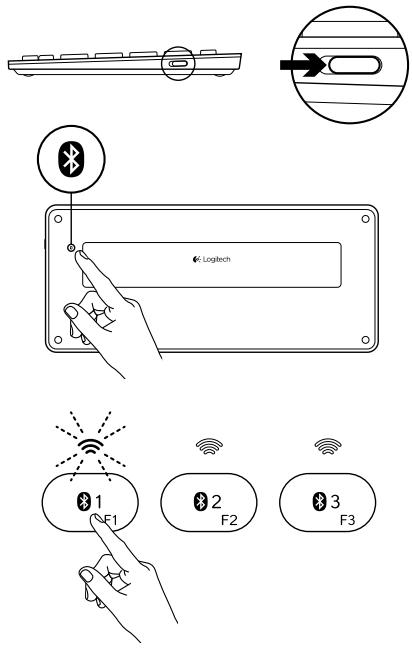
- قم بتشغيل لوحة المفاتيح.
- اضغط على زر اتصال البلوتوث. تومض الأضواء فوق أزرار البلوتوث بسرعة باللون الأزرق.
- اضغط على زر Bluetooth لتعيين أول جهاز Apple لهذا الزر:
- يستمر الضوء الموجود فوق الزر المحدد في الوميض باللون الأزرق.
- يمكن اكتشاف لوحة المفاتيح لمدة 15 دقيقة.
- أكمل إقران Bluetooth على جهاز Apple الخاص بك:
Mac OS X:
أ. انتقل إلى تفضيلات النظام > Bluetooth. ب. انقر فوق الزر "إعداد جهاز جديد" (+) واتبع التعليمات التي تظهر على الشاشة. ج. اختر "Logitech K811" من قائمة الأجهزة. د. انقر فوق "متابعة".
Apple iOS® (iPad® أو iPhone®):
أ. في الإعدادات، اختر عام > Bluetooth، ثم قم بتشغيل Bluetooth. ب. اختر "Logitech K811" من قائمة الأجهزة.
ملاحظة: إذا طلب جهاز Apple الخاص بك رمز PIN، فأدخل الرمز باستخدام لوحة المفاتيح وليس باستخدام لوحة المفاتيح الافتراضية على جهاز Apple الخاص بك.
تم الآن إقران لوحة المفاتيح بجهاز Apple الخاص بك. يضيء الضوء الموجود فوق زر Bluetooth المحدد باللون الأزرق لمدة 30 ثانية.
- قم بزيارة www.logitech.com/support/k811 لتنزيل وتثبيت برنامج Mac لتفعيل مفاتيح الوظائف بالكامل وضبط الإضاءة.
إقران مفتاح Bluetooth أو إعادة تعيينه لجهاز Apple آخر
قم بإقران ما يصل إلى ثلاثة أجهزة Apple متوافقة مع لوحة المفاتيح.
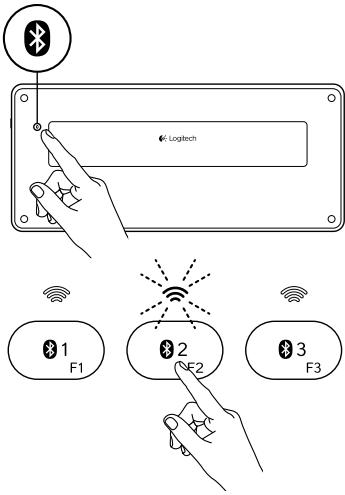
- تأكد من تشغيل لوحة المفاتيح.
- اضغط على زر اتصال Bluetooth. تومض الأضواء فوق مفاتيح Bluetooth بسرعة باللون الأزرق.
- اضغط على مفتاح Bluetooth لتعيين جهاز Apple الخاص بك إلى هذا المفتاح. على سبيل المثال، إذا كان لديك بالفعل جهاز Apple معين لمفتاح Bluetooth 1، فاضغط على مفتاح Bluetooth 2.
- يستمر الضوء فوق المفتاح المحدد في الوميض باللون الأزرق.
- يمكن اكتشاف لوحة المفاتيح لمدة 3 دقائق.
- انتقل إلى 'إقران جهاز Apple الأول' واتبع الخطوة 4 لإكمال إقران Bluetooth.
ملاحظة: عند الضغط على زر اتصال Bluetooth، تومض الأضواء فوق مفاتيح Bluetooth بسرعة باللون الأزرق. يمكن (إعادة) تعيين مفاتيح Bluetooth الثلاثة، ويمكن اكتشاف لوحة المفاتيح لمدة 3 دقائق.
التبديل بين أجهزة Apple المقترنة
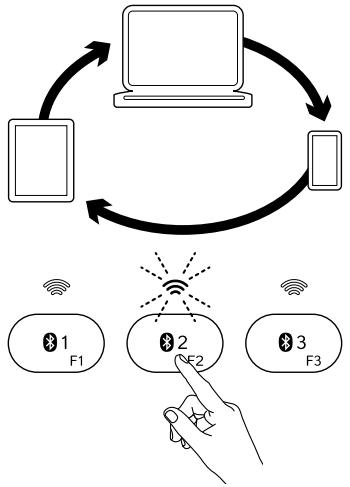
- اختر جهاز Apple للاستخدام بالضغط على مفتاح Bluetooth المقترن (1 أو 2 أو 3).
- يومض الضوء الموجود فوق مفتاح Bluetooth المحدد بسرعة باللون الأزرق للإشارة إلى أن الاتصال قيد الإنشاء. ثم يظل مضاءً باللون الأزرق لمدة 5 ثوانٍ لتأكيد إنشاء اتصال Bluetooth. على سبيل المثال، إذا كان iPad مقترنًا بمفتاح Bluetooth 2، فاضغط على هذا المفتاح لاستخدام iPad مع لوحة المفاتيح.
ملاحظة: يمكن أن يكون جهاز Apple واحد فقط نشطًا في كل مرة.
شحن البطاريات
بعد ثلاث ساعات من الشحن، يمكن استخدام لوحة المفاتيح لمدة 10 أيام عند الكتابة لمدة ساعتين تقريبًا يوميًا مع تشغيل الإضاءة، أو حوالي شهر إذا لم تستخدم الإضاءة. يمكنك استخدام لوحة المفاتيح أثناء شحنها.
اتبع الخطوات التالية للتحقق من طاقة البطارية وشحن لوحة المفاتيح:
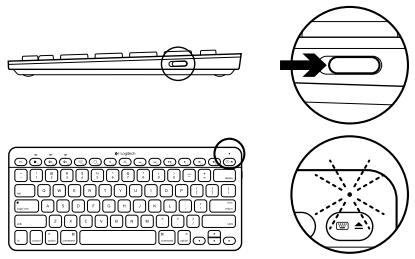
- قم بتشغيل لوحة المفاتيح.
- يومض مؤشر حالة البطارية باللون الأخضر: البطارية مشحونة بما فيه الكفاية.
- يومض مؤشر حالة البطارية باللون الأحمر: اشحن البطارية. انتقل إلى الخطوة 2.
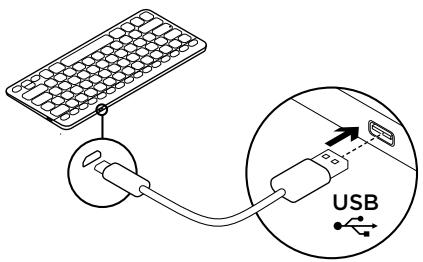
- قم بتوصيل لوحة المفاتيح بالكمبيوتر باستخدام كابل الشحن الصغير USB. اشحن لوحة المفاتيح لمدة تتراوح بين ساعة وثلاث ساعات، أو حتى يظل مؤشر حالة البطارية مضاءً باللون الأخضر.
ملاحظة: إذا كانت البطارية شبه فارغة، يتم إيقاف تشغيل إضاءة لوحة المفاتيح ويومض مؤشر الحالة باللون الأحمر.
انتقل إلى مركز المنتج
ستجد عبر الإنترنت مزيدًا من المعلومات والدعم لمنتجك.
خذ بعض الوقت لزيارة مركز المنتج لمعرفة المزيد عن لوحة المفاتيح الجديدة.
تصفح المقالات عبر الإنترنت للحصول على مساعدة في الإعداد، أو نصائح الاستخدام، أو معلومات حول الميزات الإضافية. إذا كانت لوحة المفاتيح تحتوي على برامج اختيارية، فيمكنك معرفة مزاياها وكيفية تخصيص منتجك.
تواصل مع مستخدمين آخرين في منتديات المجتمع لدينا للحصول على المشورة وطرح الأسئلة ومشاركة الحلول.
ستجد في مركز المنتج مجموعة واسعة من المحتوى.
- دروس تعليمية
- استكشاف الأخطاء وإصلاحها
- مجتمع الدعم
- تنزيلات البرامج
- الوثائق عبر الإنترنت
- معلومات الضمان
- قطع الغيار (إن وجدت)
اذهب إلى logitech.com/support/k811
استخدام المنتج

مفاتيح الوظائف والوسائط
- مفاتيح البلوتوث 1 و2 و3 قم بإقران ما يصل إلى ثلاثة أجهزة Apple متوافقة (Mac® أو iPad أو iPhone)
- Mission Control يعمل فقط مع Mac OS X v10.7 (Lion).
- مفتاح متعدد الوظائف
Home يعمل فقط مع iPad وiPhone Launchpad يعمل فقط مع Mac ويتطلب برنامج Logitech لنظام Mac. انظر 'البرنامج لنظام Mac الخاص بك'.
- خفض سطوع الشاشة (F6) أو زيادته (F7) يعمل فقط مع أجهزة Mac وشاشات Apple.
- خفض شدة إضاءة لوحة المفاتيح (F8) وزيادتها (F9)
- تشغيل/إيقاف مؤقت
- كتم الصوت
- خفض مستوى الصوت
- رفع مستوى الصوت
- مفتاح متعدد الوظائف لوحة المفاتيح الافتراضية يعمل فقط مع iPad وiPhone. إخراج القرص يعمل فقط مع Mac.
برنامج لجهاز Mac الخاص بك
قم بتنزيل وتثبيت برنامج Logitech لجهاز Mac الخاص بك من أجل:
- تفعيل مفاتيح الوظائف بشكل كامل
- استخدام Launchpad
- ضبط إعدادات إضاءة لوحة المفاتيح
انتقل إلى www.logitech.com/support/k811
إضاءة لوحة المفاتيح
تكتشف مستشعرات لوحة المفاتيح يديك وتقوم بتشغيل الإضاءة وإيقاف تشغيلها. يتم ضبط الإضاءة تلقائيًا وفقًا لكمية الضوء في الغرفة. في الضوء الساطع وعند انخفاض طاقة البطارية، يتم إيقاف تشغيل الإضاءة لتوفير طاقة البطارية. في الضوء الساطع، يتم تعطيل المفتاحين F8 وF9.
يتم إيقاف تشغيل التحكم التلقائي في الإضاءة عند استخدام المفتاحين F8 وF9 لضبط شدة الإضاءة. يمكنك استعادة التحكم التلقائي في الإضاءة عن طريق إيقاف تشغيل لوحة المفاتيح ثم تشغيلها مرة أخرى. إذا لم تستخدم لوحة المفاتيح لمدة ساعتين أو أكثر، فسيتم استعادة التحكم التلقائي في الإضاءة تلقائيًا.
استكشاف الأخطاء وإصلاحها
لوحة المفاتيح لا تعمل
حرك مفتاح التشغيل إلى وضع إيقاف التشغيل ثم إلى وضع التشغيل. - إذا كان مؤشر حالة البطارية يومض باللون الأحمر، فيجب شحن البطاريات. راجع 'شحن البطاريات' لمزيد من المعلومات. - أعد تشغيل جهاز Apple الخاص بك. - انتقل إلى إعدادات Bluetooth على جهاز Apple الخاص بك للتحقق من ظهور 'Logitech K811'. إذا كان كذلك، فقم بإزالة لوحة المفاتيح. ثم اتبع الخطوات من 2 إلى 4 في 'إقران أول جهاز Apple' لإعادة إقران Bluetooth.
Mission Control (مفتاح F4) لا يعمل
- يمكنك حل المشكلة عن طريق تنزيل وتثبيت برنامج Logitech المتاح.
ما رأيك؟
خذ لحظة من وقتك لإخبارنا برأيك. شكرًا جزيلاً لشرائك منتجنا.
www.logitech.com/ithink
التخلص من البطاريات في نهاية عمر المنتج
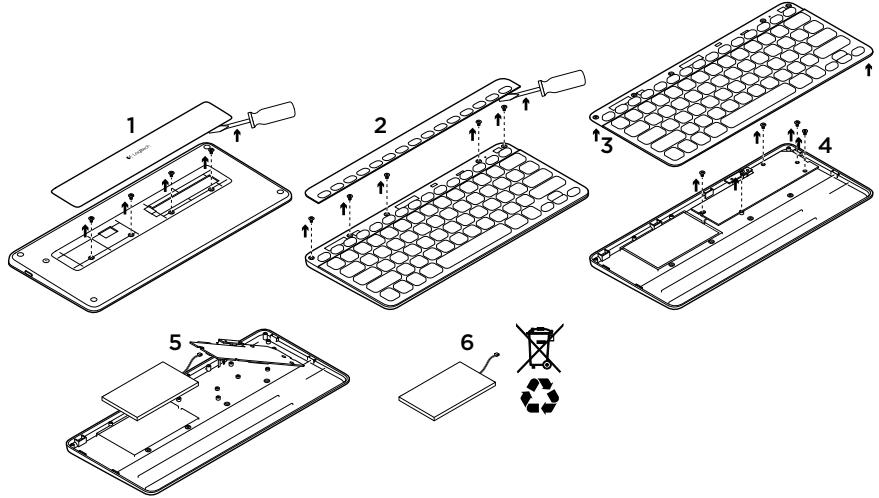
- أزل الغطاء الصغير الموجود أسفل لوحة المفاتيح ثم أزل البراغي الأربعة.
- أزل الغطاء الصغير في الجزء العلوي من لوحة المفاتيح حول مفاتيح F وأزل البراغي الخمسة.
- افصل الجزء العلوي عن الجزء السفلي.
- أزل البراغي الخمسة التي تثبت اللوحة الإلكترونية.
- قم بإزالة سلك البطارية من الجزء السفلي من لوحة الدوائر المطبوعة. أخرج البطارية من الجزء السفلي من لوحة المفاتيح.
- تخلص من البطارية والمنتج وفقًا للقوانين المحلية.
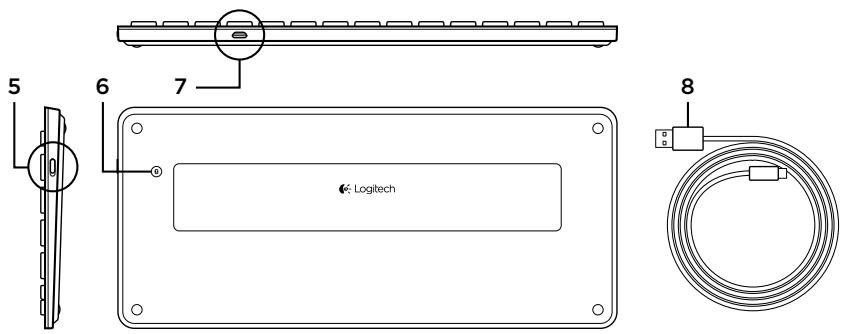
- مفتاح التشغيل/إيقاف التشغيل
- زر البلوتوث
- منفذ micro-USB
- كابل الشحن micro-USB
إعداد المنتج
إقران أول جهاز Apple
- قم بتشغيل لوحة المفاتيح.
- اضغط مع الاستمرار على زر البلوتوث. سوف تومض مؤشرات الضوء الموجودة على مفاتيح البلوتوث بسرعة باللون الأزرق.
- اضغط على مفتاح بلوتوث لإقران أول جهاز Apple بهذا المفتاح:
سيستمر مؤشر الضوء الموجود على المفتاح المقترن في الوميض باللون الأزرق. ستكون لوحة المفاتيح قابلة للاكتشاف لمدة 15 دقيقة.
- أكمل أول إقران Bluetooth بجهاز Apple الخاص بك:
Mac OS X:
أ. انتقل إلى قائمة تفضيلات النظام > Bluetooth. ب. انقر على زر (+) لإضافة جهاز جديد واتبع الإرشادات التي تظهر على الشاشة. ج. اختر "Logitech K811" من قائمة الأجهزة. د. انقر على زر متابعة.
Apple iOS® (iPad® وiPhone®):
أ. من الإعدادات، اختر عنصر عام > Bluetooth ثم قم بتشغيل Bluetooth. ب. اختر «Logitech K811» من قسم الأجهزة.
ملاحظة: إذا طلبت أجهزة Apple رمز PIN، أدخل الرمز باستخدام لوحة المفاتيح ثم اضغط على لوحة المفاتيح الرقمية لأجهزة Apple.
تم إقران لوحة المفاتيح وجهاز Apple بنجاح. سوف تومض مؤشرات LED الموجودة فوق مفاتيح Bluetooth التي ضغطت عليها باللون الأبيض لمدة 30 ثانية.
- انتقل إلى العنوان www.logitech.com/support/k811 للحصول على المساعدة وتثبيت البرنامج لنظام Mac، لتمكين مفاتيح الوظائف بالكامل، وكذلك لضبط إعدادات الإضاءة الخلفية.
إقران لوحة المفاتيح بجهاز Apple
يمكنك إقران ما يصل إلى ثلاثة أجهزة Apple بلوحة المفاتيح.
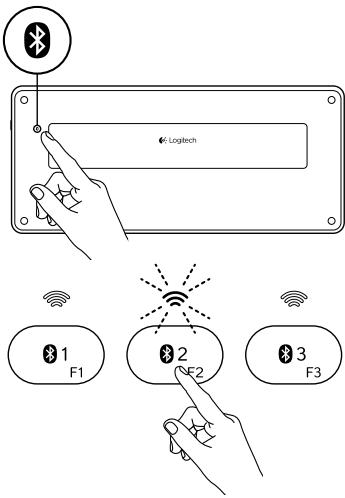
- تأكد من أن لوحة المفاتيح قيد التشغيل.
- اضغط على زر وضع Bluetooth. سوف تومض مؤشرات LED الموجودة فوق مفاتيح Bluetooth باللون الأبيض.
- اضغط على مفتاح Bluetooth لإقران جهاز Apple بهذا المفتاح. على سبيل المثال، إذا قمت بإقران جهاز Apple بمفتاح Bluetooth 1، فاضغط على مفتاح Bluetooth 2.
المؤشر الضوئي على الزر المحدد يستمر في الوميض باللون الأزرق. ستكون لوحة المفاتيح قابلة للاكتشاف لمدة 3 دقائق.
- انتقل إلى قسم "إقران أجهزة Apple الخاصة بك" واتبع الخطوة 4 لإكمال إقران Bluetooth.
ملاحظة: قبل الضغط على زر Bluetooth، ستومض المؤشرات الضوئية على أزرار Bluetooth بسرعة باللون الأزرق. يمكنك إقران أو إلغاء إقران أجهزة Bluetooth الأخرى، بينما تظل لوحة المفاتيح قابلة للاكتشاف لمدة 3 دقائق.
إقران أجهزة Apple
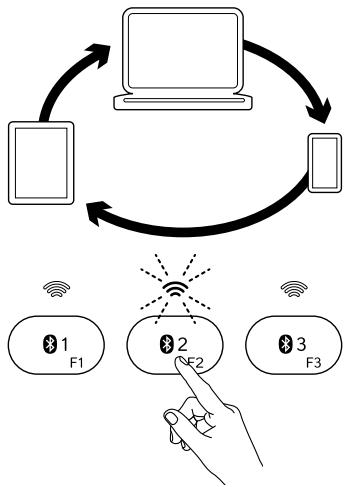
- لتحديد جهاز Apple، اضغط على زر Bluetooth (1 أو 2 أو 3) المقابل له.
- المؤشر الضوئي على زر Bluetooth المحدد يومض ببطء باللون الأزرق للإشارة إلى أن الاتصال قيد التنفيذ. ثم يضيء باستمرار باللون الأزرق لمدة 5 ثوانٍ، كتأكيد على اكتمال اتصال Bluetooth. على سبيل المثال، إذا قمت بإقران iPad بزر Bluetooth 2، فاضغط على هذا الزر لاستخدام iPad مع لوحة المفاتيح.
ملاحظة: يمكن لجهاز Apple واحد فقط أن يكون نشطًا في كل مرة.
شحن البطاريات
شحن لمدة ساعتين يوفر حتى 10 أيام من الاستخدام، إذا كنت تكتب لمدة ساعتين يوميًا مع إضاءة خلفية، وحوالي سنة واحدة من الاستخدام إذا كنت تكتب بدون إضاءة خلفية. أثناء الشحن، يمكنك الاستمرار في استخدام لوحة المفاتيح.
للتحقق من مستوى البطارية وشحن لوحة المفاتيح، اتبع الخطوات التالية:
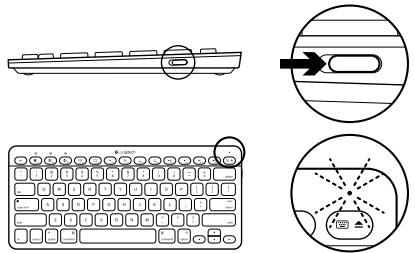
- قم بتشغيل لوحة المفاتيح.
مؤشر حالة البطارية يومض باللون الأخضر: البطارية مشحونة بالكامل. مؤشر حالة البطارية يومض باللون الأحمر: يلزم إعادة شحن البطارية. انتقل إلى الخطوة 2.
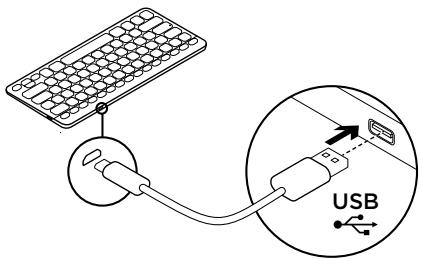
- قم بتوصيل لوحة المفاتيح بجهاز كمبيوتر باستخدام كابل الشحن micro-USB. اشحن لمدة 1 إلى 3 ساعات، حتى يضيء مؤشر حالة البطارية باللون الأخضر باستمرار.
ملاحظة: إذا كانت البطارية منخفضة جدًا، فقد يعمل مؤشر لوحة المفاتيح بشكل متقطع وقد ترتفع درجة حرارة البطارية. يظهر ضوء أحمر.
الانتقال إلى مركز المنتجات
يمكنك العثور على مزيد من المعلومات حول منتجك على الإنترنت. خذ بعض الوقت وقم بزيارة مركز المنتجات لمعرفة المزيد عن أجهزتك الجديدة.
Διαβάστε αυτό στο Internet για βοήθεια κατά την πρώτη χρήση, συμβουλές χρήσης ή πληροφορίες για πρόσθετα χαρακτηριστικά. Εάν το πρόγραμμα διαθέτει προαιρετικό λογισμικό, μάθετε περισσότερα για τα πλεονεκτήματά του και για το πώς μπορεί να σας βοηθήσει να προωθήσετε το προϊόν σας.
تواصلوا مع أعضاء المجتمع للحصول على المساعدة، وإجراء البحوث، والمشاركة في الحلول.
في مركز المنتجات ستجد مجموعة كبيرة من المحتوى
أونيويكو - معالجة المشاكل - مجتمع المستخدمين - عناصر البرمجيات - تقنياً عبر الإنترنت - نصائح للحل - بدائل (عند توفرها)
انتقل إلى العنوان www.logitech.com/support/k811
استخدام المنتج

مفاتيح الوظائف
- مفاتيح Bluetooth 1 و 2 و 3 تقابل ما يصل إلى ثلاثة أجهزة متوافقة من Apple (Mac® أو iPad أو iPhone)
- Mission Control يعمل فقط مع Mac OS X الإصدار 10.7 (Lion). 3. مفتاح الوظائف المتعددة: الصفحة الرئيسية يعمل فقط مع iPad و iPhone. Launchpad يعمل فقط مع Mac ويتطلب استخدام برنامج Logitech® لنظام Mac. راجع قسم "برنامج لنظام Mac".
- تصغير (F6) وتكبير (F7) الشاشة يعمل فقط مع أجهزة كمبيوتر Mac وشاشات Apple.
- تقليل (F8) أو زيادة (F9) سطوع الإضاءة الخلفية للوحة المفاتيح
- إعادة الإنتاج/التشغيل
- كتم الصوت
- تقليل مستوى الصوت
- زيادة مستوى الصوت 10. لوحة مفاتيح متعددة الوظائف لوحة مفاتيح مصورة تعمل فقط مع iPad وiPhone. الإدخال يعمل فقط مع Mac.
برنامج Mac
قم بتثبيت برنامج Logitech Software لنظام Mac، من أجل:
قم بتفعيل مفاتيح الوظائف الأولى. استخدم Launchpad لتخصيص الإضاءة الخلفية للوحة المفاتيح
انتقل إلى www.logitech.com/support/k811
Oioiooc ωτµó nλnktpoλoyiou
تستشعر لوحة المفاتيح يديك وتقوم بتشغيل أو إيقاف تشغيل الإضاءة الخلفية تلقائيًا. يتم ضبط الإضاءة الخلفية تلقائيًا بناءً على مستوى الإضاءة المحيطة. يؤدي انخفاض الإضاءة وارتفاع صوت البطارية إلى إيقاف تشغيل الإضاءة الخلفية، مما يساعد في توفير طاقة البطارية. في ظروف الإضاءة المنخفضة، يتم إضاءة المفتاحين F8 وF9.
يتم إيقاف تشغيل التحكم التلقائي في الإضاءة الخلفية عند استخدام المفتاحين F8 وF9 لضبط شدة الإضاءة الخلفية. يمكنك إعادة تشغيل التحكم التلقائي في الإضاءة الخلفية عن طريق إيقاف تشغيل لوحة المفاتيح ثم تشغيلها مرة أخرى. إذا كانت لوحة المفاتيح غير نشطة لمدة دقيقتين أو أكثر، تتم إعادة تشغيل التحكم التلقائي في الإضاءة الخلفية تلقائيًا.
استكشاف الأخطاء وإصلاحها
لوحة المفاتيح لا تعمل
اسحب مفتاح التشغيل/الإيقاف إلى وضع التشغيل، ثم إلى وضع التشغيل مرة أخرى. إذا كان مؤشر البطارية يومض باللون الأحمر، فيجب إعادة شحن البطارية. لمزيد من المعلومات، راجع قسم "خيارات البطارية". - أعد تشغيل جهاز Apple الخاص بك. انتقل إلى إعدادات Bluetooth على جهاز Apple لمعرفة ما إذا كان جهاز "Logitech K811" يظهر. إذا ظهر، فانقر عليه. بعد ذلك، اتبع الخطوات من 2 إلى 4 في قسم "إقران جهاز Apple الأول" لإعادة إجراء عملية إقران Bluetooth.
إلى مركز التحكم (المفتاح F4) لا يمكن
يتم تثبيت البرنامج اللوجيستي من Logitech في هذا القسم.
هل لديك أي أسئلة؟
خذ وقتًا قصيرًا للتعرف علينا.
نشكرك على شراء منتجنا.
www.logitech.com/ithink
إعادة تدوير البطارية في نهاية عمر المنتج
- في الجزء السفلي من لوحة المفاتيح، قم بإزالة الغطاء والبراغي الأربعة. 2. في الجزء العلوي من لوحة المفاتيح، قم بإزالة الغطاء حول مفاتيح F والبراغي الخمسة.
- افصل الغلاف الخارجي والقاعدة.
4. قم بإزالة البراغي الخمسة من الغطاء الخارجي للدائرة. 5. من الجزء السفلي للدائرة، قم بإزالة موصل البطارية. قم بإزالة البطارية من القاعدة. 6. تخلص من البطارية والمنتج وفقًا للقوانين المحلية.
أضواء المؤشر
- مؤشر حالة Bluetooth®
- أزرار Bluetooth
- أزرار الوظائف
- مؤشر حالة البطارية
- زر التشغيل/الإيقاف
- زر اتصال البلوتوث
- منفذ توصيل Micro USB
- كابل شحن Micro USB
قم بإقران جهاز Apple* الأول
- قم بتشغيل لوحة المفاتيح.
- اضغط على زر اتصال البلوتوث. سوف تومض أضواء مفاتيح البلوتوث بسرعة باللون الأزرق.
- لتعيين جهاز Apple الأول إلى أحد مفاتيح البلوتوث، اضغط على هذا المفتاح:
- المحدد: يستمر ضوء المفتاح في الوميض باللون الأزرق.
- ستبقى لوحة المفاتيح قابلة للاكتشاف لمدة 15 دقيقة.
- أكمل إقران Bluetooth على جهاز Apple الخاص بك:
Mac OS X:
أ. انتقل إلى تفضيلات النظام > Bluetooth. ب. انقر على زر "إعداد جهاز جديد" (+) واتبع التعليمات التي تظهر على الشاشة. ج. اختر "Logitech K811" من القائمة. د. انقر على "متابعة".
Apple iOS (iPad أو iPhone):
أ. في الإعدادات، اختر عام > Bluetooth ثم قم بتشغيل Bluetooth. ب. اختر "Logitech K811" من قائمة الأجهزة.
ملاحظة: إذا طلب جهاز Apple الخاص بك إدخال رمز PIN، فأدخل هذا الرمز باستخدام لوحة المفاتيح العادية، وليس باستخدام لوحة المفاتيح الافتراضية على جهاز Apple.
تم إقران لوحة المفاتيح بجهاز Apple الخاص بك. سيبقى الضوء الموجود على زر Bluetooth الذي حددته مضاءً باللون الأزرق لمدة 30 ثانية.
- لتفعيل مفاتيح الوظائف بالكامل وضبط إعدادات الإضاءة الخلفية، قم بتنزيل وتثبيت البرنامج المناسب لجهاز Mac الخاص بك من www.logitech.com/support/k811.
أعد تعيين زر Bluetooth أو أعد إقرانه بجهاز Apple آخر.
قم بإقران ما يصل إلى ثلاثة أجهزة Apple متوافقة بلوحة المفاتيح.
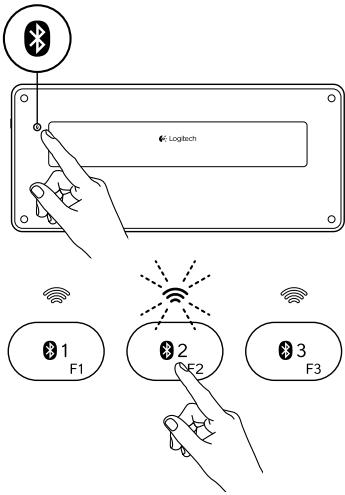
- تأكد من أن لوحة المفاتيح قيد التشغيل.
- اضغط على زر اتصال Bluetooth. سوف تومض الأضواء الموجودة على أزرار Bluetooth بسرعة باللون الأزرق.
- لتعيين جهاز Apple إلى زر Bluetooth، اضغط على هذا الزر. على سبيل المثال، إذا قمت بإقران جهاز Apple بالزر 1، فاضغط على الزر 2.
- يستمر الضوء الموجود على الزر المحدد في الوميض باللون الأزرق.
- تظل لوحة المفاتيح قابلة للاكتشاف لمدة 3 دقائق.
- لإكمال عملية إقران Bluetooth، انتقل إلى قسم "إقران أول جهاز Apple" واتبع الخطوة 4.
ملاحظة: بعد الضغط على زر اتصال Bluetooth، تومض الأضواء الموجودة على أزرار Bluetooth بسرعة باللون الأزرق. يمكن تعيين أزرار Bluetooth الثلاثة أكثر من مرة، وتظل لوحة المفاتيح قابلة للاكتشاف لمدة 3 دقائق.
التبديل بين أجهزة Apple المقترنة
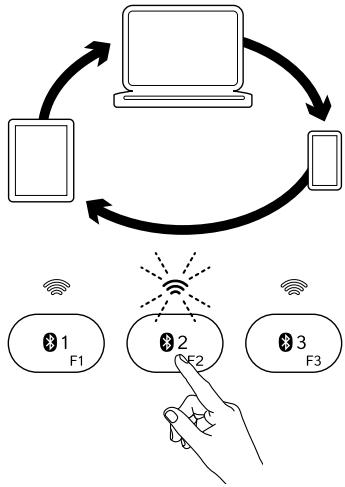
- لتحديد جهاز Apple الذي تريد استخدامه، اضغط على زر Bluetooth المرتبط به (1 أو 2 أو 3).
- يستمر الضوء الموجود على زر Bluetooth المحدد في الوميض باللون الأزرق.
ملاحظة: يمكن أن يكون جهاز Apple واحد فقط نشطًا في كل مرة.
شحن البطاريات
توفر مدة الشحن ثلاث ساعات مدة استخدام تبلغ عشرة أيام عند كتابة ساعتين يوميًا مع الإضاءة الخلفية، أو حوالي عام من الاستخدام بدون الإضاءة الخلفية. يمكنك استخدام لوحة المفاتيح أثناء الشحن.
للتحقق من طاقة البطارية وشحن لوحة المفاتيح، اتبع الخطوات التالية:
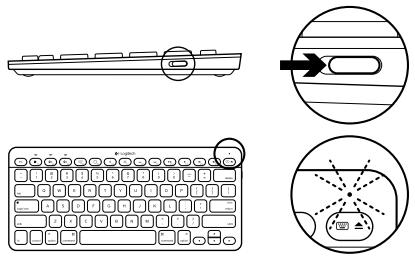
- قم بتشغيل لوحة المفاتيح.
- إذا كان مؤشر حالة البطارية يومض باللون الأخضر: فهذا يعني أن البطارية مشحونة بشكل كافٍ.
- إذا كان مؤشر حالة البطارية يومض باللون الأحمر، فاشحن البطارية. انتقل إلى الخطوة 2.
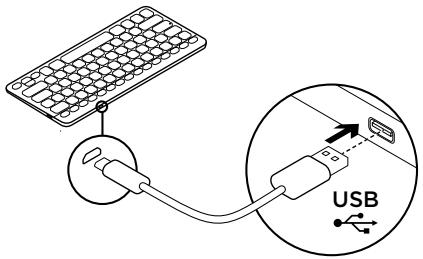
- قم بتوصيل لوحة المفاتيح بالكمبيوتر باستخدام كابل الشحن الصغير USB. اشحن لمدة تتراوح من 1 إلى 3 ساعات أو حتى يضيء مؤشر حالة البطارية باللون الأخضر باستمرار.
ملاحظة: إذا كانت طاقة البطارية منخفضة بشكل حرج، فسيتم تعطيل الإضاءة الخلفية للوحة المفاتيح وسيومض مؤشر حالة البطارية باللون الأحمر.
قم بزيارة مركز المنتج
يمكنك العثور على مزيد من المعلومات والدعم عبر الإنترنت لمنتجك. لمعرفة المزيد حول لوحة المفاتيح الجديدة، قم بزيارة مركز المنتج.
للحصول على مساعدة في الإعداد، أو نصائح الاستخدام، أو معلومات حول الميزات الإضافية، يرجى إلقاء نظرة على المقالات المتوفرة. إذا كان لديك برنامج مثبت على لوحة المفاتيح، فتعرف على فوائده وكيف يمكن أن يساعدك في تخصيص منتجك.
تواصل مع مستخدمين آخرين في منتدى المجتمع لطرح الأسئلة ومشاركة الحلول.
ستجد في مركز المنتج مجموعة غنية من المحتوى.
دروس تعليمية - استكشاف الأخطاء وإصلاحها - مجتمع الدعم - البرامج القابلة للتنزيل - المستندات عبر الإنترنت - معلومات الضمان - قطع الغيار (عند توفرها)
www.logitech.com/support/k811
قم بزيارة الموقع.
استخدام المنتج

مفاتيح الوظائف والوسائط
- مفاتيح البلوتوث 1 و2 و3: قم بإقران ما يصل إلى ثلاثة أجهزة Apple متوافقة (Mac® أو iPad® أو iPhone®).
- Mission Control: يعمل فقط مع Mac OS X v10.7 (Lion) أو إصدار أحدث.
- مفتاح الوظائف متعدد الأغراض: الرئيسية (تعمل فقط مع iPad وiPhone) وLaunchpad (يعمل فقط مع Mac ويتطلب برنامج Logitech® لنظام Mac). راجع قسم "البرنامج لنظام Mac".
- تقليل سطوع الشاشة (F6) وزيادته (F7): يعمل فقط مع أجهزة Mac وشاشات Apple.
- تقليل (F8) وزيادة (F9) شدة الإضاءة الخلفية للوحة المفاتيح.
- تشغيل/إيقاف مؤقت
- كتم الصوت
- خفض الصوت
- رفع الصوت
- مفتاح الوظائف المتعددة لوحة المفاتيح الافتراضية تعمل فقط مع iPad و iPhone. إخراج يعمل فقط مع Mac.
البرنامج لجهاز Mac الخاص بك
قم بتنزيل وتثبيت برنامج Logitech لجهاز Mac الخاص بك:
- قم بتمكين مفاتيح الوظائف بالكامل
- استخدم Launchpad
- قم بتعيين إعدادات الإضاءة الخلفية للوحة المفاتيح انتقل إلى www.logitech.com/support/k811
الإضاءة الخلفية للوحة المفاتيح
تستشعر مستشعرات لوحة المفاتيح يديك وتقوم بتشغيل أو إيقاف تشغيل الإضاءة الخلفية. يتم ضبط الإضاءة الخلفية تلقائيًا وفقًا لمستوى إضاءة الغرفة. في الضوء الساطع وانخفاض طاقة البطارية، يتم إيقاف تشغيل الإضاءة الخلفية، مما يساعد في الحفاظ على طاقة البطارية. في الضوء الساطع، يكون المفتاحان F8 و F9 معطلين. عند استخدام المفتاحين F8 و F9 لضبط شدة الإضاءة الخلفية، يتم إيقاف تشغيل التحكم التلقائي في الإضاءة الخلفية. عند إيقاف تشغيل لوحة المفاتيح وتشغيلها مرة أخرى، يمكنك استعادة التحكم التلقائي في الإضاءة الخلفية. إذا لم يتم استخدام لوحة المفاتيح لمدة ساعتين أو أكثر، تتم استعادة التحكم التلقائي في الإضاءة الخلفية تلقائيًا.
استكشاف الأخطاء وإصلاحها
لوحة المفاتيح لا تعمل
- اضغط على زر التشغيل/الإيقاف لإيقاف التشغيل أولاً، ثم قم بتشغيله.
- إذا كان مؤشر حالة البطارية يومض باللون الأحمر، فاشحن البطارية. لمزيد من المعلومات، راجع "شحن البطاريات". أعد تشغيل جهاز Apple الخاص بك.
- لمعرفة ما إذا كان "Logitech K811" موجودًا، انتقل إلى إعدادات Bluetooth على جهاز Apple الخاص بك. إذا كان موجودًا، فقم بإزالته. ثم اتبع الخطوات من 2 إلى 4 في قسم "إقران أول جهاز Apple" لإعادة الاقتران عبر Bluetooth.
لا يعمل Mission Control (مفتاح F4)
- سيؤدي تنزيل وتثبيت برنامج Logitech الحالي إلى حل المشكلة.
ما رأيك؟
يرجى قضاء بضع دقائق لمشاركة أفكارك معنا.
شكرًا لشرائك منتجنا.
www.logitech.com/ithink
التخلص من البطاريات عندما ينتهي عمر المنتج
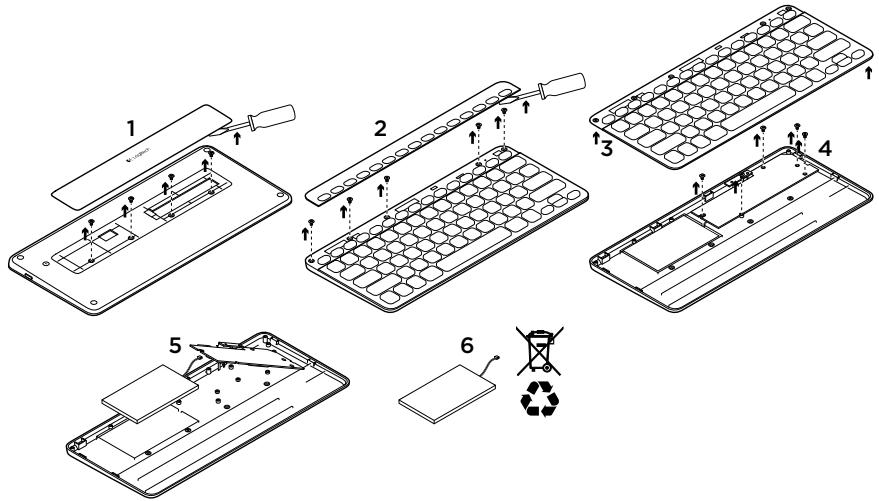
- افتح الغطاء الموجود أسفل لوحة المفاتيح وأزل البراغي الأربعة.
- افتح الغطاء المحيط بمفاتيح F في الجزء العلوي من لوحة المفاتيح وأزل البراغي الخمسة.
- افصل الجزأين العلوي والسفلي.
- أزل البراغي الخمسة التي تثبت لوحة الدائرة.
- افصل كابل البطارية أسفل لوحة الدائرة. أخرج البطارية من الهيكل السفلي.
- تخلص من البطارية والمنتج وفقًا للقوانين المحلية.
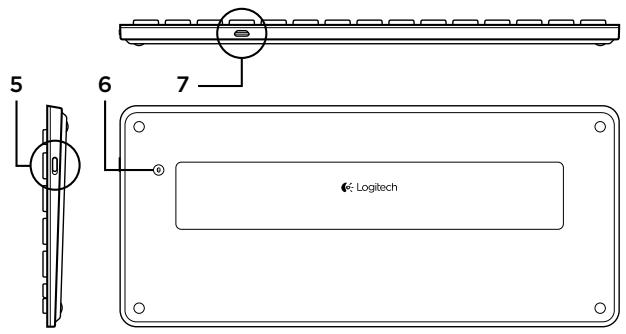
بلوتوث 6.6
مايكرو-USB 7
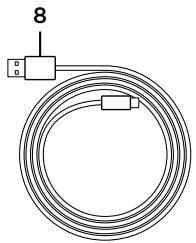
مايكرو-USB 8
بلوتوث Cua 1
بلوتوث 2.2
4
iPad® وApple iOS® (iPhone®
بلوتوث < pL e jdi cldy a .a بلوتوث
Logitech K811"
PIN جاي Apple جاي ailllll alilal 1aall lalal all جاي جاي llal alal
Apple و Bluetooth 4.4
Mac OS X 1
Bluetooth < 10000
اختر "Setup new device"
اضغط على الزر (+) لمدة ثانية واحدة
اختر "Logitech K811"
انتظر حتى يظهر Bluetooth في قائمة Apple خلال 30 ثانية
كرر الخطوة 5
Apple
1 1
عندما يظهر Bluetooth في القائمة، انقر عليه للاتصال

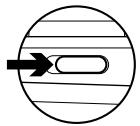
انتظر حتى يتم الاتصال عبر Bluetooth
Apple
تم الاتصال بنجاح
.
__SUPPIMER__
بلوتوث 4
www.logitech.com/
support/k811
2.2 جبل 1


قم بتوصيل كابل Micro-USB بمنفذ الشحن. تأكد من توصيله بإحكام.
ماك
لوجيتك 1
ماك
افتح لوحة الإعدادات
لانش باد
www.logitech.com/

أبل ماك
5
ج.7
الكلية 8
الكلية 9
جو 1000
آيفون، آيباد
بلوتوث 321
أبل
(آيفون، آيباد، ماك®)
مهمة التحكم .2
(ماك أو إس إكس v10.7 (ليون
آيباد
آيفون
مهمة الإطلاق
ماك لوجيتك ماك
ماك
إذن مساحة المثلث BCD = مساحة المثلث COD + مساحة المثلث BDO - مساحة المثلث BOC
لوحة المفاتيح اللاسلكية
y
Apple
Apple و Bluetooth
"Logitech K811"
من Apple 2-4
Bluetooth
1
a jn lj 1234567890
liu li li li li
www.logitech.com/ithink
www.logitech.com/support/k811

| België/Belgique | Dutch: +32-(0)2 200 64 44; French: +32-(0)2 200 64 40 |
| Česká Republika | +420 239 000 335 |
| Danmark | +45-38 32 31 20 |
| Deutschland | +49-(0)69-51 709 427 |
| España | +34-91-275 45 88 |
| France | +33-(0)1-57 32 32 71 |
| Ireland | +353-(0)1 524 50 80 |
| Italia | +39-02-91 48 30 31 |
| Magyarország | +36 (1) 777-4853 |
| Nederland | +31-(0)-20-200 84 33 |
| Norge | +47-(0)24 159 579 |
| Österreich | +43-(0)1 206 091 026 |
| Polska | 00800 441 17 19 |
| Portugal | +351-21-415 90 16 |
| Rocsnja | +7(495) 641 34 60 |
| Schweiz/Suisse | D +41-(0)22 761 40 12 |
| Svizzzera | F +41-(0)22 761 40 16 |
| I +41-(0)22 761 40 20 | |
| E +41-(0)22 761 40 25 |
| South Africa | 0800 981 089 |
| Suomi | +358-(0)9 725 191 08 |
| Sverige | +46-(0)8-501 632 83 |
| Türkiye | 00800 44 882 5862 |
| United Arab Emirates | 8000 441-4294 |
| United Kingdom | +44-(0)203-024-81 59 |
| European, Mid. East., & African Hq. Morges, Switzerland | English: +41-(0)22 761 40 25 Fax: +41-(0)21 863 54 02 |
| Eastern Europe | English: 41-(0)22 761 40 25 |
| United States | +1 646-454-3200 |
| Argentina | +0800 555 3284 |
| Brasil | +0800 891 4173 |
| Canada | +1-866-934-5644 |
| Chile | +1230 020 5484 |
| Colombia | 01-800-913-6668 |
| Latin America | +1 800-578-9619 |
| Mexico | 01.800.800.4500 |
www.logitech.com

- لوحة مفاتيح LOGITECH® BLUETOOTH® المضيئة K
- تعرّف على منتجك
- إعداد المنتج
- إقران أول جهاز APPLE
- MAC OS X
- APPLE IOS® (IPAD® أو IPHONE®)
- إقران أو إعادة تعيين مفتاح بلوتوث لجهاز APPLE آخر
- التبديل بين أجهزة APPLE المقترنة
- شحن البطاريات
- قم بزيارة مركز المنتج
- استخدم منتجك
- مفاتيح الوظائف والوسائط
- برنامج لجهاز MAC الخاص بك
- الإضاءة الخلفية للوحة المفاتيح
- استكشاف الأخطاء وإصلاحها
- لوحة المفاتيح لا تعمل
- لا يعمل MISSION CONTROL (مفتاح F4)
- التخلص من البطارية في نهاية عمر المنتج
- تقديم المنتج
- تركيب المنتج
- إقران أو إعادة تعيين مفتاح BLUETOOTH بجهاز APPLE آخر
- شحن البطارية
- زيارة صفحات المنتج
- استخدام المنتج
- مفاتيح الوظائف والوسائط المتعددة
- مفاتيح البلوتوث 1 و2 و
- المفتاح متعدد الوظائف
- برنامج MAC
- لا تعمل MISSION CONTROL (المفتاح F4)
- إقران جهاز APPLE® الأول
- إقران مفتاح BLUETOOTH أو إعادة تعيينه لجهاز APPLE آخر
- انتقل إلى مركز المنتج
- إضاءة لوحة المفاتيح
- MISSION CONTROL (مفتاح F4) لا يعمل
- APPLE IOS® (IPAD® وIPHONE®)
- إقران لوحة المفاتيح بجهاز APPLE
- إقران أجهزة APPLE
- الانتقال إلى مركز المنتجات
- مفاتيح الوظائف
- OIOIOOC ΩΤΜÓ NΛNKTPOΛOYIOU
- إلى مركز التحكم (المفتاح F4) لا يمكن
- أضواء المؤشر
- قم بإقران جهاز APPLE* الأول
- APPLE IOS (IPAD أو IPHONE)
- أعد تعيين زر BLUETOOTH أو أعد إقرانه بجهاز APPLE آخر
- البرنامج لجهاز MAC الخاص بك
- التخلص من البطاريات عندما ينتهي عمر المنتج
- WWW.LOGITECH.COM/SUPPORT/K
العلامة التجارية : LOGITECH
الموديل : K811 BLUETOOTH EASY SWITCH
الفئة : لوحة مفاتيح ألعاب