
K811 BLUETOOTH EASY SWITCH - Πληκτρολόγιο παιχνιδιών LOGITECH - Δωρεάν εγχειρίδιο χρήσης
Βρείτε δωρεάν το εγχειρίδιο της συσκευής K811 BLUETOOTH EASY SWITCH LOGITECH σε μορφή PDF.
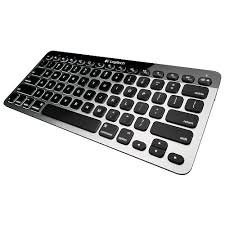



| Τύπος προϊόντος | Πληκτρολόγιο Bluetooth με λειτουργία Easy Switch |
| Μάρκα | Logitech |
| Μοντέλο | K811 Bluetooth Easy Switch |
| Κατηγορία | Πληκτρολόγιο παιχνιδιού |
| Συμβατότητα | Συσκευές Apple (Mac, iPad, iPhone) |
| Σύνδεση | Bluetooth |
| Αριθμός συζευγνύμενων συσκευών | Έως 3 |
| Τροφοδοσία | Ενσωματωμένη επαναφορτιζόμενη μπαταρία |
| Τύπος φόρτισης | Micro-USB (παρέχεται καλώδιο) |
| Χρόνος φόρτισης | 1 έως 3 ώρες |
| Αυτονομία (με φωτισμό) | Έως 10 ημέρες (χρήση 2ώρες/ημέρα) |
| Αυτονομία (χωρίς φωτισμό) | Περίπου 1 έτος |
| Οπίσθιος φωτισμός | Αυτόματος με ανίχνευση χεριών και ρύθμιση φωτεινότητας |
| Πλήκτρα Bluetooth | 3 αποκλειστικά πλήκτρα για εναλλαγή μεταξύ συσκευών |
| Πλήκτρα λειτουργιών | Mission Control, Home, Launchpad, έλεγχος πολυμέσων, φωτεινότητα οθόνης, οπίσθιος φωτισμός, ένταση ήχου, κ.λπ. |
| Λογισμικό για Mac | Logitech για Mac (λήψη από support.logitech.com) |
| Συντήρηση και καθαρισμός | Καθαρίστε με ένα μαλακό στεγνό ή ελαφρώς υγρό πανί. Μην χρησιμοποιείτε λειαντικά ή διαλυτικά προϊόντα. |
| Ασφάλεια | Μην εκθέτετε σε νερό, ακραίες θερμοκρασίες. Χρησιμοποιείτε μόνο το παρεχόμενο καλώδιο για φόρτιση. |
| Ανταλλακτικά και επισκευασιμότητα | Αντικαταστάσιμη μπαταρία (διαδικασία που περιγράφεται στο φυλλάδιο), καλώδιο micro-USB. Επισκεφθείτε support.logitech.com για ανταλλακτικά. |
| Εγγύηση | Συμβουλευτείτε τις πληροφορίες εγγύησης online στη logitech.com |
Συχνές ερωτήσεις - K811 BLUETOOTH EASY SWITCH LOGITECH
Ερωτήσεις χρηστών για K811 BLUETOOTH EASY SWITCH LOGITECH
0 ερώτηση για αυτή τη συσκευή. Απαντήστε σε αυτές που γνωρίζετε ή κάντε τη δική σας.
Κάντε μια νέα ερώτηση σχετικά με αυτή τη συσκευή
Κατεβάστε τις οδηγίες για το Πληκτρολόγιο παιχνιδιών σε μορφή PDF δωρεάν! Βρείτε το εγχειρίδιό σας K811 BLUETOOTH EASY SWITCH - LOGITECH και πάρτε ξανά την ηλεκτρονική σας συσκευή στα χέρια σας. Σε αυτή τη σελίδα δημοσιεύονται όλα τα έγγραφα που απαιτούνται για τη χρήση της συσκευής σας. K811 BLUETOOTH EASY SWITCH της μάρκας LOGITECH.
ΕΓΧΕΙΡΊΔΙΟ ΧΡΉΣΗΣ K811 BLUETOOTH EASY SWITCH LOGITECH
Πόθημα του προϊόντος
Αντιστοίχιση της πρώτης συσκευής Apple
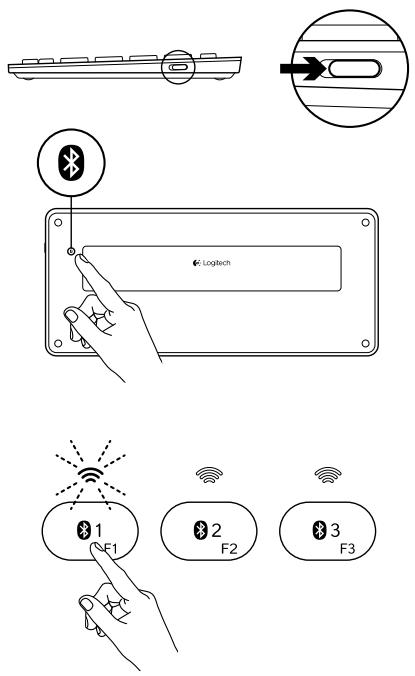
- Ενεργοποιήστε το πληκτρολόγιο.
- Πατήστε το κουμπί λειτουργίας Bluetooth. Οι φωτεινές ενδείξεις πάνω από τα πλήκτρα Bluetooth αναβοσβήνουν γρήγορα με χρώμα.
- Πιέστε ένα πλήκτρο Bluetooth για να αντιστοιχίσετε την πρώτη συσκευή Apple σε αυτό το πλήκτρο:
Η φωτεινή ένδειξη πάνω από το επιλεγμένο πλήκτρο συνεχίζει να αναβοσβήνει με μπλε χρώμα. Το πληκτρολόγιο θα είναι ανιχνεύσιμο για 15 δευτερόλεπτα.
- Ολοκληρώστε την αντιστοίχιση Bluetooth στη συσκευή σας Apple:
Mac OS X:
α. Μεταβείτε στο παράθυρο Προτιμήσεις συστήματος > Bluetooth. β. Κάντε κλικ στο κουμπί (+) για προσθήκη νέας συσκευής (+) και ακολουθήστε τις οδηγίες που εμφανίζονται στην οθόνη. γ. Επιλέξτε "Logitech K811" από τη λίστα συσκευών. δ. Κάντε κλικ στο κουμπί Συνέχεια.
Apple iOS® (iPad® ή iPhone®):
α. Από τις Ρυθμίσεις, επιλέξτε το στοιχείο Γενικά > Bluetooth και, στη συνέχεια, ενεργοποιήστε το Bluetooth. β. Επιλέξτε «Logitech K811» από την ενότητα Συσκευές.
Σημείωση: Αν η συσκευή Apple ζητήσει PIN, καταχωρίστε τον κωδικό χρησιμοποιώντας το πληκτρολόγιο και όχι το ενσωματωμένο πληκτρολόγιο της συσκευής Apple.
Το πληκτρολόγιο και η συσκευή Apple έχουν πλέον αντιστοιχιστεί. Η φωτεινή ένδειξη πάνω από το πλήκτρο Bluetooth που έχετε επιλέξει αναβοσβήνει με μπλε χρώμα για 30 δευτερόλεπτα.
- Μεταβείτε στη διεύθυνση www.logitech.com/support/k811 για λήψη και εγκατάσταση του λογισμικού για Mac, ώστε να ενεργοποιήσετε πλήρως τα πλήκτρα λειτουργιών, καθώς και για να ορίσετε τις ρυθμίσεις του έγχρωμου φωτισμού.
Αντιστοίχιση ενός πλήκτρου αντιστοίχισης ενός πλήκτρου Bluetooth σε συσκευή Apple
Αντιστοιχίστε έως και τρεις συσκευές Apple με το πληκτρολόγιο.
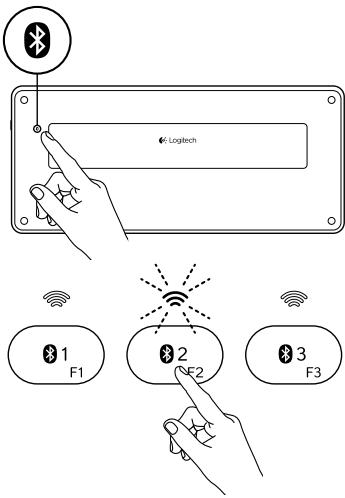
- Βεβαιωθείτε ότι το πληκτρολόγιο είναι ενεργοποιημένο.
- Πατήστε το κουμπί μονάδας Bluetooth. Οι φωτεινές ενδείξεις πάνω στα πλήκτρα Bluetooth αναβοσβήνουν γρήγορα με μπλε χρώμα.
- Πιέστε ένα πλήκτρο Bluetooth για να αντιστοιχίσετε τη συσκευή Apple σε αυτό το πλήκτρο. Για παράδειγμα, αν έχετε ήδη αντιστοιχίσει μία συσκευή Apple στο πλήκτρο Bluetooth 1, πιέστε το πλήκτρο Bluetooth 2.
Η φωτεινή ένδειξη πάνω από το επιλεγμένο πλήκτρο συνεχίζει να αναβοσβήνει με μπλε χρώμα. Το πληκτρολόγιο θα είναι ανιχνεύσιμο για 3 λεπτά.
- Μεταβείτε στην ενότητα "Αντιστοίχιση της πρώτης συσκευής Apple" και ακολουθήστε το βήμα 4 για να ολοκληρώσετε την αντιστοίχιση Bluetooth.
Σημείωση: Αφού πατήσετε το πλήκτρο σύνδεσης Bluetooth, οι φωτεινές ενδείξεις πάνω από τα πλήκτρα Bluetooth θα αρχίσουν να αναβοσβήνουν γρήγορα με μπλε χρώμα. Μπορείτε να αντιστοιχίσετε ή να επαναντιστοιχίσετε έως και τρία πλήκτρα Bluetooth, ενώ το πληκτρολόγιο παραμένει ανιχνεύσιμο για 3 λεπτά.
Εναλλαγή αντιστοιχισμένων συσκευών Apple
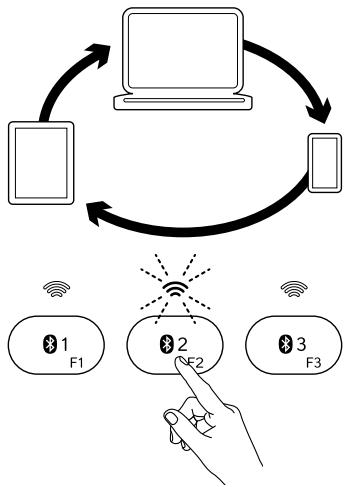
- Για να επιλέξετε μια συσκευή Apple, πατήστε το πλήκτρο Bluetooth (1, 2 ή 3) που αντιστοιχεί σε αυτήν.
- Η φωτεινή ένδειξη πάνω στο επιλεγμένο πλήκτρο Bluetooth αναβοσβήνει αργά με μπλε χρώμα για να δηλώσει ότι πραγματοποιείται σύνδεση. Στη συνέχεια, ανάβει σταθερά με μπλε χρώμα για 5 δευτερόλεπτα, ως επιβεβαίωση ότι ολοκληρώθηκε η σύνδεση Bluetooth. Για παράδειγμα, εάν έχετε αντιστοιχίσει ένα iPad με το πλήκτρο Bluetooth 2, πατήστε αυτό το πλήκτρο για να χρησιμοποιήσετε το iPad με το πλήκτρο λόγιο.
Σημείωση: Μόνο μία συσκευή Apple μπορεί να είναι ενεργή κάθε φορά.
Φόρτιση των μπαταριών
Μια φόρτιση τριών ωρών προσφέρει έως και 10 ημέρες χρόνου, αν πληκτρολογείτε δύο ώρες την ημέρα έχοντας ενερτό το φωτισμό, περίπου 1 χρόνο χρόνου, αν πληκτρολογείτε χωρίς ενερτό φωτισμό. Κατά τη διάρκεια της φόρτισης, μπορείτε να χρησιμοποιείτε το πληκτρολόγιο.
Για να ελέγξετε την ισχύ της μπαταρίας και για να φορτίσετε το πληκτρολόγιο, κάντε τα εξής:
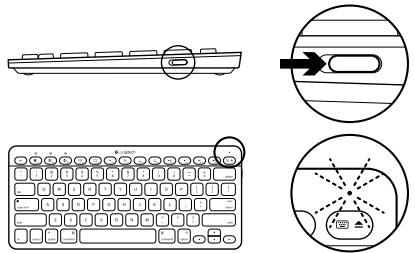
- Ενεργοποιήστε το πληκτρολόγιο.
Η πρώτη ένδειξη κατάστασης της μπαταρίας αναβοσβήνει με πράσινο χρώμα: η μπαταρία είναι επαρκώς φορτισμένη. Η φωτεινή ένδειξη κατάστασης της μπαταρίας αναβοσβήνει με κόκκινο χρώμα: απαιτείται επαναφόρτιση της μπαταρίας. Προχωρήστε στο βήμα 2.
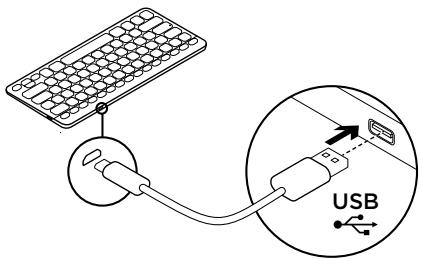
- Συνδέστε το πληκτρολόγιο σε έναν υπολογιστή, χρησιμοποιώντας το καλώδιο φόρτισης micro-USB. Φορτίστε για 1 έως 3 ώρες, έως ότου η ένδειξη κατάστασης της μπαταρίας ανάψει σταθερά με πράσινο χρώμα.
Σημείωση: Αν η ισχύς της μπαταρίας είναι εξαιρετικά χαμηλή, ο φωτισμός του πληκτρολογίου απενεργοποιείται και η ένδειξη κατάστασης της μπαταρίας αναβοσβήνει με κόκκινο χρώμα.
Μετάβαση στο Κέντρο προϊόντων
Περισσότερες πληροφορίες και υποστήριξη για το προϊόν σας μπορείτε να βρείτε στο Διαδίκτυο. Αφιερώστε λίγο χρόνο και επισκεφθείτε το Κέντρο προϊόντων, για να μάθετε περισσότερα σχετικά με το νέο σας πληκτρολόγιο.
Διαβάστε άρθρα στο Διαδίκτυο για βοήθεια κατά τη ρύθμιση, συμβουλές χρήσης ή πληροφορίες για πρόσθετα χαρακτηριστικά. Εάν το πληκτρολόγιο διαθέτει προαιρετικό λογισμικό, μάθετε περισσότερα για τα πλεονεκτήματά του και για το πώς μπορεί να σας βοηθήσει να προσαρμόσετε το προϊόν σας.
Επικοινωνήστε με άλλους χρήστες στα φόρουμ της κοινότητας για να λάβετε συμβουλές, να κάνετε ερωτήσεις και να μοιραστείτε λύσεις.
Στο Κέντρο περιεχομένου θα βρείτε μια μεγάλη ποικιλία περιεχομένου.
Οδηγοί εγκατάστασης - Αντιμετώπιση προβλημάτων - Κοινότητα υποστήριξης - Στοιχεία λογισμικού - Τεχνική υποστήριξη στο διαδίκτυο - Πληροφορίες για την εγγύηση - Εναλλακτικά (όταν είναι διαθέσιμα)
Μεταβείτε στη διεύθυνση www.logitech.com/support/k811
Χρήση του προϊόντος

Πλήκτρα λειτουργιών καλούμενων
- Πλήκτρα Bluetooth 1, 2 και 3 Αντιστοιχίστε έως και τρεις συμβατές συσκευές Apple (Mac®, iPad ή iPhone)
- Mission Control Λειτουργεί μόνο με Mac OS X έκδοσης 10.7 (Lion). 3. Πλήκτρο πολλών λειτουργιών Αρχική οθόνη Λειτουργεί μόνο με iPad και iPhone Launchpad Λειτουργεί μόνο με Mac και απαιτεί τη χρήση του λογισμικού Logitech® για Mac. Ανατρέξτε στην ενότητα "λογισμικό για Mac".
- Μείωση (F6) και αύξηση (F7) φωτεινότητας οθόνης Λειτουργεί μόνο με υπολογιστές Mac και οθόνες Apple.
- Μείωση (F8) και αύξηση (F9) της έντασης του ήχου του πληκτρολογίου
- Αναπαραγωγή/Παύση
- Σίγαση
- Μείωση έντασης ήχου
- Αύξηση έντασης ήχου 10. Πλήκτρο πολλών λειτουργιών Εικονικό πληκτρολόγιο Λειτουργεί μόνο με iPad και iPhone. Εξαγωγή Λειτουργεί μόνο με Mac.
Οδηγός για Mac
Προϋποθέσεις εγκατάστασης του λογισμικού Logitech Software για Mac, για να:
Ενεργοποιήστε τα πρώτα πλήκτρα λειτουργιών Χρησιμοποιήστε το Launchpad Προσαρμοσμένη διάταξη για τον οπίσθιο φωτισμό
Μεταβείτε στη διεύθυνση www.logitech.com/support/k811
Ο οπίσθιος φωτισμός πληκτρολογίου
Ο αισθητήρας φωτισμού πληκτρολογίου εντοπίζει τα χέρια σας και ενεργοποιεί ή απενεργοποιεί ανάλογα τον οπίσθιο φωτισμό. Ο οπίσθιος φωτισμός προσαρμόζεται αυτόματα με βάση το επίπεδο φωτισμού του δωματίου. Ο έντονος φωτισμός και η χαμηλή ισχύς της μπαταρίας προκαλούν την απενεργοποίηση του οπίσθιου φωτισμού, γεγονός που βοηθά στην εξοικονόμηση της ισχύος της μπαταρίας. Σε συνθήκες έντονου φωτισμού, τα πλήκτρα F8 και F9 απενεργοποιούνται.
Ο αυτόματος έλεγχος του οπίσθιου φωτισμού απενεργοποιείται όταν χρησιμοποιείτε τα πλήκτρα F8 και F9 για την προσαρμογή της έντασης του οπίσθιου φωτισμού. Μπορείτε να επαναφέρετε τον αυτόματο έλεγχο του οπίσθιου φωτισμού απενεργοποιώντας και, στη συνέχεια, ενεργοποιώντας ξανά το πληκτρολόγιο. Αν το πληκτρολόγιο είναι αδρανές για δύο ή περισσότερες ώρες, η επαναφορά του αυτόματου ελέγχου του οπίσθιου φωτισμού γίνεται αυτόματα.
Αντιμετώπιση προβλημάτων
Το πληκτρολόγιο δεν λειτουργεί
Σύρετε το διακόπτη ενεργοποίησης/απενεργοποίησης στη θέση απενεργοποίησης και, στη συνέχεια, στη θέση ενεργοποίησης. Αν προηγείται ένδειξη κατάστασης της μπαταρίας αναβοσβήνει με κόκκινο χρώμα, τότε θα πρέπει να επαναφορτίσετε την μπαταρία. Για περισσότερες πληροφορίες, ανατρέξτε στην ενότητα "Φόρτιση των μπαταριών." - Επανεκκινήστε τη συσκευή σας Apple. Μεταβείτε στις ρυθμίσεις Bluetooth στη συσκευή Apple για να δείτε αν εμφανίζεται η συσκευή "Logitech K811". Αν εμφανίζεται, καταργήστε την. Στη συνέχεια, ακολουθήστε τα βήματα 2-4 στην ενότητα "Αντιστοίχιση της πρώτης συσκευής Apple", για να επαναλάβετε τη διαδικασία αντιστοίχισης Bluetooth.
Το Mission Control (πλήκτρο F4) δεν λειτουργεί
Η αιτία μπορεί να είναι η εγκατάσταση του λογισμικού της Logitech στο σύστημα.
Ναι, είναι η γνώμη σας;
Αφιερώστε λίγο χρόνο για να μας πείτε.
Σας ευχαριστούμε για την αγορά του προϊόντος μας.
Απόρριψη της μπαταρίας στο τέλος του κύκλου ζωής του προϊόντος
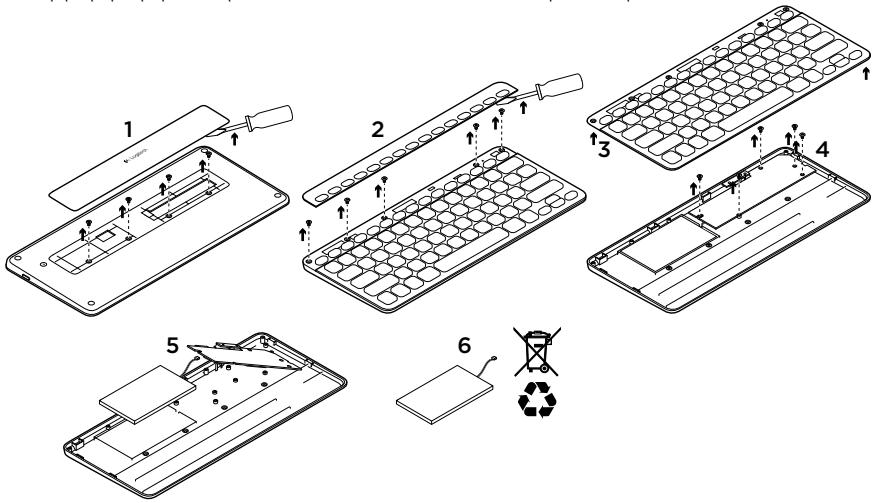
- Στο κάτω μέρος του πληκτρολογίου, αφαιρέστε το καπάκι και τις 4 βίδες. 2. Στο πάνω μέρος του πληκτρολογίου, αφαιρέστε το καπάκι γύρω από τα πλήκτρα F και τις 5 βίδες.
- Αφαιρέστε την εξωτερική θήκη και τη βάση.
4. Αφαιρέστε τις 5 βίδες του επάνω μέρους της πλακέτας του κυκλώματος. 5. Από το κάτω μέρος της πλακέτας του κυκλώματος, αφαιρέστε το κάλυμμα της μπαταρίας. Αφαιρέστε την μπαταρία από τη βάση. 6. Απορρίψτε την μπαταρία και το προϊόν σύμφωνα με την τοπική νομοθεσία.
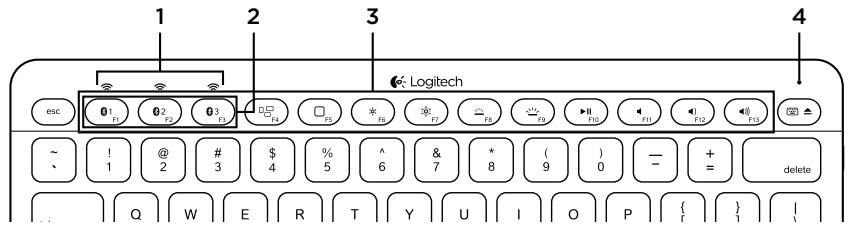
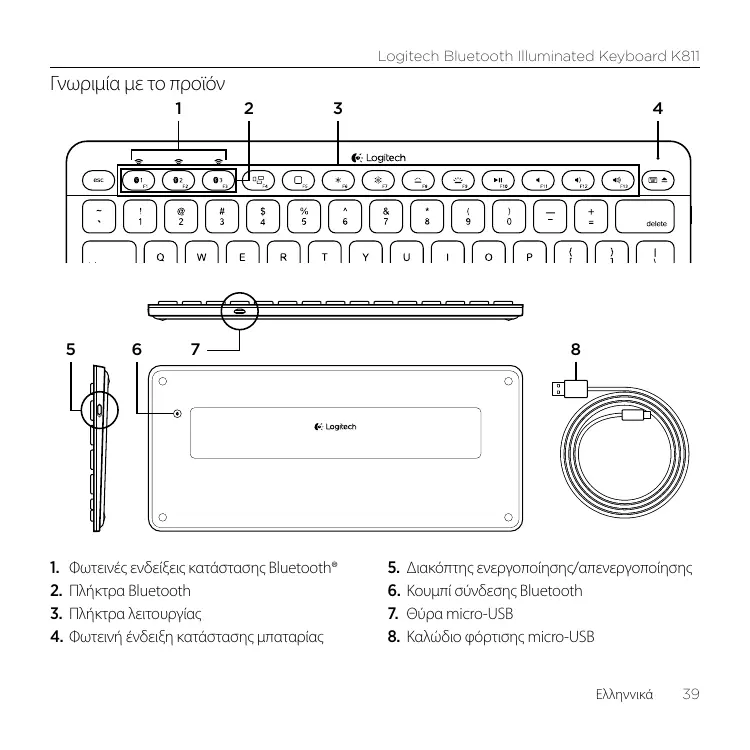
- Ένδειξη κατάστασης Bluetooth
- Πλήκτρα Bluetooth
- Πλήκτρα λειτουργιών
- Ένδειξη κατάστασης μπαταρίας
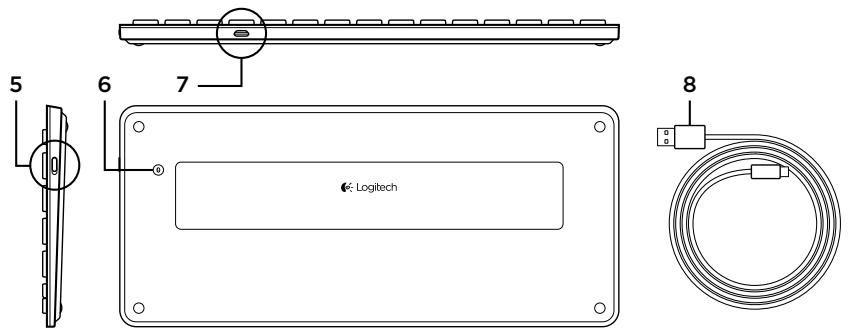
- Διακόπτης λειτουργίας
- Πλήκτρο σύνδεσης Bluetooth
- Θύρα Micro USB
- Καλώδιο φόρτισης Micro USB




- ΠΌΘΗΜΑ ΤΟΥ ΠΡΟΪΌΝΤΟΣ
- ΑΝΤΙΣΤΟΊΧΙΣΗ ΤΗΣ ΠΡΏΤΗΣ ΣΥΣΚΕΥΉΣ APPLE
- MAC OS X
- APPLE IOS® (IPAD® Ή IPHONE®)
- ΑΝΤΙΣΤΟΊΧΙΣΗ ΕΝΌΣ ΠΛΉΚΤΡΟΥ ΑΝΤΙΣΤΟΊΧΙΣΗΣ ΕΝΌΣ ΠΛΉΚΤΡΟΥ BLUETOOTH ΣΕ ΣΥΣΚΕΥΉ APPLE
- ΕΝΑΛΛΑΓΉ ΑΝΤΙΣΤΟΙΧΙΣΜΈΝΩΝ ΣΥΣΚΕΥΏΝ APPLE
- ΦΌΡΤΙΣΗ ΤΩΝ ΜΠΑΤΑΡΙΏΝ
- ΜΕΤΆΒΑΣΗ ΣΤΟ ΚΈΝΤΡΟ ΠΡΟΪΌΝΤΩΝ
- ΧΡΉΣΗ ΤΟΥ ΠΡΟΪΌΝΤΟΣ
- ΠΛΉΚΤΡΑ ΛΕΙΤΟΥΡΓΙΏΝ ΚΑΛΟΎΜΕΝΩΝ
- ΟΔΗΓΌΣ ΓΙΑ MAC
- Ο ΟΠΊΣΘΙΟΣ ΦΩΤΙΣΜΌΣ ΠΛΗΚΤΡΟΛΟΓΊΟΥ
- ΑΝΤΙΜΕΤΏΠΙΣΗ ΠΡΟΒΛΗΜΆΤΩΝ
- ΤΟ ΠΛΗΚΤΡΟΛΌΓΙΟ ΔΕΝ ΛΕΙΤΟΥΡΓΕΊ
- ΤΟ MISSION CONTROL (ΠΛΉΚΤΡΟ F4) ΔΕΝ ΛΕΙΤΟΥΡΓΕΊ
Μάρκα : LOGITECH
Μοντέλο : K811 BLUETOOTH EASY SWITCH
Κατηγορία : Πληκτρολόγιο παιχνιδιών