
K811 BLUETOOTH EASY SWITCH - Clavier de jeu LOGITECH - Notice d'utilisation et mode d'emploi gratuit
Retrouvez gratuitement la notice de l'appareil K811 BLUETOOTH EASY SWITCH LOGITECH au format PDF.
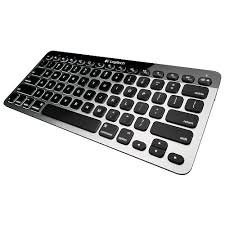



| Type de produit | Clavier Bluetooth avec fonction Easy Switch |
| Marque | Logitech |
| Modèle | K811 Bluetooth Easy Switch |
| Catégorie | Clavier de jeu |
| Compatibilité | Appareils Apple (Mac, iPad, iPhone) |
| Connexion | Bluetooth |
| Nombre de dispositifs couplables | Jusqu'à 3 |
| Alimentation | Batterie rechargeable intégrée |
| Type de charge | Micro-USB (câble fourni) |
| Temps de charge | 1 à 3 heures |
| Autonomie (avec rétroéclairage) | Jusqu'à 10 jours (utilisation 2h/jour) |
| Autonomie (sans rétroéclairage) | Environ 1 an |
| Rétroéclairage | Automatique avec détection des mains et réglage de luminosité |
| Touches Bluetooth | 3 touches dédiées pour basculer entre appareils |
| Touches de fonction | Mission Control, Home, Launchpad, contrôle multimédia, luminosité écran, rétroéclairage, volume, etc. |
| Logiciel pour Mac | Logitech pour Mac (téléchargement sur support.logitech.com) |
| Entretien et nettoyage | Nettoyer avec un chiffon doux sec ou légèrement humide. Ne pas utiliser de produits abrasifs ou solvants. |
| Sécurité | Ne pas exposer à l'eau, aux températures extrêmes. Utiliser uniquement le câble fourni pour la charge. |
| Pièces détachées et réparabilité | Batterie remplaçable (procédure décrite dans la notice), câble micro-USB. Visiter support.logitech.com pour pièces. |
| Garantie | Consulter les informations de garantie en ligne sur logitech.com |
FOIRE AUX QUESTIONS - K811 BLUETOOTH EASY SWITCH LOGITECH
Questions des utilisateurs sur K811 BLUETOOTH EASY SWITCH LOGITECH
0 question sur cet appareil. Repondez a celles que vous connaissez ou posez la votre.
Poser une nouvelle question sur cet appareil
Téléchargez la notice de votre Clavier de jeu au format PDF gratuitement ! Retrouvez votre notice K811 BLUETOOTH EASY SWITCH - LOGITECH et reprennez votre appareil électronique en main. Sur cette page sont publiés tous les documents nécessaires à l'utilisation de votre appareil K811 BLUETOOTH EASY SWITCH de la marque LOGITECH.
MODE D'EMPLOI K811 BLUETOOTH EASY SWITCH LOGITECH
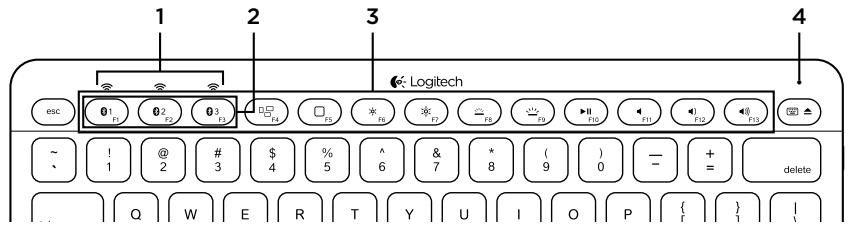
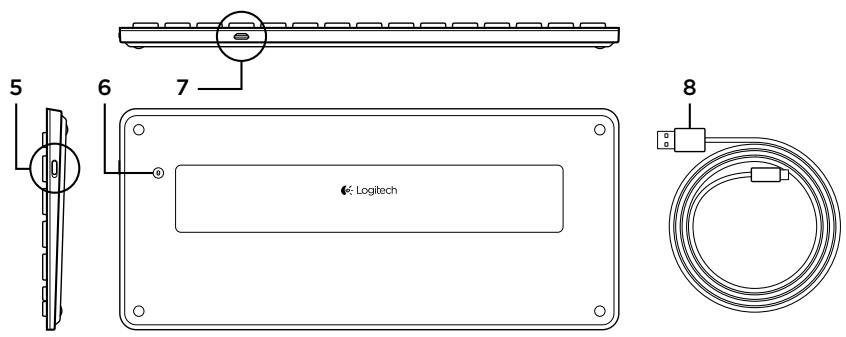
Présentation du produit
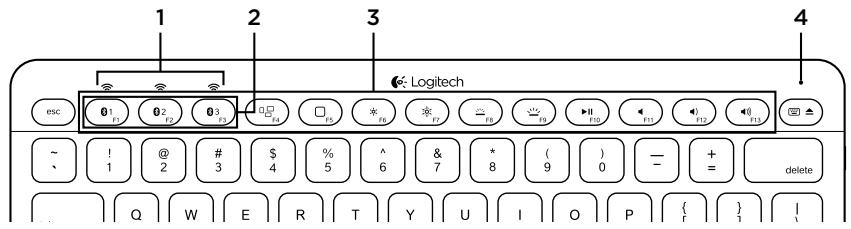
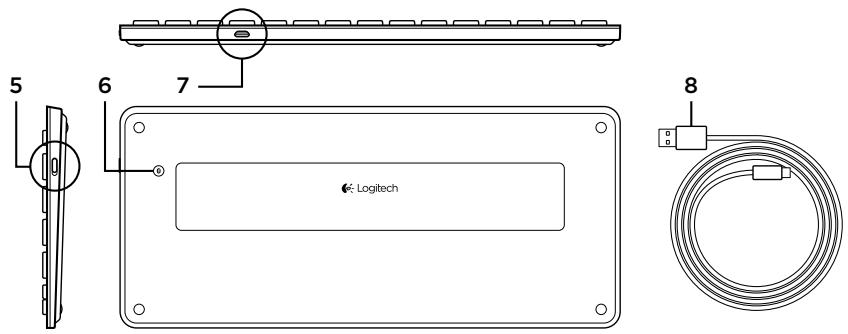
- Témoins d'état de Bluetooth®
- Touches Bluetooth
- Touches de fonction
- Témoin de charge de la batterie
- Commutateur Marche/Arrêt
- Bouton de connexion Bluetooth
- Port micro-USB
- Câble de charge micro-USB
Installation du produit
Coupler un premier dispositif Apple
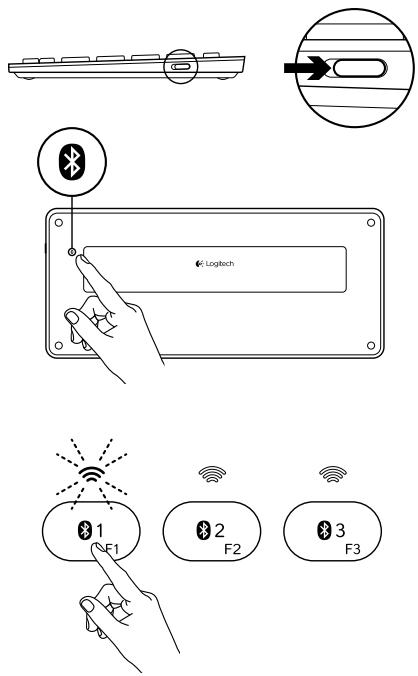
- Mettez le clavier sous tension.
- Appuyez sur le bouton de connexion Bluetooth. Les témoins situés au-dessus des touches Bluetooth clignotent rapidement en bleu.
- Appuyez sur une touche Bluetooth pour l'assigner à votre premier dispositif Apple :
- Le témoin de la touche sélectionnée continue de clignoter en bleu.
- Le clavier passe en mode de détection pendant 15 minutes.
- Terminez le couplage Bluetooth sur votre dispositif Apple :
Mac OS X :
a. Accédez à Préférences système > Bluetooth. b. Cliquez sur le bouton Configurer un nouveau dispositif (+) et suivez les instructions qui s'affichent à l'écran. c. Sélectionnez Logitech K811 dans la liste des dispositifs. d. Cliquez sur Continuer.
Apple iOS® (iPad® ou iPhone®) :
a. Dans Paramètres, sélectionnez Général > Bluetooth, puis activez le mode Bluetooth. b. Sélectionnez Logitech K811 dans le menu Dispositifs.
Remarque : si votre dispositif Apple vous demande un code PIN, saisissez ce code à l'aide du clavier physique (et non du clavier virtuel de votre dispositif Apple).
Le clavier et votre dispositif Apple sont maintenant couplés. Le témoin de la touche Bluetooth sélectionnée reste bleu pendant 30 secondes.
- Accédez au site www.logitech.com/support/k811 pour télécharger et installer le logiciel pour votre Mac afin d'activer toutes les touches de fonction et de spécifier les paramètres de rétroéclairage.
Coupler ou réassigner une touche Bluetooth à un autre dispositif Apple
Vous pouvez coupler jusqu'à trois dispositifs Apple compatibles avec le clavier.
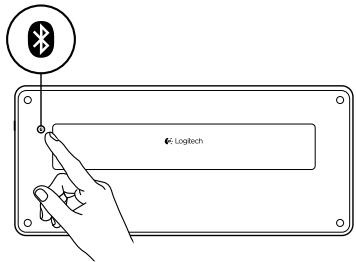
- Vérifiez que le clavier est sous tension.
- Appuyez sur le bouton de connexion Bluetooth. Les témoins situés au-dessus des touches Bluetooth clignotent rapidement en bleu.
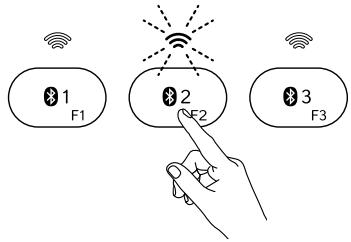
- Appuyez sur une touche Bluetooth pour l'assigner à votre dispositif Apple. Par exemple, si vous avez déjà couplé un dispositif Apple à la touche Bluetooth 1, appuyez sur la touche Bluetooth 2.
- Le témoin de la touche sélectionnée continue de clignoter en bleu.
- Le clavier passe en mode de détection pendant trois minutes.
- Reportez-vous à la section Coupler un premier dispositif Apple et suivez l'étape 4 pour procéder au couplage Bluetooth.
Remarque : une fois que vous avez appuyé sur le bouton de connexion Bluetooth, les témoins des touches Bluetooth clignotent rapidement en bleu. Vous pouvez assigner ou réassigner les trois touches Bluetooth, et le clavier passe en mode de détection pendant trois minutes.
Basculer d'un dispositif Apple couplé à l'autre
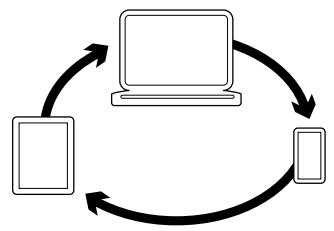
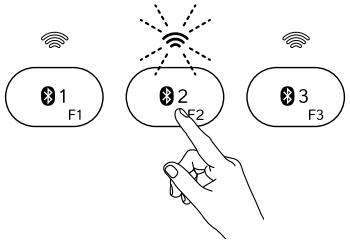
- Pour sélectionner le dispositif Apple à utiliser, appuyez sur la touche Bluetooth (1, 2 ou 3) qui lui est associée.
- Le témoin de la touche Bluetooth sélectionnée se met à clignoter lentement en bleu pendant la connexion. Une fois la connexion établie, le témoin reste allumé en bleu pendant cinq secondes. Par exemple, si un iPad est couplé à la touche Bluetooth 2, appuyez sur cette touche pour utiliser le clavier avec l'iPad.
Remarque : vous pouvez activer un seul dispositif Apple à la fois.
Chargement de la batterie
Une charge de trois heures vous assure jusqu'à 10 jours d'autonomie pour une utilisation moyenne de deux heures par jour avec rétroéclairage activé, ou une autonomie d'environ un an sans rétroéclairage. Vous pouvez utiliser le clavier pendant qu'il est en charge.
Pour vérifier le niveau de charge de la batterie et charger le clavier, procédez comme suit :
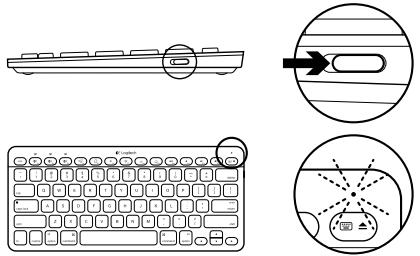
- Mettez le clavier sous tension.
- Si le témoin de charge clignote en vert, cela indique que la batterie est suffisamment chargée.
- Si le témoin de charge clignote en rouge, vous devez recharger la batterie. Passez à l'étape 2.
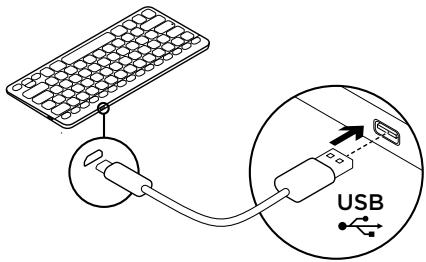
- Connectez le clavier à un ordinateur en utilisant le câble de charge micro-USB fourni. Rechargez le clavier pendant 1 à 3 heures ou jusqu'à ce que le témoin d'état passe au vert en continu.
Remarque : si le niveau de charge de la batterie est très faible, le rétroéclairage du clavier est désactivé et le témoin de charge clignote en rouge.
Visite des pages Produits
Des informations et une assistance supplémentaires sont disponibles en ligne pour votre produit. Prenez le temps de visiter les pages Produits pour en savoir plus sur votre nouveau clavier.
Parcourez les articles en ligne pour obtenir de l'aide en matière de configuration, des conseils d'utilisation ou des informations sur d'autres fonctions. Si le clavier dispose d'un logiciel en option, prenez le temps de découvrir les avantages et possibilités que celui-ci vous offre pour personnaliser votre produit.
Connectez-vous avec d'autres utilisateurs sur nos forums communautaires pour demander des conseils, poser des questions et partager des solutions.
Dans les pages Produits, vous trouverez un large éventail de contenu :
- Didacticiels Dépannage
- Communauté d'entraide
- Logiciels à télécharger
- Documentation en ligne
- Informations sur la garantie
- Pièces de rechange (si disponibles)
Accédez au site www.logitech.com/support/k811.
Utilisation du produit

Touches de fonction et multimédia
1. Touches Bluetooth 1, 2 et 3
Couplez jusqu'à trois dispositifs Apple compatibles (Mac®, iPad ou iPhone).
- Mission Control Fonctionne uniquement avec Mac OS X version 10.7 (Lion).
3. Touche multifonction
Home Fonctionne uniquement avec iPad et iPhone.
Launchpad Fonctionne uniquement avec un Mac et nécessite le logiciel Logitech pour Mac. Reportez-vous à la section Logiciel pour Mac.
- Réduire (F6) et augmenter (F7) la luminosité de l'écran Fonctionne uniquement avec les ordinateurs Mac et les écrans Apple.
- Réduire (F8) et augmenter (F9) l'intensité du rétroéclairage du clavier
- Lecture/Pause
- Muet
- Volume -
- Volume +
- Touche multifonction
Clavier virtuel Fonctionne uniquement avec iPad et iPhone. Ejection Fonctionne uniquement avec Mac.
Logiciel pour Mac
Téléchargez et installez le logiciel Logitech pour Mac pour :
- activer toutes les touches de fonction ;
- utiliser le Launchpad ;
- ajuster les paramètres de rétroéclairage du clavier.
Accédez au site www.logitech.com/support/k811
Rétroéclairage du clavier
Les capteurs du clavier détectent vos mains pour activer et désactiver le rétroéclairage. Le rétroéclairage s'ajuste automatiquement au niveau de luminosité de la pièce. Si la luminosité est élevée et que le niveau de charge est faible, le rétroéclairage se désactive automatiquement pour préserver la batterie. En cas de luminosité élevée, les touches F8 et F9 sont désactivées.
La commande de rétroéclairage automatique est désactivée lorsque vous utilisez les touches F8 ou F9 pour régler l'intensité du rétroéclairage. Vous pouvez restaurer la commande de rétroéclairage automatique en mettant le clavier hors tension puis sous tension. Si le clavier est inactif pendant au moins deux heures, la commande de rétroéclairage automatique est restaurée automatiquement.
Dépannage
Le clavier ne fonctionne pas
- Faites glisser le commutateur Marche/Arrêt en position Off, puis en position On.
- Si le témoin de charge clignote en rouge, vous devez recharger la batterie. Pour plus d'informations, reportez-vous à la section Chargement de la batterie.
- Redémarrez votre dispositif Apple.
- Accédez aux paramètres Bluetooth sur votre dispositif Apple et vérifiez si Logitech K811 est affiché. Si c'est le cas, supprimez-le puis suivez les étapes 2 à 4 de la section Coupler un premier dispositif Apple pour rétablir le couplage Bluetooth.
Mission Control (touche F4) ne fonctionne pas
- Pour résoudre le problème, téléchargez et installez le logiciel Logitech disponible.
Qu'en pensez-vous ?
Veuillez prendre quelques minutes pour nous faire part de vos commentaires. Nous vous remercions d'avoir acheté notre produit.
Recyclage de la batterie à la fin du cycle de vie du produit
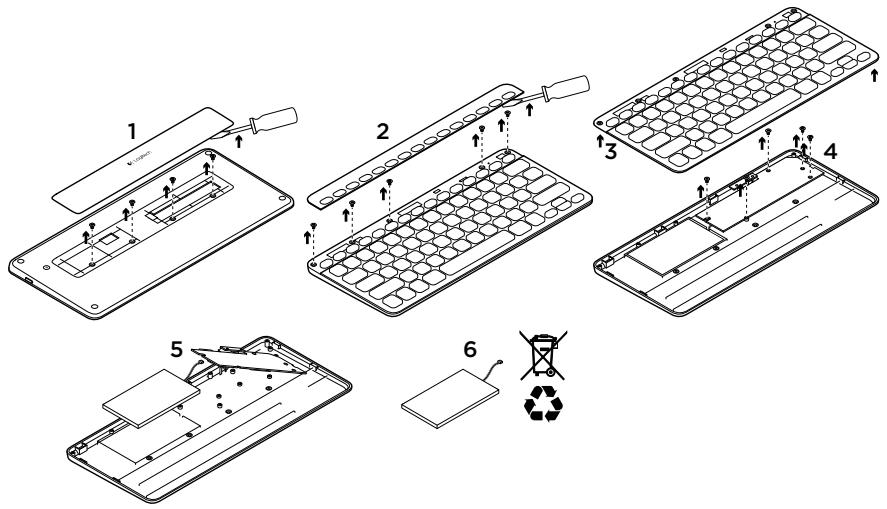
- Sur le dessous du clavier, retirez le couvercle du compartiment des piles en dévissant les 4 vis.
- Sur le dessus du clavier, retirez le couvercle entourant les touches de fonction en dévissant les 5 vis.
- Séparez les parties inférieure et supérieure.
- Retirez les 5 vis utilisées pour fixer le circuit imprimé.
- Sur la partie inférieure du circuit imprimé, débranchez le câble de la batterie. Retirez la batterie du compartiment inférieur.
- Mettez la batterie au rebut conformément aux directives locales.
- PRÉSENTATION DU PRODUIT
- INSTALLATION DU PRODUIT
- COUPLER UN PREMIER DISPOSITIF APPLE
- MAC OS X
- APPLE IOS® (IPAD® OU IPHONE®)
- COUPLER OU RÉASSIGNER UNE TOUCHE BLUETOOTH À UN AUTRE DISPOSITIF APPLE
- BASCULER D'UN DISPOSITIF APPLE COUPLÉ À L'AUTRE
- CHARGEMENT DE LA BATTERIE
- VISITE DES PAGES PRODUITS
- UTILISATION DU PRODUIT
- TOUCHES DE FONCTION ET MULTIMÉDIA
- TOUCHES BLUETOOTH 1, 2 ET
- TOUCHE MULTIFONCTION
- LOGICIEL POUR MAC
- RÉTROÉCLAIRAGE DU CLAVIER
- DÉPANNAGE
- LE CLAVIER NE FONCTIONNE PAS
- MISSION CONTROL (TOUCHE F4) NE FONCTIONNE PAS
Marque : LOGITECH
Modèle : K811 BLUETOOTH EASY SWITCH
Catégorie : Clavier de jeu