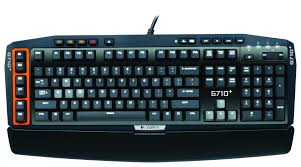
G710 S MECHANICAL GAMING KEYBOARD - Spiltastatur LOGITECH - Gratis brugsanvisning og manual
Find enhedens vejledning gratis G710 S MECHANICAL GAMING KEYBOARD LOGITECH i PDF-format.



| Mærke | LOGITECH |
| Model | G710 S Mechanical Gaming Keyboard |
| Kategori | Spiltastatur |
| Forbindelsestype | USB 2.0 (to kabler) |
| Antal taster | 111 (heraf 6 programmerbare G-taster, 3 M-taster, medietaster) |
| Baggrundsbelysning | 2 zoner, 5 intensitetsniveauer (100%, 75%, 50%, 25%, slukket) |
| Håndledsstøtte | Ja, aftagelig |
| USB-gennemgangsport | Ja, USB 2.0 |
| Spiltilstand | Deaktiverer Windows- og Menutaster, indbygget indikatorlys |
| Makroprogrammering | Op til 18 funktioner pr. spil via MR- og M1-M3-taster |
| Software | Logitech Assistant (download på www.logitech.com/support/g710) |
| Dimensioner (ca.) | 450 x 150 x 30 mm |
| Vægt (ca.) | 1,2 kg |
| Strømforsyning | USB-bus |
| Materiale | Plastik, mekaniske taster |
| Vedligeholdelse og rengøring | Brug en blød, tør klud. Tag stikket ud før rengøring. |
| Sikkerhed | Udsæt ikke for fugt eller ekstreme temperaturer. |
| Reservedele / Reparerbarhed | Kontakt Logitech-support for reparation. |
Ofte stillede spørgsmål - G710 S MECHANICAL GAMING KEYBOARD LOGITECH
Brugerspørgsmål om G710 S MECHANICAL GAMING KEYBOARD LOGITECH
0 spørgsmål om dette apparat. Besvar dem du kender, eller stil dit eget.
Stil et nyt spørgsmål om dette apparat
Download vejledningen til din Spiltastatur i PDF-format gratis! Find din vejledning G710 S MECHANICAL GAMING KEYBOARD - LOGITECH og tag din elektroniske enhed tilbage i hånden. På denne side er alle dokumenter nødvendige for brugen af din enhed offentliggjort. G710 S MECHANICAL GAMING KEYBOARD af mærket LOGITECH.
BRUGSANVISNING G710 S MECHANICAL GAMING KEYBOARD LOGITECH
Konfiguration af dit Produk
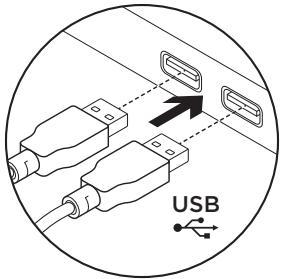
- Taend computeren.
- Slut tastaturet til to USB-porte.
- Hent og installer Logitech® Gaming Software fra www.logitech.com/support/g710.
Besøgproduktcentralen
Der findes flere oplysninger om somt support til dit produit på nettet. Brug lidt tid på at besøge produktcentralen, og find ud af mere om dit nye gamingtastatur.
Gennemse articler på nettet om hjælp til konfiguration, nyttige råd om brug eller oplysninger om andre Funktioner.
Hvis dit gamingtastatur har valgfri software, kan du(finde ud af fordelene, og hvordan det kan hjælpe med tilpasningen af dit produit.
Kom i kontakt med andre brugere i brugerforaene, hvor du kan fagode rad, stille sporgsmal og dele lsninger.
I produitcentralen finder du en bred vifte af indhold:
- Selvstudier
Problemløsning
Supportbrugergruppe
Download af software - Onlinedokumentation
- Garantioplysninger
Information om resededele (hvis de forefindes)
Besog www.logitech.com/support/g710
Produktoversigt
Programmberbare G-taster
- Med seks programmebare G-taster og tre M-taster kan du konfigurere op til 18unikke Funktioner pr.spil.
- Tilpas G-tasterne med Logitech Gaming Software.
Sadan indspilles en makro:
- Tryk pà MR-tasten.
- Tryk på en G-tast.
- Tryk på tasterne der skal indspilles.
- Tryk pà MR-tasten.
Du kan indspille endnu en makro pada samme G-tast ved at trykke pada M2 og gentage trin 1-4. Indspil en tredje makro ved at trykke pada M3 og gentage trin 1-4.
Hent og installer Logitech Gaming Software
fra www.logitech.com/support/g710.
Spil-/Windows-tast
Med donne tast deaktiveres Windows-tasten og menusasten for at forhindre at startmenuen i Windows pludselig aktiveres under et spill. Indikatoren for spiltilstand lyser op när tilstanden er aktiv.
Bagbelysning af tasterne
Der er to bagbelysningszoner:
Zone 1 dækker tasterne W, A, S, D og piletasterne.
Zone 2 daekker resten af tastaturet (G-taster, M-taster, medieafspilningsknapper osv.).
- Hold styr på bagbelysningens styrke med:
Zone 1: Tast til bagbelysning, zone 1.
- Zone 2: Tast til bagbelysning, zone 2.
Bemark: Hver knap kan bruges til at skiffe mullem fem intensitetnsiveauer: 100% 75% 50% 25% og fra.
USB-gennemgangsstk
Du kan bruge dette stik til enhver USB-enhed.
Problemlösning
- Kontroller USB-forbindelsen.
- Brug ikke en USB-hub.
- Prove anden USB-port pâ computeren.
Genstart computeren.
Har du brug for hjaelp til at programmere G-tasterne?
- Hent og installer Logitech Gaming Software.
- Start softwares.
Vaelg Hjaelp (sporgsmalstegnet), hvis du har brug for hjaelp.
www.logitech.com/support/g710
Hvad synes du?
Fortell oss det, det tar ikke lang tid.
Takk for at du handlet hos oss.



