G710 S MECHANICAL GAMING KEYBOARD - Clavier de jeu LOGITECH - Notice d'utilisation et mode d'emploi gratuit
Retrouvez gratuitement la notice de l'appareil G710 S MECHANICAL GAMING KEYBOARD LOGITECH au format PDF.



| Marque | LOGITECH |
| Modèle | G710 S Mechanical Gaming Keyboard |
| Catégorie | Clavier de jeu |
| Type de connexion | USB 2.0 (deux câbles) |
| Nombre de touches | 111 (dont 6 touches G programmables, 3 touches M, touches multimédia) |
| Rétroéclairage | 2 zones, 5 niveaux d'intensité (100%, 75%, 50%, 25%, désactivé) |
| Repose-poignets | Oui, amovible |
| Port USB relais | Oui, USB 2.0 |
| Mode jeu | Désactive les touches Windows et Menu, témoin lumineux intégré |
| Programmation macro | Jusqu'à 18 fonctions par jeu via touches MR et M1-M3 |
| Logiciel | Assistant Logitech (téléchargement sur www.logitech.com/support/g710) |
| Dimensions (approx.) | 450 x 150 x 30 mm |
| Poids (approx.) | 1,2 kg |
| Alimentation | Bus USB |
| Matériau | Plastique, touches mécaniques |
| Entretien et nettoyage | Utiliser un chiffon doux et sec. Débrancher avant nettoyage. |
| Sécurité | Ne pas exposer à l'humidité ou à des températures extrêmes. |
| Pièces détachées / Réparabilité | Contacter le support Logitech pour toute réparation. |
FOIRE AUX QUESTIONS - G710 S MECHANICAL GAMING KEYBOARD LOGITECH
Questions des utilisateurs sur G710 S MECHANICAL GAMING KEYBOARD LOGITECH
0 question sur cet appareil. Repondez a celles que vous connaissez ou posez la votre.
Poser une nouvelle question sur cet appareil
Téléchargez la notice de votre Clavier de jeu au format PDF gratuitement ! Retrouvez votre notice G710 S MECHANICAL GAMING KEYBOARD - LOGITECH et reprennez votre appareil électronique en main. Sur cette page sont publiés tous les documents nécessaires à l'utilisation de votre appareil G710 S MECHANICAL GAMING KEYBOARD de la marque LOGITECH.
MODE D'EMPLOI G710 S MECHANICAL GAMING KEYBOARD LOGITECH
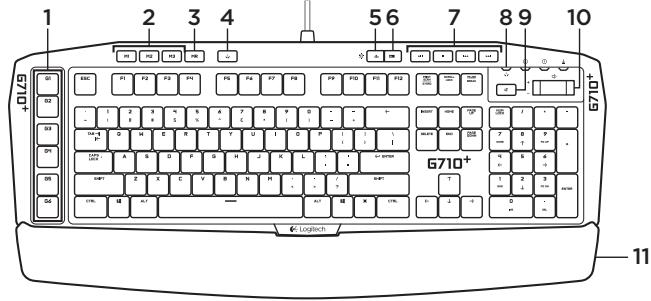
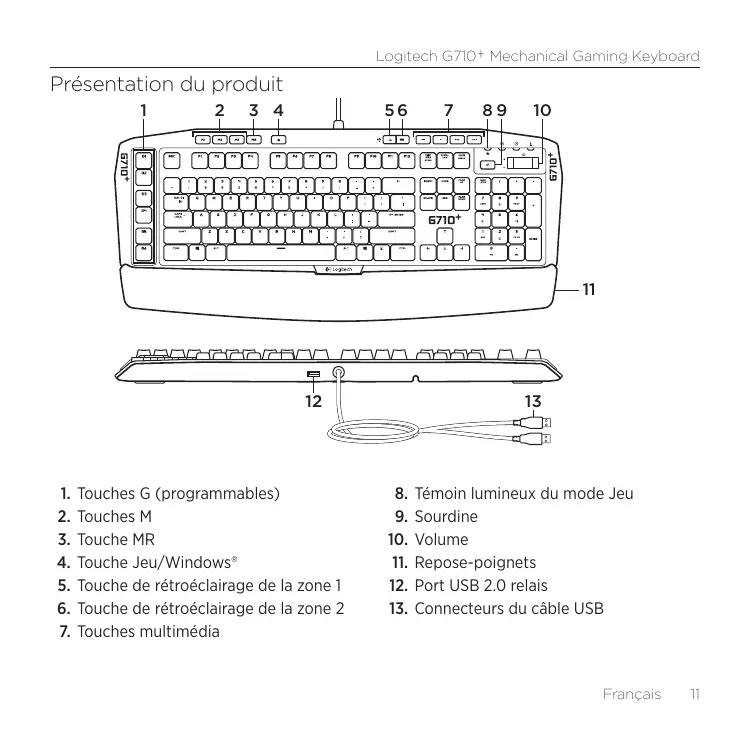
Présentation du produit
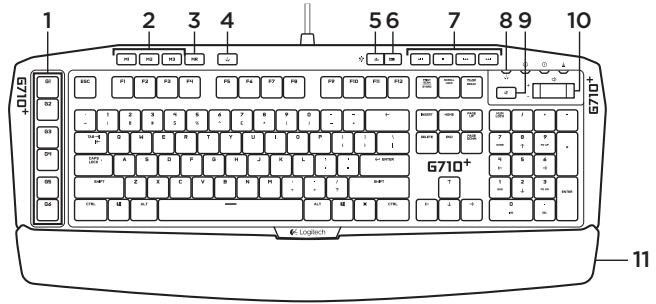
- Touches G (programmables)
- Touche MR
- Touche Jeu/Windows
- Touche de rétroéclairage de la zone 1
- Touche de rétroéclairage de la zone 2
- Touches multimédia
- Témoin lumineux du mode Jeu
- Sourdine
- Volume
- Repose-poignets
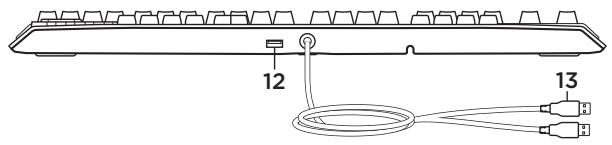
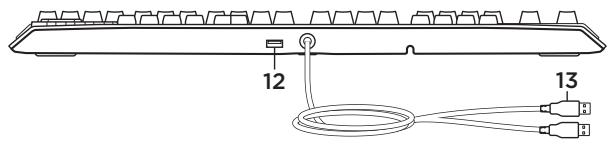
- Port USB 2.0 relais
- Connecteurs du câble USB
Installation du produit
- Mettez l'ordinateur sous tension.
- Connectez le clavier aux 2 ports USB.
- Téléchargez et installez l'assistant pour just video de Logitech® disponible sur www.logitech.com/support/g710.
Des informations et une assistance supplémentaires sont disponibles en ligne pour votre produit. Prenez le temps de visiter les pages Produits pour en savoir plus sur votre nouveau clavier de jeu.
Parcourez les articles en ligne pour obtenir de l'aide en matière de configuration, des conseils d'utilisation ou des informations sur les fonctions supplémentaires. Si le clavier de jeu dispose d'un logiciel en option, prenez le temps de découvrir les avantages et possibilités que celui-ci vous offre pour personnaliser votre produit.
Connectez-vous avec d'autres utilisateurs sur nos forums communautaires pour demander des conseils, poser des questions et partager des solutions.
Dans les pages Produits, vous trouverez un large éventail de contenu:
- Didacticiels Dépannage
- Communauté d'entraide
- Logiciels à télécharger
- Documentation en ligne
- Informations sur la garantie
- Pièces de rechange (si disponibles)
Rendez-vous sur www.logitech.com/support/g710
Touches g programmables
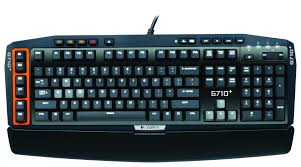
- Grâce aux 6 touches G programmables et aux 3 touches M, configurez jusqu'à 18 fonctions uniques par jeu.
- Personnalisez les touches G à l'aide de l'assistant pour quelques vidéos de Logitech.
Pour enregistrer une macro:
- Appuyez sur la touche MR.
- Appuyez sur une touche G.
- Appuyez sur les touches à enregistrer.
- Appuyez sur la touche MR.
Pour enregistrer une deuxième macro sur la même touche G, appuyez sur M2 et répétez les étapes 1 à 4. Pour une troisième macro, appuyez sur M3 et répétez les étapes 1 à 4.
Téléchargez et installez l'assistant pourieux video de Logitech® disponible sur www.logitech.com/support/g710.
Touche jeu/windows
Cette touche désactive les touches Menu et Windows standard afin d’empêcher l’activation du menu Démarrer de Windows en pleine partie pour ne pas perturber votre jeu. Le témoin lumineux du mode Jeu est allumé lorsque ce mode est activé.
Rétroéclairage du clavier
- Il existe deux zones de rétroéclairage:
- La zone 1 couvre les touches W, A, S, D (Z, Q, S, D pour un clavier Azerty) et les flèches.
- La zone 2 couvre le reste du clavier (touches G, M, multimédia, etc.).
- Contrôlez la luminosité du rétroéclairage avec:
- la touche de rétroéclairage de la zone 1 pour la zone 1;
- la touche de rétroéclairage de la zone 2 pour la zone 2.
Remarque: chaque touche permet de sélectionner 5 niveaux d'intensité: 100% 75% 50% 25% et désactive.
Port USB relais
Connectez n'importe quel dispositif USB à l'aide de ce port.
Le clavier de jeu ne fonctionne pas
- Vérifiez la connexion USB.
- N'utilisez pas de hub USB.
- Essayez d'autres ports USB sur l'ordinateur. Redémarrez le système.
Besoin d'aide pour programmer les touches g?
- Téléchargez et installez l'assistant pour quelques vidéos de Logitech. Lancez le logiciel.
- Sélectionnez Aide (point d'interrogation) pour obtenir de l'aide.
www.logitech.com/support/g710
Qu'en pensez-vous ?
Veuillez prendre quelques minutes pour nous faire part de vos commentaires.
Nous vous remercions d'avoir acheté notre produit.
Nous vous remercions d'avoir acheté notre produit.
Tak fordi kob vores produkt.