G710 S MECHANICAL GAMING KEYBOARD - Klawiatura do gier LOGITECH - Bezpłatna instrukcja obsługi
Znajdź bezpłatnie instrukcję urządzenia G710 S MECHANICAL GAMING KEYBOARD LOGITECH w formacie PDF.



| Marka | LOGITECH |
| Model | G710 S Mechanical Gaming Keyboard |
| Kategoria | Klawiatura do gier |
| Typ połączenia | USB 2.0 (dwa kable) |
| Liczba klawiszy | 111 (w tym 6 programowalnych klawiszy G, 3 klawisze M, klawisze multimedialne) |
| Podświetlenie | 2 strefy, 5 poziomów intensywności (100%, 75%, 50%, 25%, wyłączone) |
| Podpórka pod nadgarstki | Tak, odłączana |
| Port USB przekaźnikowy | Tak, USB 2.0 |
| Tryb gry | Wyłącza klawisze Windows i Menu, wbudowana dioda kontrolna |
| Programowanie makr | Do 18 funkcji na grę za pomocą klawiszy MR i M1-M3 |
| Oprogramowanie | Asystent Logitech (pobieranie z www.logitech.com/support/g710) |
| Wymiary (ok.) | 450 x 150 x 30 mm |
| Waga (ok.) | 1,2 kg |
| Zasilanie | Magistrala USB |
| Materiał | Plastik, klawisze mechaniczne |
| Konserwacja i czyszczenie | Użyj miękkiej, suchej szmatki. Odłącz przed czyszczeniem. |
| Bezpieczeństwo | Nie narażać na wilgoć ani ekstremalne temperatury. |
| Części zamienne / Naprawialność | Skontaktuj się z pomocą techniczną Logitech w sprawie napraw. |
Często zadawane pytania - G710 S MECHANICAL GAMING KEYBOARD LOGITECH
Pytania użytkowników dotyczące G710 S MECHANICAL GAMING KEYBOARD LOGITECH
0 pytanie dotyczące tego urządzenia. Odpowiedz na te, które znasz, lub zadaj własne.
Zadaj nowe pytanie dotyczące tego urządzenia
Pobierz instrukcję dla swojego Klawiatura do gier w formacie PDF za darmo! Znajdź swoją instrukcję G710 S MECHANICAL GAMING KEYBOARD - LOGITECH i weź swoje urządzenie elektroniczne z powrotem w ręce. Na tej stronie opublikowane są wszystkie dokumenty niezbędne do korzystania z urządzenia. G710 S MECHANICAL GAMING KEYBOARD marki LOGITECH.
INSTRUKCJA OBSŁUGI G710 S MECHANICAL GAMING KEYBOARD LOGITECH
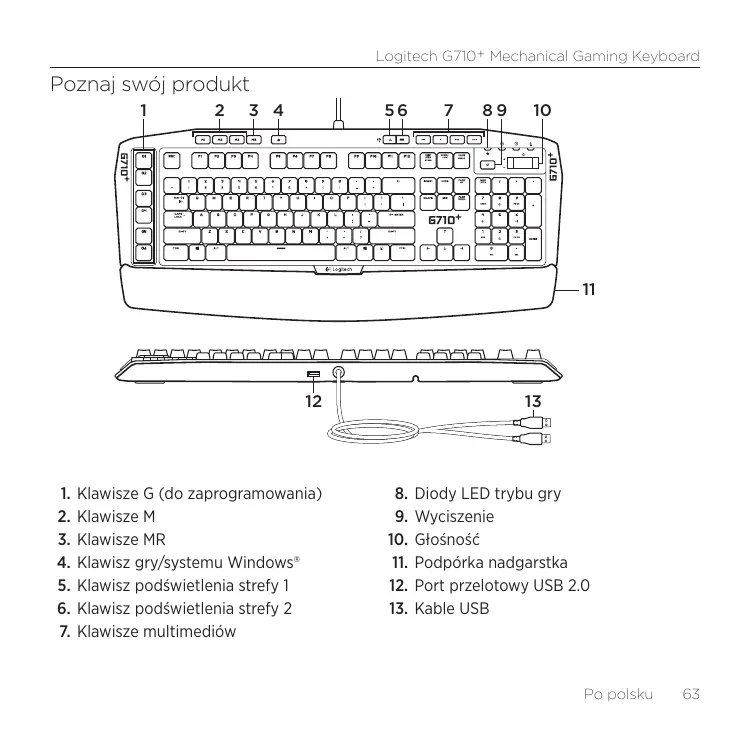
- Klawisze G (do zaprogramwomania)
- Klawisze M
- Klawiszne MR
- Klawisz Gry/systemu Windows®
- Klawisz podswietenia strefy 1
- Klawisz podświetlenia strefy 2
-
Klawiszemultimediajow
-
Diody LED trybu gry
- Wyciszenie
- Gósnosc
- Podpórká nadgarstka
- Port przylotowy USB 2.0
- Kable USB
Skonfiguruj Produkt
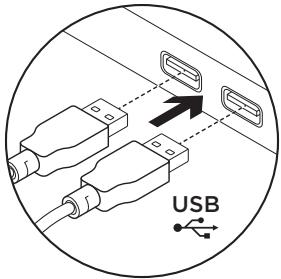
- Węczkomputer.
- Podłucz klawiature do dwóch portów USB
- Ze strony www.logitech.com/support/g710 pobierz oprogramawanie Logitech Gaming Software i zaintaluj je.
Otwórz witryné Product Central (Centrum produktów)
Znajduje sie na niece wiecej informaci o produktie oraz materiałow pomocy technicznej. Poświecz chwile na lepsze poznanie nowej myszy dla graczy przyki informacion dostepnym w tej witrynie.
Zapoznaj sie z artykułami internetwymi o konfiguraggi etui, wskazówkach dotycznych obstugi oraz dodatkowych funkcjach. Jesli do klawiatury do gier dostepne jest OPCJonalne oprogramowanie, poznaj zapewniane przy cz nie korzysci i dowiedz sie, w jak sposob要去 pomoc w dostosowaniu produktu.
Skontaktuj sie z innymi uzytkownikami na naszych forach i popros o porade, zadaj dowolne pytanie lub podziel sie rozwiazaniem.
Witryna Product Central (Centrum produktów) oferuje szeroki zakres zawartosci:
- Przewodniki
- Rozwiptywanie problemów
- Społeczność pomocy technicznej
- Oprogramowanie do pobrania
- Dokumentacja
- Informacja o gwarancji
- Elementy zapasowe (gdy sā dostepne)
Przejdz na strone www.logitech.com/support/h710
Cechyproduktu
Programwalne klawisze G
- Szesc programowalnych klawiszny G i trzy klawiszne M oferuju obstuge nawet 18 unikatowych funkcjw kaźdej grze
- Dostosuj klawisze G przy uzyciu programu Logitech Gaming Software
Aby zapisac makro:
- Nacisnj klawisz MR.
- Naciśnij klawisz G.
- Naciśnij klawiszne, któ chcesz zapamiętac.
- Naciński klawisz MR.
Aby przypisać drugie makro do tego samego klawisza G, naciśnj klawisz M2 i powtorz kroki 1-4. Aby przypisać trzechiec makro, naciśnj klawisz M3 i powtorz kroki 1-4.
Ze strony www.logitech.com/support/g710
pobierz oprogramowanie Logitech Gaming Software i zainstaluj je.
Klawisz gry/systemu Windows
Ten klawisz wyłacza klawiszne systemu Windows i klawisz Menu, co pozwala uniknac przyypadowej gośczenia menu Start i wywołyania pulpitu systemu Windows podczas gry. Dioda LED trybu gry sącie sie w trybie gry.
Podswietenie klawiatury
- Istnieja dwa obszary podswietlenia:
- Obszar 1 obejmujeklawiszewe W,A,S,D i strzaftki.
- Obszar 2 obejmuje reszte klawiatury (klawisze G, klawisze M, klawisze multimiów itd.).
- Sterowanie jasnosci:
- Stefa 1: klawisz jasnosci strefy 1
- Stefa 2: klawisz jasnosci strefy 2
Uwaga: Kazdy klawisz oferuju pięc poziomów intensywnosci: 100%, 75%, 50%, 25% i wymi.
Port przylotowy USB
Uzyj tego portu z dowolnym urzadzeniem USB.
Rozwiązywanie problemów
Klawiatura do gier nie dzia
- Sprawdź połaczenia USB.
- Nie uzywaj koncentratora USB.
- Spróbuj uzyc innego portu USB w komputerze.
- Uruchom ponownie komputer.
Potrzebujesz pomocy z programowaniem klawisz y G?
- Pobierz i zainstaluj program Logitech Gaming Software.
- Uruchom program.
- Aby uzyskac pomoc, kliknij znak zapytania.
www.logitech.com/support/g710
Co tym myslisz?
Poświeczchwile,aby podzielić sie z nami swoja opinia.
Dziekujemy za zakup nazego produktu.




