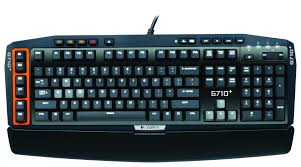
G710 S MECHANICAL GAMING KEYBOARD - Oyun klavyesi LOGITECH - Ücretsiz kullanım kılavuzu
Cihazın kılavuzunu ücretsiz bulun G710 S MECHANICAL GAMING KEYBOARD LOGITECH PDF formatında.



| Marka | LOGITECH |
| Model | G710 S Mechanical Gaming Keyboard |
| Kategori | Oyun klavyesi |
| Bağlantı türü | USB 2.0 (iki kablo) |
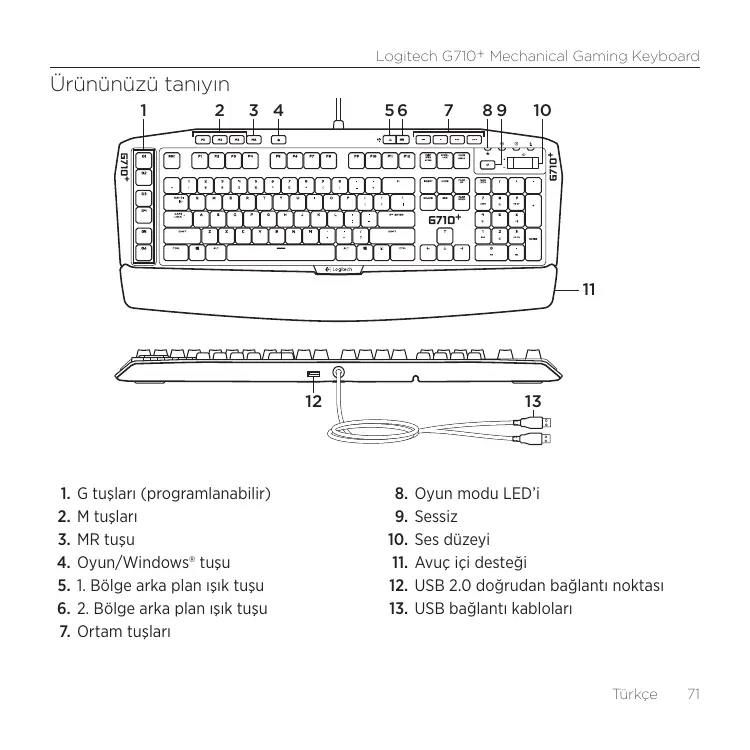
| Tuş sayısı | 111 (6 programlanabilir G tuşu, 3 M tuşu, multimedya tuşları dahil) |
| Arka aydınlatma | 2 bölge, 5 yoğunluk seviyesi (%100, %75, %50, %25, kapalı) |
| Bileklik | Evet, çıkarılabilir |
| USB geçiş portu | Evet, USB 2.0 |
| Oyun modu | Windows ve Menü tuşlarını devre dışı bırakır, entegre ışık göstergesi |
| Makro programlama | MR ve M1-M3 tuşlarıyla oyun başına 18'e kadar fonksiyon |
| Yazılım | Logitech Asistanı (www.logitech.com/support/g710 adresinden indirilir) |
| Boyutlar (yaklaşık) | 450 x 150 x 30 mm |
| Ağırlık (yaklaşık) | 1,2 kg |
| Güç kaynağı | USB veri yolu |
| Malzeme | Plastik, mekanik tuşlar |
| Bakım ve temizlik | Yumuşak ve kuru bir bez kullanın. Temizlemeden önce fişini çekin. |
| Güvenlik | Neme veya aşırı sıcaklıklara maruz bırakmayın. |
| Yedek parçalar / Onarılabilirlik | Herhangi bir onarım için Logitech desteğiyle iletişime geçin. |
Sık sorulan sorular - G710 S MECHANICAL GAMING KEYBOARD LOGITECH
Kullanıcıların soruları hakkında G710 S MECHANICAL GAMING KEYBOARD LOGITECH
0 soru bu cihaz hakkında. Bildiklerinizi cevaplayın veya kendinizinki sorun.
Bu cihaz hakkında yeni bir soru sor
Cihazınız için talimatları indirin Oyun klavyesi PDF formatında ücretsiz! Kılavuzunuzu bulun G710 S MECHANICAL GAMING KEYBOARD - LOGITECH ve elektronik cihazınızı yeniden ele alın. Bu sayfada cihazınızın kullanımı için gerekli tüm belgeler yayınlanmaktadır. G710 S MECHANICAL GAMING KEYBOARD markasının LOGITECH.
KULLANIM KILAVUZU G710 S MECHANICAL GAMING KEYBOARD LOGITECH
Urún Merkezini ziyaret edin
Urūnūnz için cevrimiçi ortamda daha fazla bilgi ve destek bulabilirsiniz. Yeni oyun klavyeniz hakkinda daha fazla bilgi edinemk için Ürūn Merkezini ziyaret edebilirsiniz.
Kurulum yardimi, kullanim ipuclari vya ek
özellikler haknda bilgi almak icin cevrimici
makalele goz atin. Oyun klavyenizde
isteğe baglı yazilm bulunuyorsa,
faydaları ve urünunuz üzellestirmede
size nasil yardimci olaca ile ilgili olarak
bilgi edinin.
Danismak, sorular sormak ve cozumleripayasmak icin Topuluk Forumarimizdadiiger kullanicilarla baglanti kurun.
Urun Merkezinde zengin icerik secenekleri bulacaksiniz:
- Ogreticiler
- Sorun giderme
- Destek topluluğu
- Indirebileceginiz yazilimar
Cevrimiçi belgeler - Garanti bilgileri
- Yedek parçalar (kullanilabilir olduğunda)
Su adrese gadin: www.logitech.com/support/g710
Urün özellikleri
Programlanabilir G tuşlari
- Oyun basina 18 essiz fonksiyon sunan alti programlanabilir G tuşu ve üç M tuşu.
- Logitech Gaming Software'i kullanarak G tuşlarini kisișelleşirin.
Bir makro kaydetmek icin:
- MR tusuna basin.
- G tuşuna basin.
- Kaydedilecek tuşlari girin.
- MR tuşuna basin.
Ayni G tusuna Ikinci bir makro kaydetmek icin M2 tusuna basin ve 1'den 4'e kadar alan adimlari tekrarlayin. Üçuncu bir makro icin M3 tusuna basin ve 1'den 4'e kadar alan adimlari tekrarlayin.
www.logitech.com/support/g710
adresinden Logitech Gaming Software'i indirin ve kurun.
Oyun/Windows tuşu
Bu tus, Windows BaIstat menusunun bir oyun sirasinda etkinlesmesine ve oyun bulmesine engel olmak icin standart Windows ve BaIstat tuclarini devre disi birakir. Oyun modu LED'i oyun modusnasinda yanar.
Klavye arka plan isigi
- iki adet arka plan ilsiigi bulunmaktadir:
-
- Bolge, W, A, S, D ve ok tuşları ayandinatir.
-
- Bölg, klavyenin geri kalanini aydinlatir. (G Tusiari, M Tusiari, ortam tusları, vb.).
- Arka plan isik parlakligini su sekilde kontrol edebilirsiniz:
- Birinci Bölgce icin Birinci Bölgge arka plan isik tusu.
- Ikinci Bölge icin ilkinci Bölge arka plan isik tusu.
Not: Her iki tuşa, %100, %75, %50 ve %25 ve kapal olmak üzere bes düzeyde parlaklik ayari yapablirsiniz.
USB 2.0ogrudan baglanti noktas
Bu baglanti noktasini herhangi bir USB aygitiyla kullanabilirsiniz.
Sorun giderme
Oyun klavyesi calismiyor
- USB baglantisini kontrol edin.
- USB hub kullanmayin.
- Bilgisayarinizda bulunan diGER USB baglantı noktarini deneyin.
- Sistemini ziyeniden baslatin.
G tuşlarini programlamak icin yardima mi ihtiyaciniz var?
Logitech Gaming Software'indirip yukleyin.
- Yazilimi baslatin.
- Yardim ici Yardim (soru isareti) seceneğini belirleyin.
www.logitech.com/support/g710
Ne duşünüyorsunuz?
Lütfen birkac dakikanizi ayirarak DünsunceleriniziBizimlepaylasi.
Urunumuzu satin aldiginiz icin teşekür ederiz.




Marka : LOGITECH
Model : G710 S MECHANICAL GAMING KEYBOARD
Kategori : Oyun klavyesi