
MX Creative Console - Πληκτρολόγιο LOGITECH - Δωρεάν εγχειρίδιο χρήσης
Βρείτε δωρεάν το εγχειρίδιο της συσκευής MX Creative Console LOGITECH σε μορφή PDF.



| Τύπος προϊόντος | Δημιουργική κονσόλα (dialpad + keypad + βάση) |
| Μάρκα | Logitech |
| Μοντέλο | MX Creative Console |
| Διαστάσεις dialpad (Y x Π x Β) | 92,1 x 93,7 x 33,8 mm |
| Βάρος dialpad | 128 g |
| Διαστάσεις keypad (Y x Π x Β) | 91,7 x 77,9 x 25,5 mm |
| Βάρος keypad | 96 g |
| Διαστάσεις βάσης (Y x Π x Β) | 112,7 x 58,5 x 20,5 mm |
| Βάρος βάσης | 61 g |
| Μήκος καλωδίου USB-C | 1 500 mm |
| Τροφοδοσία dialpad | 2 μπαταρίες AAA (δεν περιλαμβάνονται) |
| Τροφοδοσία keypad | USB-C (παρέχεται καλώδιο) |
| Συνδεσιμότητα dialpad | Bluetooth και Logi Bolt |
| Συνδεσιμότητα keypad | Ενσύρματο USB-C |
| Κύριες λειτουργίες | Περιστροφικός επιλογέας, προγραμματιζόμενα κουμπιά, πλήκτρα οθόνης, τροχίσκος, διακόπτης ON/OFF, Easy-Switch |
| Λογισμικό προσαρμογής | Logi Options+ (δωρεάν) |
| Περιεχόμενα συσκευασίας | MX Creative Dialpad, MX Creative Keypad, βάση, καλώδιο USB-C σε C, τεκμηρίωση |
| Συντήρηση και καθαρισμός | Μαλακό και στεγνό πανί. Μη χρησιμοποιείτε υγρά. |
| Ασφάλεια | Χρησιμοποιείτε προτεινόμενες αλκαλικές μπαταρίες AAA. Μην εκθέτετε σε νερό. |
| Ανταλλακτικά και επισκευασιμότητα | Οι μπαταρίες AAA και το καλώδιο USB-C είναι αντικαταστάσιμα. Δεν επισκευάζεται από τον χρήστη. |
| Γενικές πληροφορίες | Συμβατό με Windows και macOS. Εγγύηση κατασκευαστή 2 έτη (με επιφύλαξη). |
Συχνές ερωτήσεις - MX Creative Console LOGITECH
Ερωτήσεις χρηστών για MX Creative Console LOGITECH
0 ερώτηση για αυτή τη συσκευή. Απαντήστε σε αυτές που γνωρίζετε ή κάντε τη δική σας.
Κάντε μια νέα ερώτηση σχετικά με αυτή τη συσκευή
Κατεβάστε τις οδηγίες για το Πληκτρολόγιο σε μορφή PDF δωρεάν! Βρείτε το εγχειρίδιό σας MX Creative Console - LOGITECH και πάρτε ξανά την ηλεκτρονική σας συσκευή στα χέρια σας. Σε αυτή τη σελίδα δημοσιεύονται όλα τα έγγραφα που απαιτούνται για τη χρήση της συσκευής σας. MX Creative Console της μάρκας LOGITECH.
ΕΓΧΕΙΡΊΔΙΟ ΧΡΉΣΗΣ MX Creative Console LOGITECH
ΓΝΩΡΙΜΙΑ ΜΕ ΤΟ ΠΡΟΪΟΝ
Μπροστινή όψη της κονσόλας MX Creative Console με ενδείξεις λειτουργιών
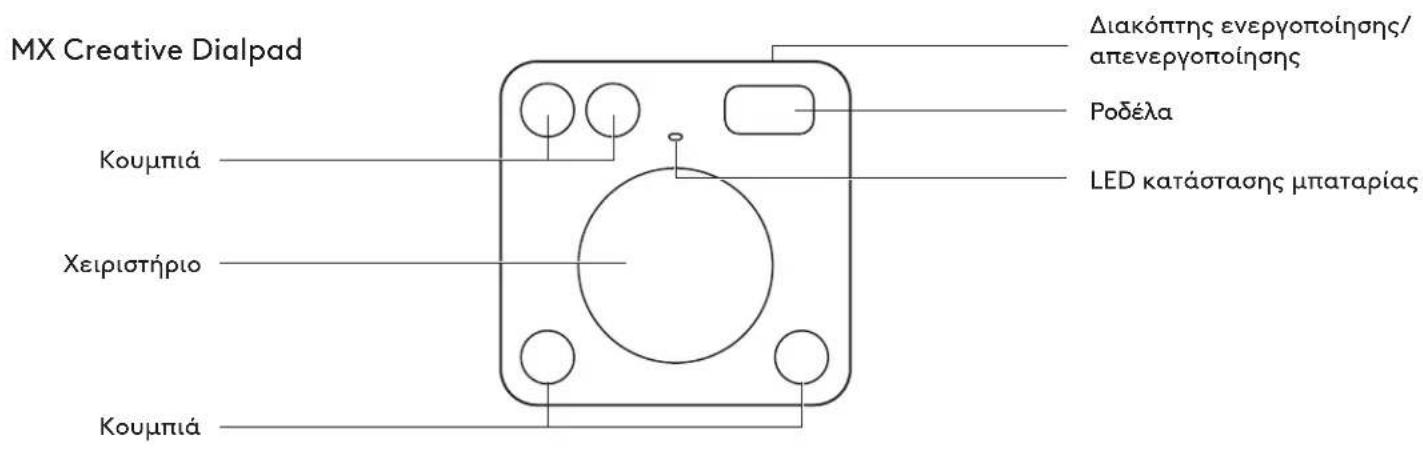
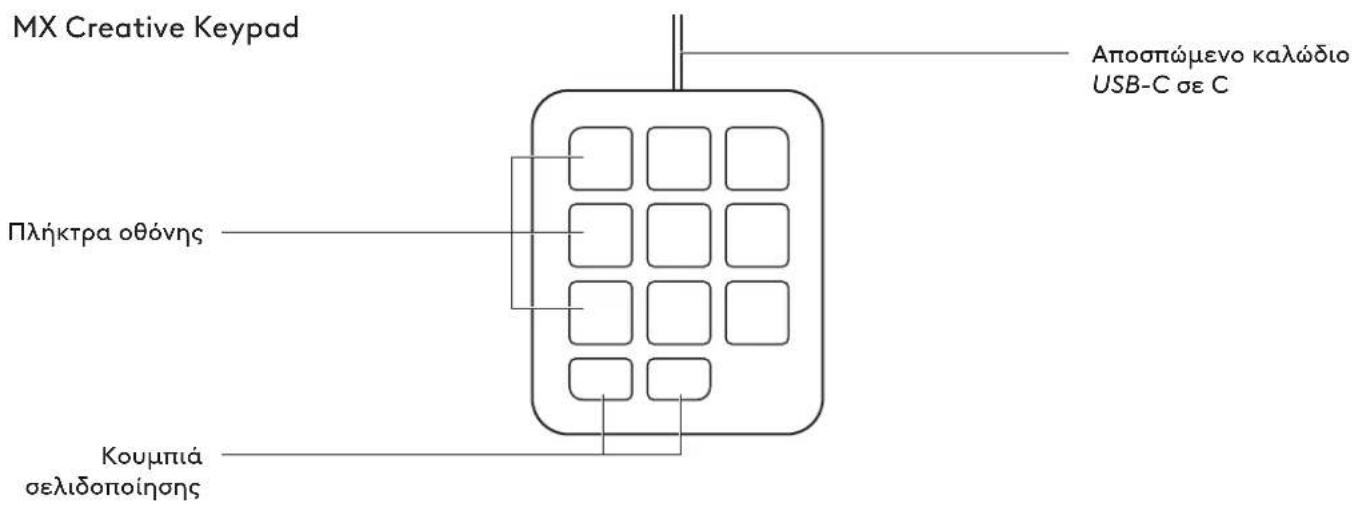
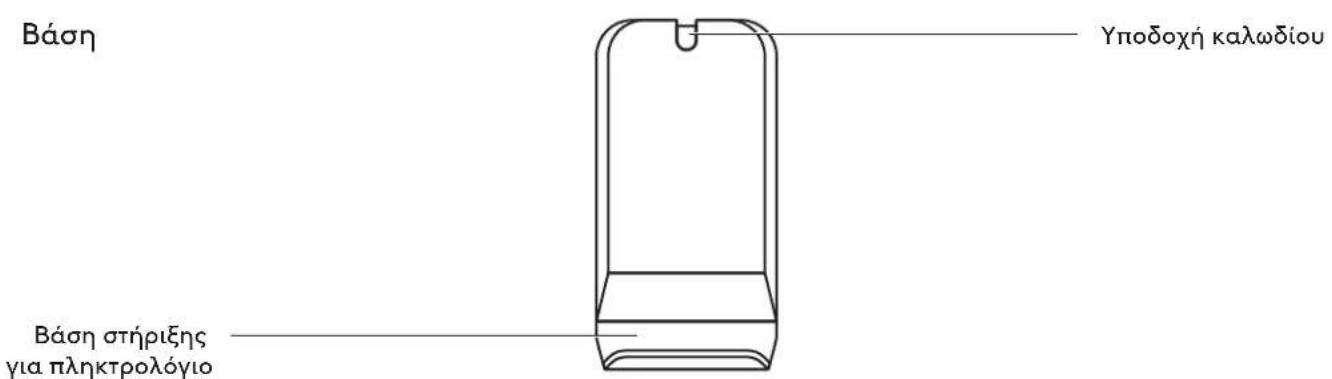
Πίσω όψη της κονσόλας MX Creative Console με ενδείξεις λειτουργιών
MX Creative Dialpad
Κλείδωμα μπαταρίας
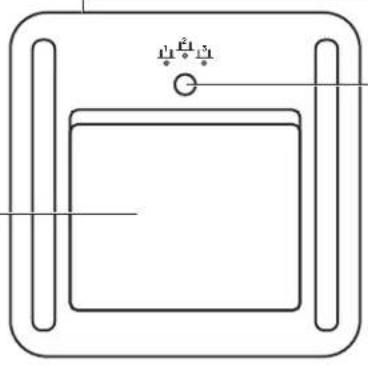
Διακόπτης ενεργοποίησης/απενεργοποίησης
Κουμπί Easy-switch™
MX Creative Keypad
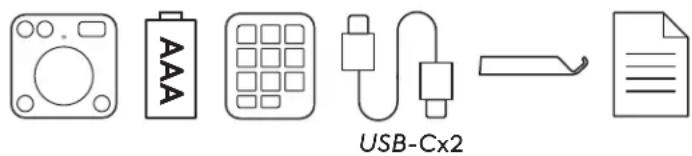
ΒΗΜΑ 1: ΠΕΡΙΕΧΟΜΕΝΑ ΣΥΣΚΕΥΑΣΙΑΣ
- MX Creative Dialpad
- 2 μπαταρίες AAA
- MX Creative Keypad
- Καλώδιο USB-C σε C 2.0
- Βάση
- Εγχειρίδιο χρήστη
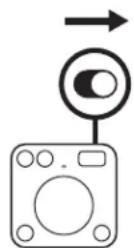
ΒΗΜΑ 2: ΕΝΕΡΓΟΠΟΙΗΣΤΕ ΤΟ MX CREATIVE DIALPAD ΓΙΑ ΝΑ ΤΟ ΣΥΝΔΕΣΕΤΕ
Βρείτε τον διακόπτη στο πάνω μέρος του dialpad και γυρίστε τον στη θέση ON.
Εάν δεν λειτουργήσει, δοκιμάστε να αντικαταστήσετε τις 2 μπαταρίες AAA.
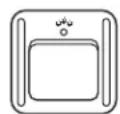
ΒΗΜΑ 3: Η ΛΥΧΝΙΑ LED ΠΡΕΠΕΙ ΝΑ ΑΝΑΒΟΣΒΗΝΕΙ ΓΡΗΓΟΡΑ
Σε αντίθετη περίπτωση, πατήστε παρατεταμένα το κουμπί Easy-Switch (στο πίσω μέρος του dialpad) για 3 δευτερόλεπτα.
Όταν αρχίσει να αναβοσβήνει η λυχνία, σημαίνει ότι το dialpad είναι έτοιμο να συζευχθεί με τον υπολογιστή σας.
ΒΗΜΑ 4: ΟΛΟΚΛΗΡΩΣΤΕ ΤΗ ΣΥΖΕΥΞΗ ΣΤΟΝ ΥΠΟΛΟΓΙΣΤΗ ΣΑΣ
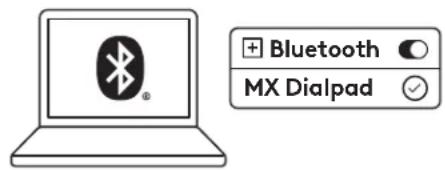
Στον υπολογιστή σας, εντοπίστε το μενού ρυθμίσεων Bluetooth® και συνδέστε το dialpad σας από εκεί.
Το MX Creative Dialpad είναι επίσης συμβατό με το Logi Bolt.
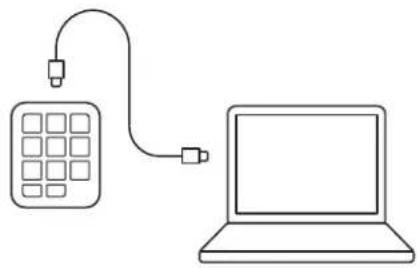
ΒΗΜΑ 5: ΣΥΝΔΕΣΤΕ ΤΟ MX CREATIVE KEYPAD ΜΕΣΩ USB-C ΚΑΙ ΞΕΚΙΝΗΣΤΕ
Συνδέστε το βύσμα USB-C στη θύρα USB-C του υπολογιστή σας. Το πληκτρολόγιο θα πρέπει να ενεργοποιηθεί μόλις συνδεθεί στο ρεύμα.
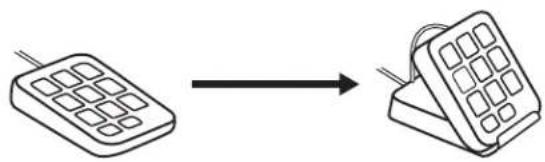
ΒΗΜΑ 6: ΧΡΗΣΙΜΟΠΟΙΗΣΤΕ ΤΟ ΠΛΗΚΤΡΟΛΟΓΙΟ ΣΑΣ ΕΠΙΠΕΔΟ Η ΚΕΚΛΙΜΜΕΝΟ ΠΑΝΩ ΣΤΗ ΒΑΣΗ ΤΟΥ
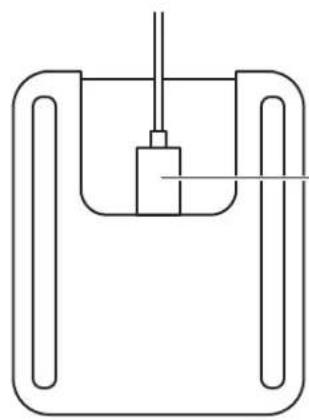
Μπορείτε να χρησιμοποιείτε το πληκτρολόγιό σας επίπεδο πάνω στο γραφείο σας ή διπλωμένο μέσα στην υποδοχή πληκτρολογίου της βάσης.
Το καλώδιο μπορεί να διπλωθεί μέσα στην υποδοχή καλωδίου στο πίσω μέρος της βάσης για καλύτερη διαχείριση καλωδίου.
Το Logi Options+ είναι μια ισχυρή και εύχρηστη εφαρμογή που βελτιώνει την εμπειρία σας κατά τη χρήση των συσκευών Logitech, επιτρέποντάς σας να τις προσαρμόζετε, προκειμένου να λειτουργούν όπως εσείς θέλετε.
app.logi.com
ΔΙΑΣΤΑΣΕΙΣ
MX CREATIVE DIALPAD - 128 g
Ύψος: 92,1 mm (3,62 in)
Πλάτος: 93,7 mm (3,68 in)
Βάθος: 33,8 mm (1,33 in)
MX CREATIVE KEYPAD - 96 g
Ύψος: 91,7 mm (3,62 in)
Πλάτος: 77,9 mm (3,06 in)
Βάθος: 25,5 mm (1,00 in)
ΒΑΣΗ - 61 g
Ύψος: 112,7 mm (4,43 in)
Πλάτος: 58,5 mm (2,30 in)
Βάθος: 20,5 mm (0,80 in)
ΚΑΛΩΔΙΟ USB-C 2.0 - 27 g
Μήκος: 1500 mm (59,05 in)
www.logitech.com/support/mxcreativeconsole




- ΓΝΩΡΙΜΙΑ ΜΕ ΤΟ ΠΡΟΪΟΝ
- ΒΗΜΑ 1: ΠΕΡΙΕΧΟΜΕΝΑ ΣΥΣΚΕΥΑΣΙΑΣ
- ΒΗΜΑ 2: ΕΝΕΡΓΟΠΟΙΗΣΤΕ ΤΟ MX CREATIVE DIALPAD ΓΙΑ ΝΑ ΤΟ ΣΥΝΔΕΣΕΤΕ
- ΒΗΜΑ 3: Η ΛΥΧΝΙΑ LED ΠΡΕΠΕΙ ΝΑ ΑΝΑΒΟΣΒΗΝΕΙ ΓΡΗΓΟΡΑ
- ΒΗΜΑ 4: ΟΛΟΚΛΗΡΩΣΤΕ ΤΗ ΣΥΖΕΥΞΗ ΣΤΟΝ ΥΠΟΛΟΓΙΣΤΗ ΣΑΣ
- ΒΗΜΑ 5: ΣΥΝΔΕΣΤΕ ΤΟ MX CREATIVE KEYPAD ΜΕΣΩ USB-C ΚΑΙ ΞΕΚΙΝΗΣΤΕ
- ΒΗΜΑ 6: ΧΡΗΣΙΜΟΠΟΙΗΣΤΕ ΤΟ ΠΛΗΚΤΡΟΛΟΓΙΟ ΣΑΣ ΕΠΙΠΕΔΟ Η ΚΕΚΛΙΜΜΕΝΟ ΠΑΝΩ ΣΤΗ ΒΑΣΗ ΤΟΥ
- ΔΙΑΣΤΑΣΕΙΣ
- MX CREATIVE DIALPAD - 128 G
- MX CREATIVE KEYPAD - 96 G
- ΒΑΣΗ - 61 G
- ΚΑΛΩΔΙΟ USB-C 2.0 - 27 G
Μάρκα : LOGITECH
Μοντέλο : MX Creative Console
Κατηγορία : Πληκτρολόγιο