
MX Creative Console - Tangentbord LOGITECH - Gratis bruksanvisning och manual
Hitta enhetens manual gratis MX Creative Console LOGITECH i PDF-format.



| Produkttyp | Kreativ konsol (dialpad + keypad + stativ) |
| Märke | Logitech |
| Modell | MX Creative Console |
| Mått på dialpad (H x B x D) | 92,1 x 93,7 x 33,8 mm |
| Vikt på dialpad | 128 g |
| Mått på keypad (H x B x D) | 91,7 x 77,9 x 25,5 mm |
| Vikt på keypad | 96 g |
| Mått på stativ (H x B x D) | 112,7 x 58,5 x 20,5 mm |
| Vikt på stativ | 61 g |
| USB-C-kabelns längd | 1 500 mm |
| Strömförsörjning dialpad | 2 AAA-batterier (ingår ej) |
| Strömförsörjning keypad | USB-C (kabel medföljer) |
| Anslutningar dialpad | Bluetooth och Logi Bolt |
| Anslutningar keypad | USB-C kabelansluten |
| Huvudfunktioner | Roterande ratt, programmerbara knappar, skärmknappar, hjul, Ström på/av, Easy-Switch |
| Anpassningsprogram | Logi Options+ (gratis) |
| Förpackningens innehåll | MX Creative Dialpad, MX Creative Keypad, stativ, USB-C till C-kabel, dokumentation |
| Underhåll och rengöring | Mjuk, torr trasa. Använd inte vätskor. |
| Säkerhet | Använd rekommenderade alkaliska AAA-batterier. Utsätt inte för vatten. |
| Reservdelar och reparerbarhet | AAA-batterier och USB-C-kabel kan bytas ut. Kan inte repareras av användaren. |
| Allmän information | Kompatibel med Windows och macOS. 2 års tillverkargaranti (med förbehåll). |
Vanliga frågor - MX Creative Console LOGITECH
Användarfrågor om MX Creative Console LOGITECH
0 fråga om denna apparat. Svara på dem du kan eller ställ din egen.
Ställ en ny fråga om denna apparat
Ladda ner instruktionerna för din Tangentbord i PDF-format gratis! Hitta din manual MX Creative Console - LOGITECH och ta tillbaka ditt elektroniska enhet i hand. På denna sida publiceras alla dokument som behövs för att använda din enhet. MX Creative Console av märket LOGITECH.
BRUKSANVISNING MX Creative Console LOGITECH
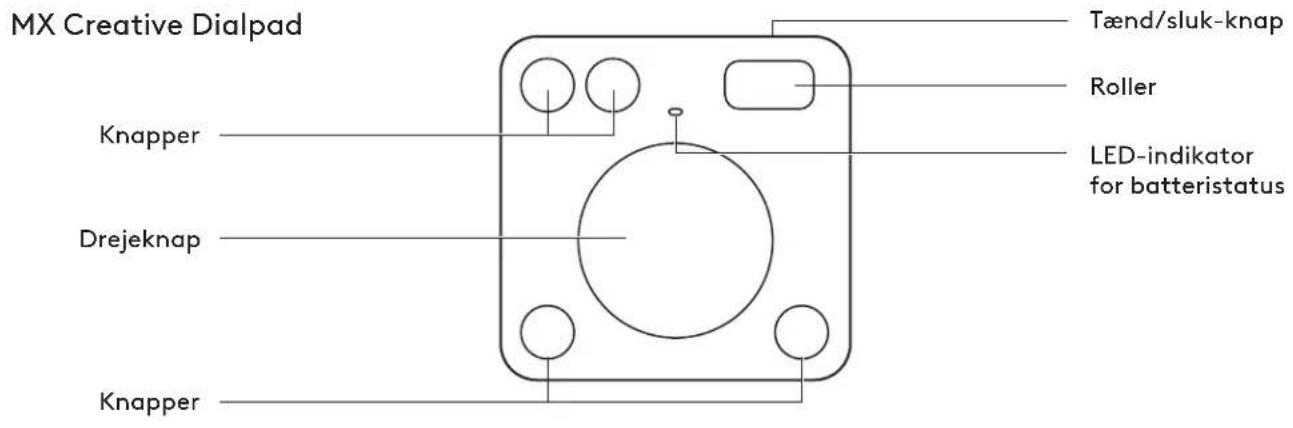
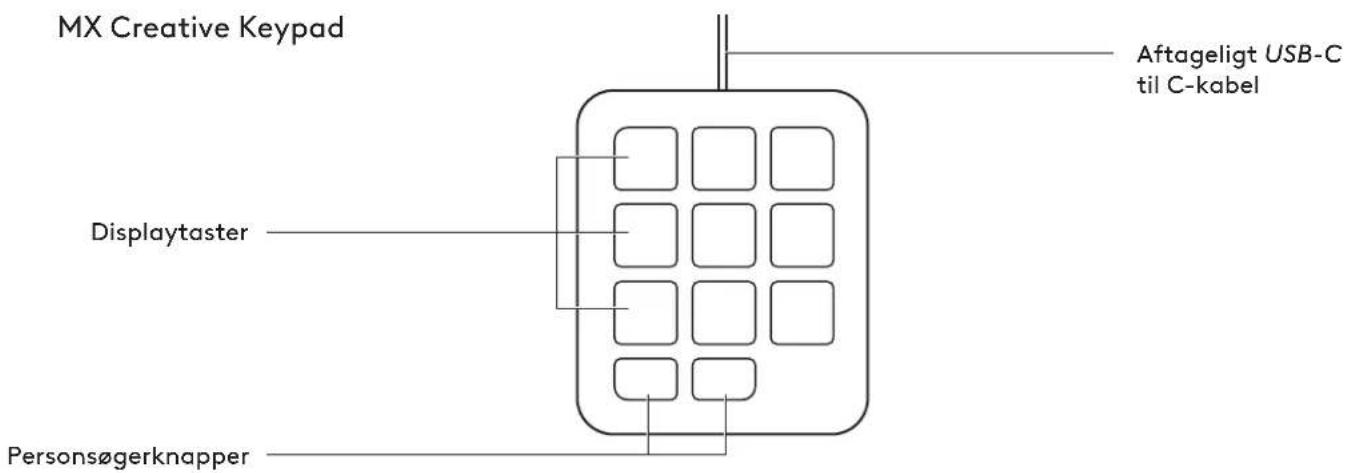
MX Creative Console sedd framifrån med funktionsindikatorer

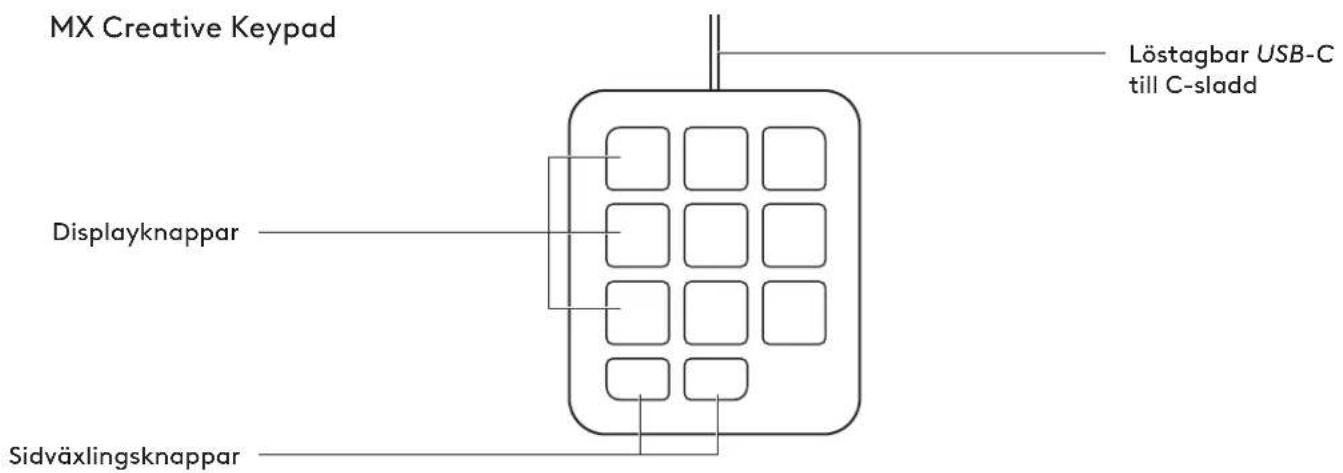
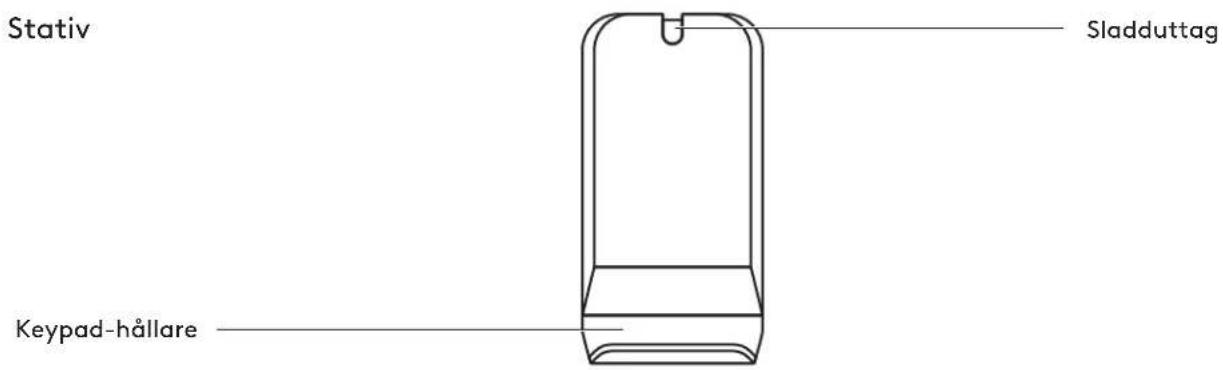
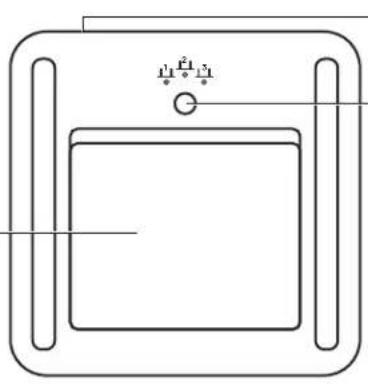
MX Creative Console sedd bakifrån med funktionsindikatorer
MX Creative Dialpad
Batterihållare
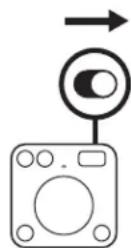
Hitta reglaget högst upp på knappsatsen och sätt det i PÅ-läget.
Om det inte finns någon strömförsörjning kan du prova att byta ut de två AAA-batterierna.
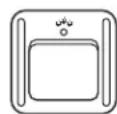
STEG 3: INDIKATORLAMPAN SKA BLINKA SNABBT
Om den inte gör det, ska du trycka och hålla ned Easy-Switch-knappen (på Dialpad-baksidan) i 3 sekunder.
När lampan börjar blinka är din Dialpad klar att parkopplas med din dator.
STEG 4: SLUTFÖR PARKOPPLINGEN TILL DATORN
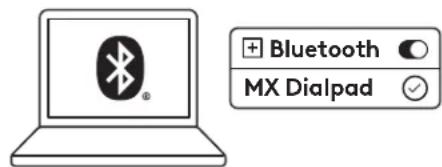
Hitta inställningsmenyn för Bluetooth® på datorn och anslut din Dialpad därifrån.
MX Creative Dialpad är också kompatibel med Logi Bolt.
STEG 5: ANSLUT DIN MX CREATIVE KEYPAD VIA USB-C OCH KOM IGÅNG
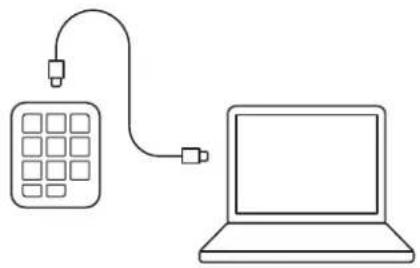
Anslut USB-C-kontakten till USB-C-porten på din dator. Din Keypad ska aktiveras när den slås på.
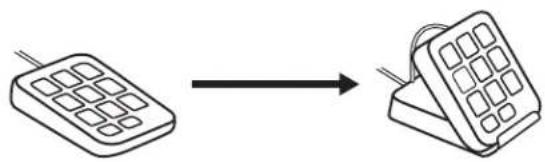
Du kan använda knappsatsen platt på skrivbordet eller instoppad i stativets Keypad-hållare.
Sladden kan stoppas in i sladduttaget på stativets baksida för bättre sladdhantering.
Logi Options+ är en kraftfull och användarvänlig applikation som förbättrar din upplevelse av Logitech-enheter och låter dig anpassa din utrustning så att den fungerar precis som du vill.
app.logi.com
MÅTT
MX CREATIVE DIALPAD - 128 g
Höjd: 92,1 mm
Bredd: 93,7 mm
Djup: 33,8 mm
MX CREATIVE KEYPAD - 96 g
Höjd: 91,7 mm
Bredd: 77,9 mm
Djup: 25,5 mm
STATIV - 61 g
Höjd: 112,7 mm
Bredd: 58,5 mm
Djup: 20,5 mm
USB-C 2.0-sladd - 27 g
Längd: 1500 mm
www.logitech.com/support/mxcreativeconsole
PRODUKTOVERSIKT
MX Creative Console set framifrån med funktionsindikationer




Märke : LOGITECH
Modell : MX Creative Console
Kategori : Tangentbord