
MX Creative Console - Klávesnice LOGITECH - Bezplatný návod k obsluze
Najděte návod k zařízení zdarma MX Creative Console LOGITECH ve formátu PDF.



| Typ produktu | Kreativní konzole (dialpad + keypad + stojánek) |
| Značka | Logitech |
| Model | MX Creative Console |
| Rozměry dialpadu (V x Š x H) | 92,1 x 93,7 x 33,8 mm |
| Hmotnost dialpadu | 128 g |
| Rozměry keypadu (V x Š x H) | 91,7 x 77,9 x 25,5 mm |
| Hmotnost keypadu | 96 g |
| Rozměry stojánku (V x Š x H) | 112,7 x 58,5 x 20,5 mm |
| Hmotnost stojánku | 61 g |
| Délka USB-C kabelu | 1 500 mm |
| Napájení dialpadu | 2 AAA baterie (nejsou součástí balení) |
| Napájení keypadu | USB-C (kabel je součástí balení) |
| Konektivita dialpadu | Bluetooth a Logi Bolt |
| Konektivita keypadu | USB-C kabelové |
| Hlavní funkce | Otočný ovladač, programovatelná tlačítka, dotykové klávesy, kolečko, vypínač, Easy-Switch |
| Software pro přizpůsobení | Logi Options+ (zdarma) |
| Obsah balení | MX Creative Dialpad, MX Creative Keypad, stojánek, USB-C na USB-C kabel, dokumentace |
| Údržba a čištění | Měkký suchý hadřík. Nepoužívejte kapaliny. |
| Bezpečnost | Používejte doporučené alkalické AAA baterie. Nevystavujte vodě. |
| Náhradní díly a opravitelnost | Vyměnitelné AAA baterie a USB-C kabel. Uživatelsky neopravitelné. |
| Obecné informace | Kompatibilní s Windows a macOS. Záruka výrobce 2 roky (s výhradou). |
Často kladené otázky - MX Creative Console LOGITECH
Dotazy uživatelů ohledně MX Creative Console LOGITECH
0 otázka o tomto zařízení. Odpovězte na ty, které znáte, nebo položte vlastní.
Položte novou otázku o tomto zařízení
Stáhněte si návod pro váš Klávesnice ve formátu PDF zdarma! Najděte svůj návod MX Creative Console - LOGITECH a vezměte svůj elektronický přístroj zpět do rukou. Na této stránce jsou zveřejněny všechny dokumenty potřebné k používání vašeho zařízení. MX Creative Console značky LOGITECH.
NÁVOD K OBSLUZE MX Creative Console LOGITECH
MX Creative Console – pohled zepředu s popisem funkcí
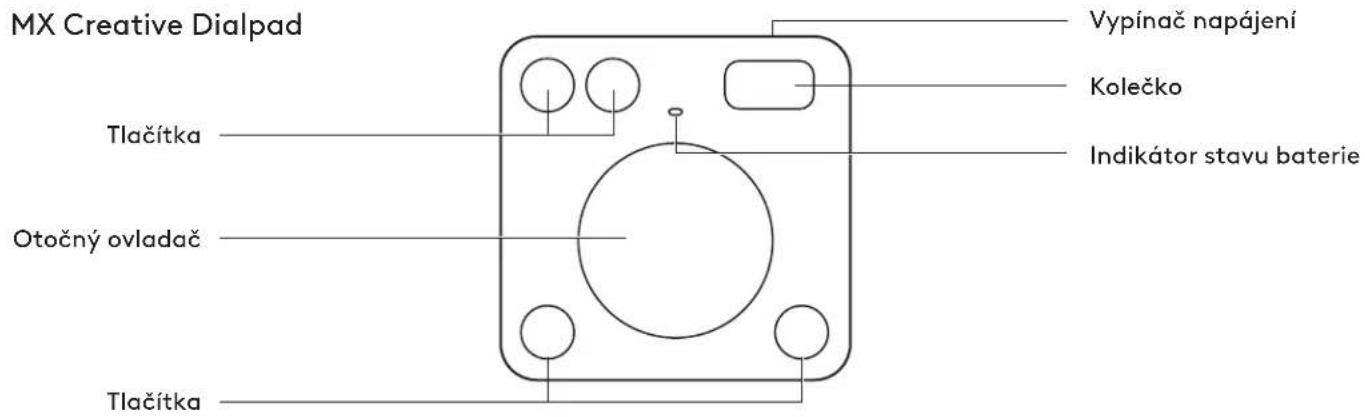
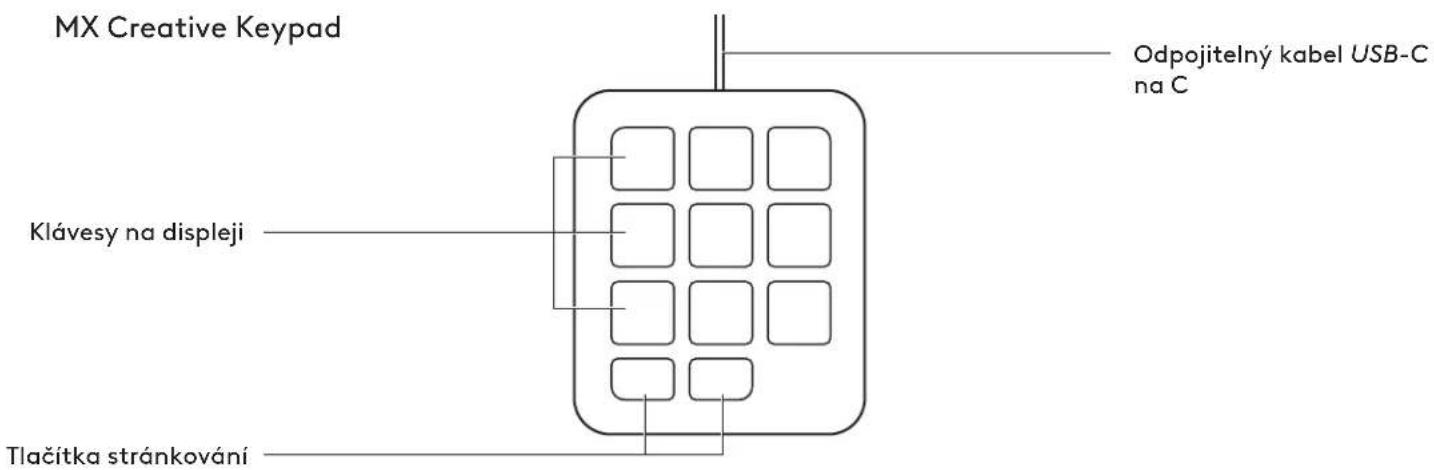
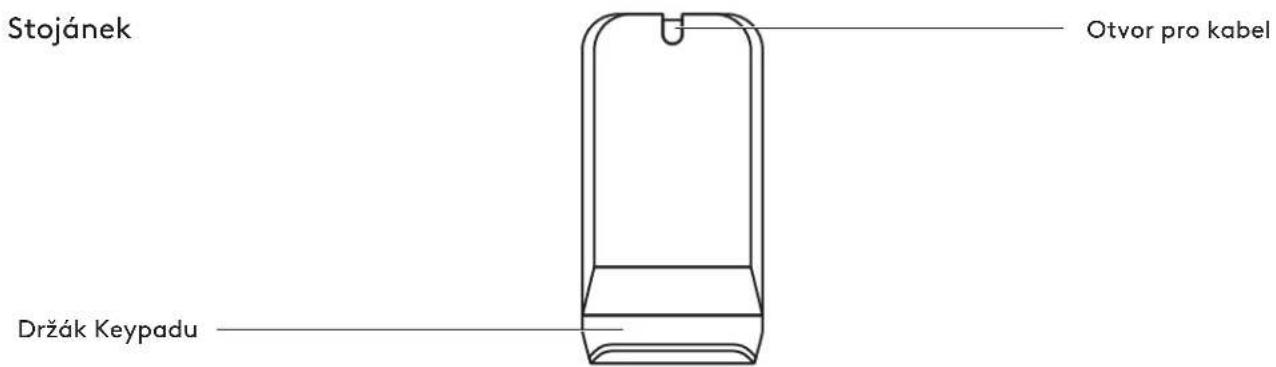
MX Creative Console – pohled zezadu s popisem
MX Creative Dialpad
Západka baterie
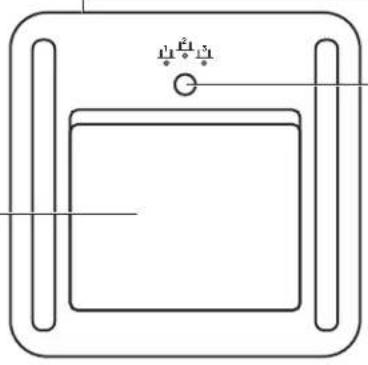
Tlačítko Easy-Switch™
MX Creative Keypad
- MX Creative Dialpad
- 2 baterie AAA
- MX Creative Keypad
- Kabel USB-C na C 2.0
- Stojánek
- Uživatelská dokumentace

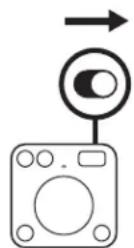
KROK 2: CHCETE-LI KLÁVESNICI MX CREATIVE DIALPAD PŘIPOJIT, ZAPNĚTE JI
Vyhledejte vypínač v horní části klávesnice dialpad a přepněte ho do polohy ON (zapnuto).
Pokud se nezapne, zkuste vyměnit dvě baterie AAA.
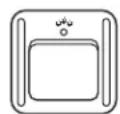
KROK 3: LED KONTROLKA BY MĚLA RYCHLE BLIKAT
Pokud nebliká, stiskněte a podržte tlačítko Easy-Switch
(na zadní straně klávesnice dialpad) po dobu 3 sekund.
Jakmile začne kontrolka blikat, je klávesnice dialpad připravena ke spárování s počítačem.
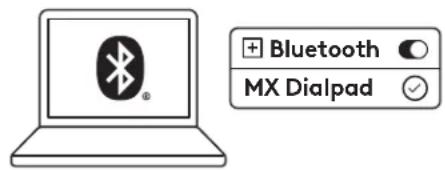
KROK 4: DOKONČETE PÁROVÁNÍ S POČÍTAČEM
Vyhledejte nabídku nastavení Bluetooth® na svém počítači a připojte klávesnici dialpad odsud.
Klávesnice MX Creative Dialpad je rovněž kompatibilní s technologií Logi Bolt.
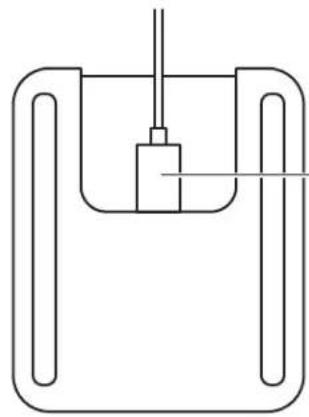
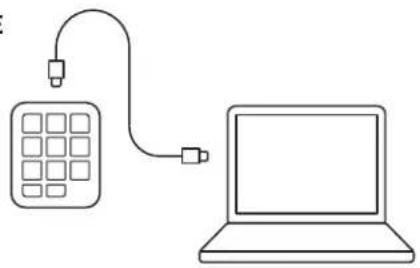
KROK 5: PŘIPOJTE SVOU KLÁVESNICI MX CREATIVE KEYPAD PROSTŘEDNICTVÍM PORTU USB-C A MŮŽETE JI ZAČÍT POUŽÍVAT
Připojte konektor USB-C do portu USB-C na počítači. Po zapnutí by se klávesnice měla zapnout.
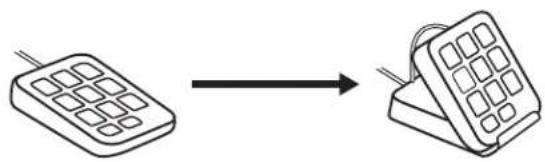
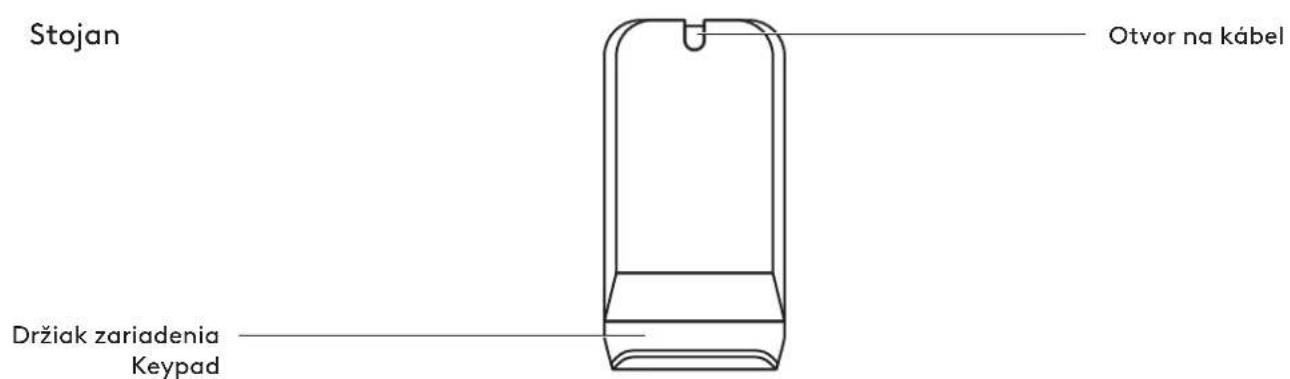
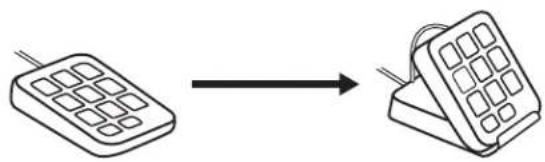
Klávesnici můžete používat naplocho na stole nebo zasunutou do držáku klávesnice keypad ve stojánku.
Pro lepší vedení kabelů lze kabel zasunout do otvoru pro kabel v zadní části stojánku.
Logi Options+ je výkonná a praktická aplikace, která zefektivnuje používání zařízení Logitech prostřednictvím jejich přizpůsobení tak, aby fungovaly podle vašich představ.
app.logi.com
ROZMĚRY
KLÁVESNICE MX CREATIVE DIALPAD - 128 g
Výška: 92,1 mm
Šířka: 93,7 mm
Hloubka: 33,8 mm
KLÁVESNICE MX CREATIVE KEYPAD - 96 g
Výška: 91,7 mm
Šířka: 77,9 mm
Hloubka: 25,5 mm
STOJÁNEK - 61 g
Výška: 112,7 mm
Šířka: 58,5 mm
Hloubka: 20,5 mm
KABEL USB-C 2.0 - 27 g
Délka: 1500 mm
www.logitech.com/support/mxcreativeconsole
POPIS PRODUKTU
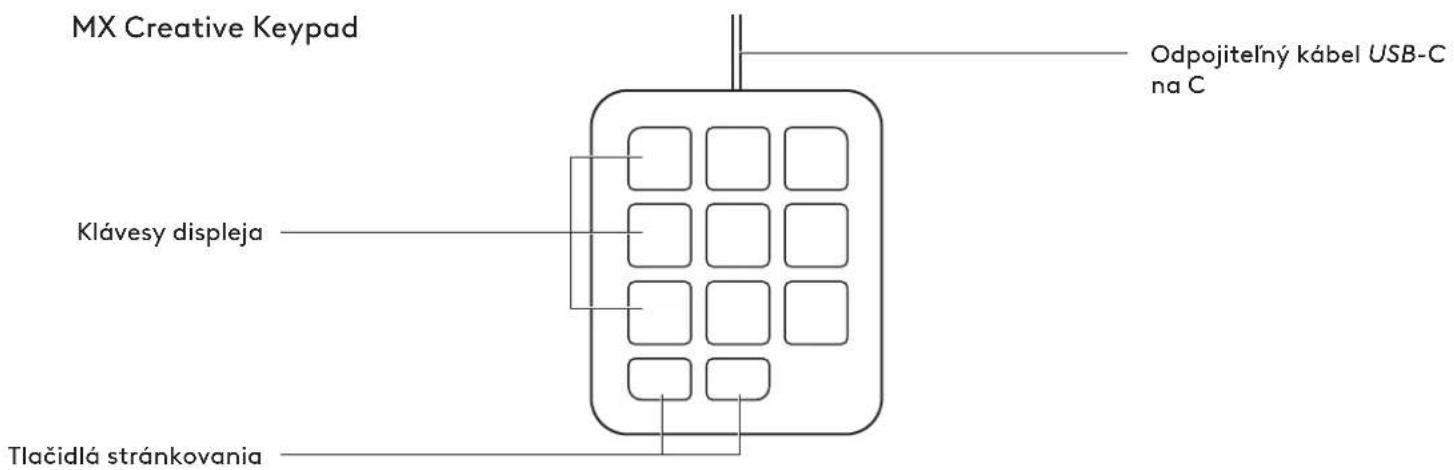
Zadní pohled na MX Creative Console s označením funkcí
MX Creative Dialpad
Západka baterie
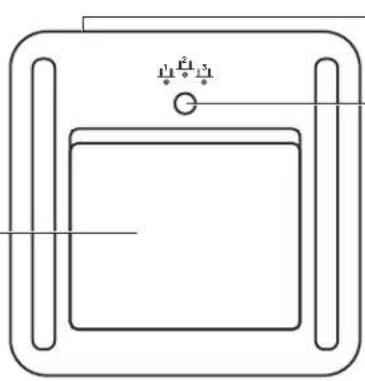
- MX Creative Dialpad
- 2 x baterie AAA
- MX Creative Keypad
- Kabel USB-C na C 2.0
- Stojan
- Používatelská dokumentace
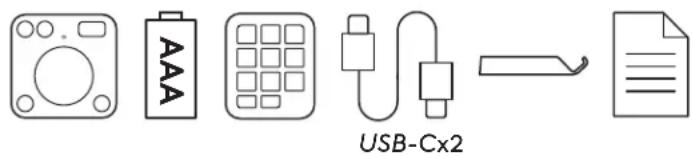
KROK 2: ZAPNĚTE MX CREATIVE DIALPAD PRO PŘIPOJENÍ
Najděte přepínač na horní straně zařízení Dialpad a přepněte ho do polohy ON.
Pokud není napájení k dispozici, zkuste vyměnit 2 AAA baterie.
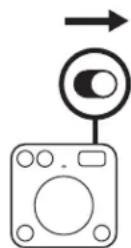
Pokud ne, stiskněte a podržte tlačítko Easy-Switch (na zadní straně dialpadu) po dobu 3 sekund. Když začne blikat kontrolka, je Dialpad připraven k spárování s počítačem.
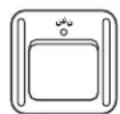
KROK 4: DOKONČETE PÁROVÁNÍ S POČÍTAČEM
Kabel je možné zasunout do kabelového otvoru na zadní straně stojanu, čímž se zjednoduší správa kabelů.
Výška: 92,1 mm (3,62 palce)
Šířka: 93,7 mm (3,68 palce)
Hloubka: 33,8 mm (1,33 palce)
MX CREATIVE KEYPAD - 96 g
Výška: 91,7 mm (3,62 palce)
Šířka: 77,9 mm (3,06 palce)
Hloubka: 25,5 mm (1,00 palce)
STOJAN - 61 g
Výška: 112,7 mm (4,43 palce)
Šířka: 58,5 mm (2,30 palce)
Hloubka: 20,5 mm (0,80 palce)
KABEL USB-C 2.0 - 27 g
Délka: 1500 mm (59,05 palce)
www.logitech.com/support/mxcreativeconsole




- KROK 2: CHCETE-LI KLÁVESNICI MX CREATIVE DIALPAD PŘIPOJIT, ZAPNĚTE JI
- KROK 3: LED KONTROLKA BY MĚLA RYCHLE BLIKAT
- KROK 4: DOKONČETE PÁROVÁNÍ S POČÍTAČEM
- KROK 5: PŘIPOJTE SVOU KLÁVESNICI MX CREATIVE KEYPAD PROSTŘEDNICTVÍM PORTU USB-C A MŮŽETE JI ZAČÍT POUŽÍVAT
- ROZMĚRY
- KLÁVESNICE MX CREATIVE DIALPAD - 128 G
- KLÁVESNICE MX CREATIVE KEYPAD - 96 G
- STOJÁNEK - 61 G
- KABEL USB-C 2.0 - 27 G
- POPIS PRODUKTU
- KROK 2: ZAPNĚTE MX CREATIVE DIALPAD PRO PŘIPOJENÍ
- MX CREATIVE KEYPAD - 96 G
- STOJAN - 61 G
Značka : LOGITECH
Model : MX Creative Console
Kategorie : Klávesnice