
MX Creative Console - Tastatur LOGITECH - Kostenlose Bedienungsanleitung
Finden Sie kostenlos die Bedienungsanleitung des Geräts MX Creative Console LOGITECH als PDF.



| Produkttyp | Kreativkonsole (Dialpad + Keypad + Ständer) |
| Marke | Logitech |
| Modell | MX Creative Console |
| Abmessungen Dialpad (H x B x T) | 92,1 x 93,7 x 33,8 mm |
| Gewicht Dialpad | 128 g |
| Abmessungen Keypad (H x B x T) | 91,7 x 77,9 x 25,5 mm |
| Gewicht Keypad | 96 g |
| Abmessungen Ständer (H x B x T) | 112,7 x 58,5 x 20,5 mm |
| Gewicht Ständer | 61 g |
| Länge USB-C-Kabel | 1.500 mm |
| Stromversorgung Dialpad | 2 AAA-Batterien (nicht im Lieferumfang enthalten) |
| Stromversorgung Keypad | USB-C (Kabel im Lieferumfang enthalten) |
| Konnektivität Dialpad | Bluetooth und Logi Bolt |
| Konnektivität Keypad | USB-C kabelgebunden |
| Hauptfunktionen | Drehregler, programmierbare Tasten, Bildschirmtasten, Rädchen, Ein/Aus-Schalter, Easy-Switch |
| Anpassungssoftware | Logi Options+ (kostenlos) |
| Lieferumfang | MX Creative Dialpad, MX Creative Keypad, Ständer, USB-C-auf-C-Kabel, Dokumentation |
| Pflege und Reinigung | Weiches, trockenes Tuch. Keine Flüssigkeiten verwenden. |
| Sicherheit | Verwendung von empfohlenen AAA-Alkalibatterien. Nicht Wasser aussetzen. |
| Ersatzteile und Reparierbarkeit | AAA-Batterien und USB-C-Kabel austauschbar. Nicht vom Benutzer reparierbar. |
| Allgemeine Informationen | Kompatibel mit Windows und macOS. Herstellergarantie 2 Jahre (vorbehaltlich). |
Häufig gestellte Fragen - MX Creative Console LOGITECH
Benutzerfragen zu MX Creative Console LOGITECH
0 Frage zu diesem Gerät. Beantworten Sie die, die Sie kennen, oder stellen Sie Ihre eigene.
Eine neue Frage zu diesem Gerät stellen
Laden Sie die Anleitung für Ihr Tastatur kostenlos im PDF-Format! Finden Sie Ihr Handbuch MX Creative Console - LOGITECH und nehmen Sie Ihr elektronisches Gerät wieder in die Hand. Auf dieser Seite sind alle Dokumente veröffentlicht, die für die Verwendung Ihres Geräts notwendig sind. MX Creative Console von der Marke LOGITECH.
BEDIENUNGSANLEITUNG MX Creative Console LOGITECH
Vorderseite der MX Creative Console mit Funktionsanzeigen
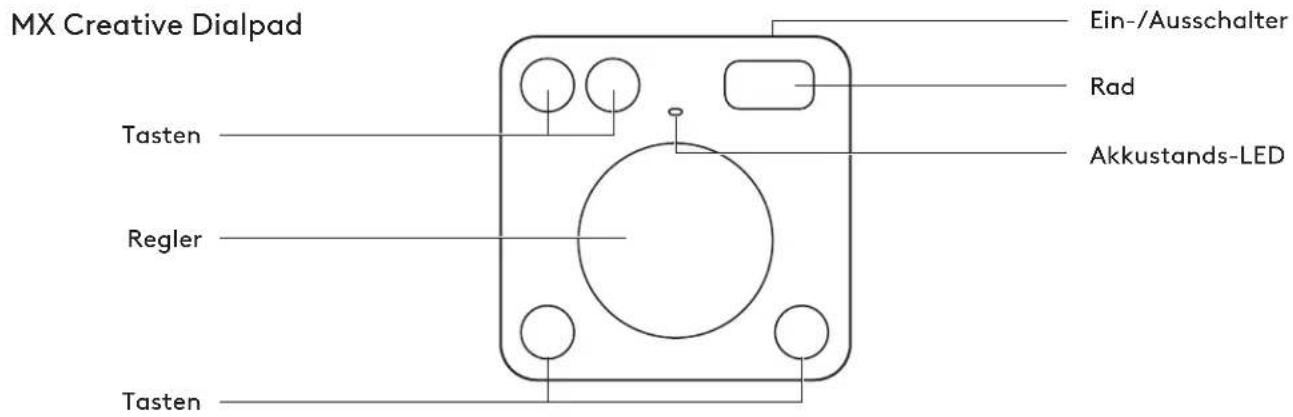
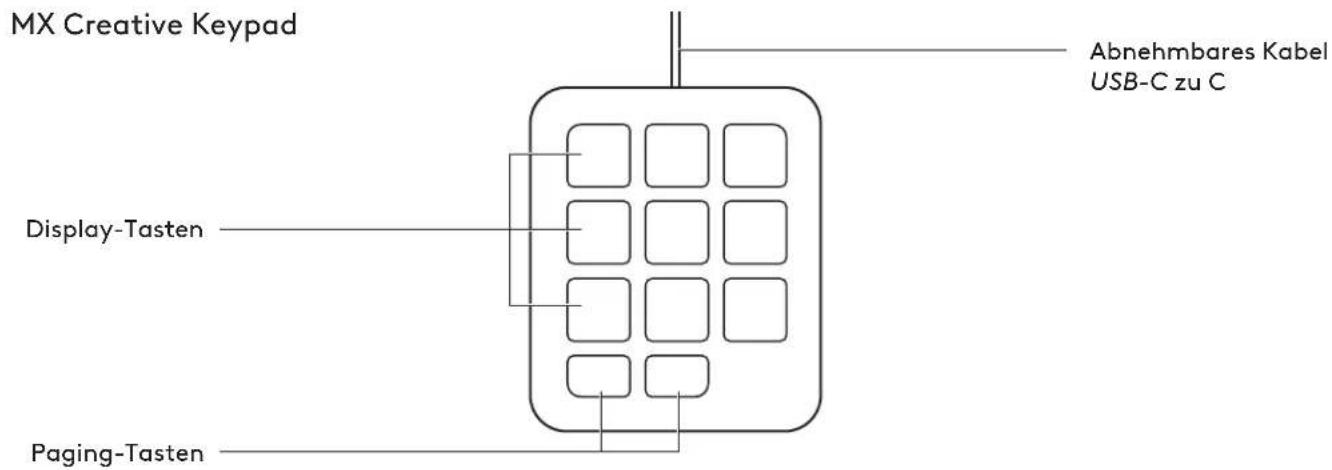
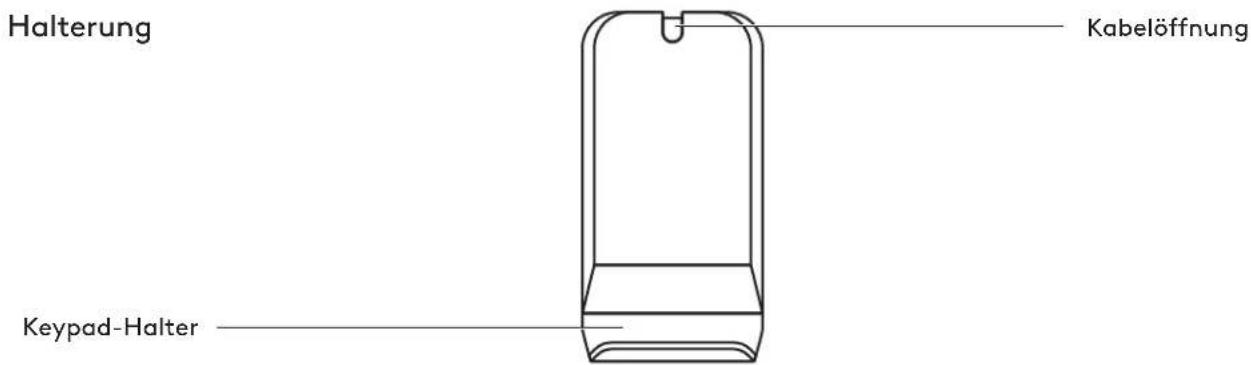
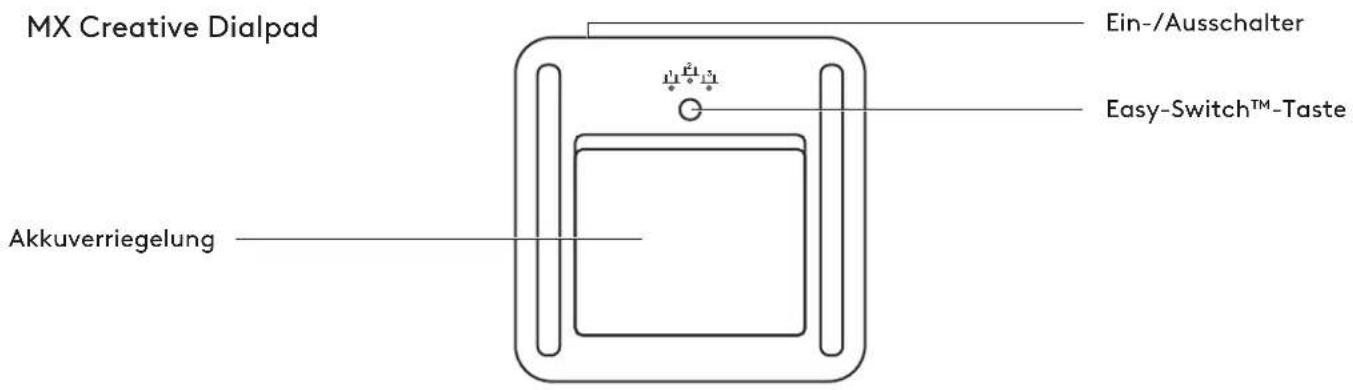
Rückansicht der MX Creative Console mit Funktionsanzeigen
MX Creative Keypad
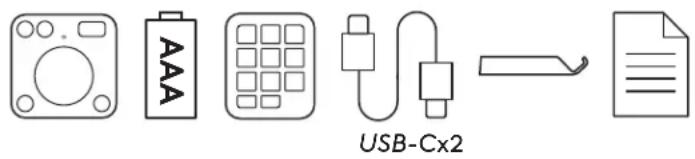
SCHRITT 1: INHALT DER SCHACHTEL
- MX Creative Dialpad
- 2x AAA-Batterien
- MX Creative Keypad
- Kabel USB-C zu C 2.0
- Halterung
- Bedienungsanleitung
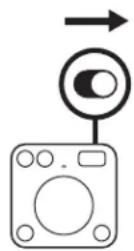
SCHRITT 2: SCHALTEN SIE IHR MX CREATIVE DIALPAD ZUM VERBINDEN EIN
Suchen Sie den Schalter oben auf dem Dialpad und stellen Sie ihn auf die Position ON.
Falls kein Strom vorhanden ist, versuchen Sie, die 2 AAA-Batterien auszutauschen.
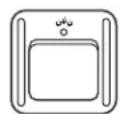
SCHRITT 3: DIE LED SOLLTE SCHNELL BLINKEN
Falls nicht, halten Sie die Easy-Switch-Taste (auf der Rückseite des Dialpads) 3 Sekunden lang gedrückt.
Wenn die LED zu blinken beginnt, ist das Dialpad für das Koppeln mit Ihrem Computer bereit.
SCHRITT 4: SCHLIESSEN SIE DEN PAIRING-VORGANG AUF DEM COMPUTER AB
Öffnen Sie das Bluetooth®-Einstellungsmenü Ihres Computers und verbinden Sie Ihr Dialpad von dort aus.
Das MX Creative Dialpad ist auch mit Logi Bolt kompatibel.
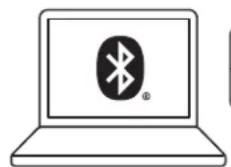
Bluetooth

MX Dialpad

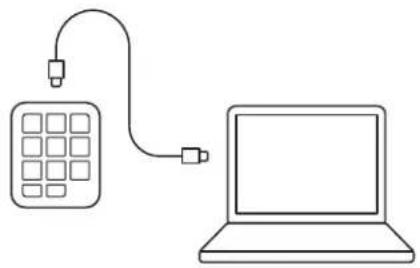
SCHRITT 5: IHR MX CREATIVE KEYPAD ÜBER USB-C VERBINDEN UND ERSTE SCHRITTE
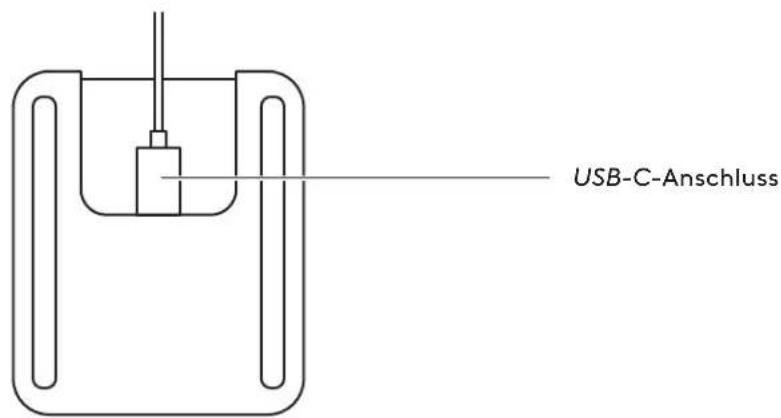
Stecken Sie den USB-C-Stecker in einen USB-C-Anschluss Ihres Computers ein. Ihr Keypad sollte sich einschalten, sobald es mit Strom versorgt wird.
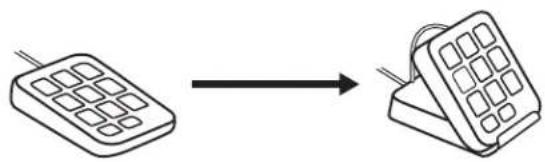
SCHRITT 6: VERWENDEN SIE IHR KEYPAD FLACH ODER GENEIGT AUF SEINER HALTERUNG
Sie können Ihr Keypad flach auf dem Schreibtisch platzieren oder in der Keypad-Halterung verwenden.
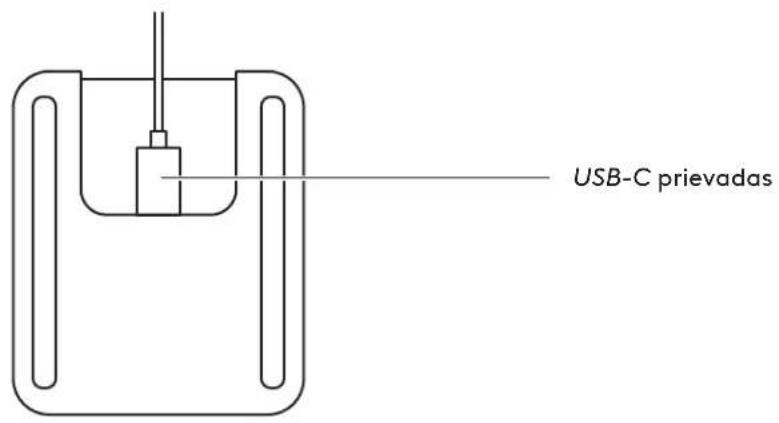
Das Kabel kann für eine besseres Kabelführung in die Kabelöffnung an der Rückseite des Ständers gesteckt werden.
Logi Options+ ist eine leistungsstarke und benutzerfreundliche Anwendung, mit der Sie Logitech Geräte Ihren Vorstellungen entsprechend anpassen können.
app.logi.com
ABMESSUNGEN
MX CREATIVE DIALPAD - 128 g
Höhe: 92,1 mm
Breite: 93,7 mm
Tiefe: 33,8 mm
MX CREATIVE KEYPAD - 96 g
Höhe: 91,7 mm
Breite: 77,9 mm
Tiefe: 25,5 mm
Halterung - 61 g
Höhe: 112,7 mm
Breite: 58,5 mm
Tiefe: 20,5 mm
USB-C 2.0-KABEL - 27 g
Länge: 1500 mm
www.logitech.com/support/mxcreativeconsole
PRODUKTVORSTELLUNG
„MX Creative Keypad“
1. SCHRITT. IN DER BOX BEFINDET SICH




- SCHRITT 1: INHALT DER SCHACHTEL
- SCHRITT 2: SCHALTEN SIE IHR MX CREATIVE DIALPAD ZUM VERBINDEN EIN
- SCHRITT 3: DIE LED SOLLTE SCHNELL BLINKEN
- SCHRITT 4: SCHLIESSEN SIE DEN PAIRING-VORGANG AUF DEM COMPUTER AB
- SCHRITT 5: IHR MX CREATIVE KEYPAD ÜBER USB-C VERBINDEN UND ERSTE SCHRITTE
- SCHRITT 6: VERWENDEN SIE IHR KEYPAD FLACH ODER GENEIGT AUF SEINER HALTERUNG
- ABMESSUNGEN
- MX CREATIVE DIALPAD - 128 G
- MX CREATIVE KEYPAD - 96 G
- HALTERUNG - 61 G
- USB-C 2.0-KABEL - 27 G
- PRODUKTVORSTELLUNG
- SCHRITT. IN DER BOX BEFINDET SICH
Marke : LOGITECH
Modell : MX Creative Console
Kategorie : Tastatur