
MX Creative Console - מקלדת LOGITECH - מדריך משתמש חינמי
מצא את מדריך המכשיר בחינם MX Creative Console LOGITECH בפורמט PDF.
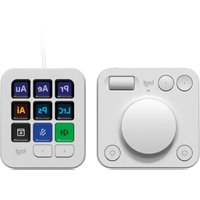


| סוג מוצר | קונסולה יצירתית (חוגה + מקלדת + מעמד) |
| מותג | Logitech |
| דגם | MX Creative Console |
| מידות החוגה (ג x ר x ע) | 92.1 x 93.7 x 33.8 מ"מ |
| משקל החוגה | 128 גרם |
| מידות המקלדת (ג x ר x ע) | 91.7 x 77.9 x 25.5 מ"מ |
| משקל המקלדת | 96 גרם |
| מידות המעמד (ג x ר x ע) | 112.7 x 58.5 x 20.5 מ"מ |
| משקל המעמד | 61 גרם |
| אורך כבל USB-C | 1,500 מ"מ |
| אספקת חשמל לחוגה | 2 סוללות AAA (לא כלולות) |
| אספקת חשמל למקלדת | USB-C (כבל כלול) |
| קישוריות החוגה | Bluetooth ו- Logi Bolt |
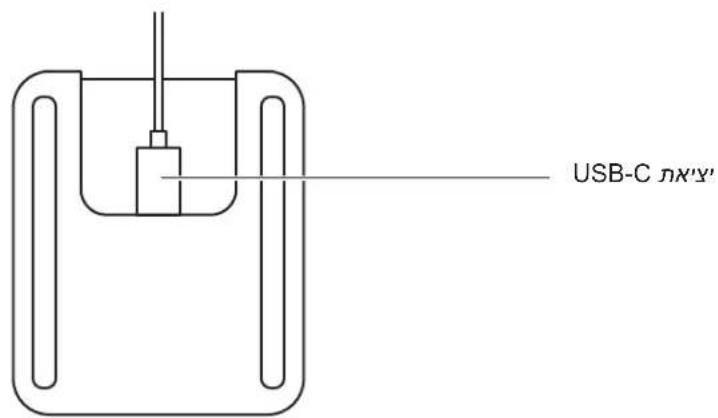
| קישוריות המקלדת | USB-C קווי |
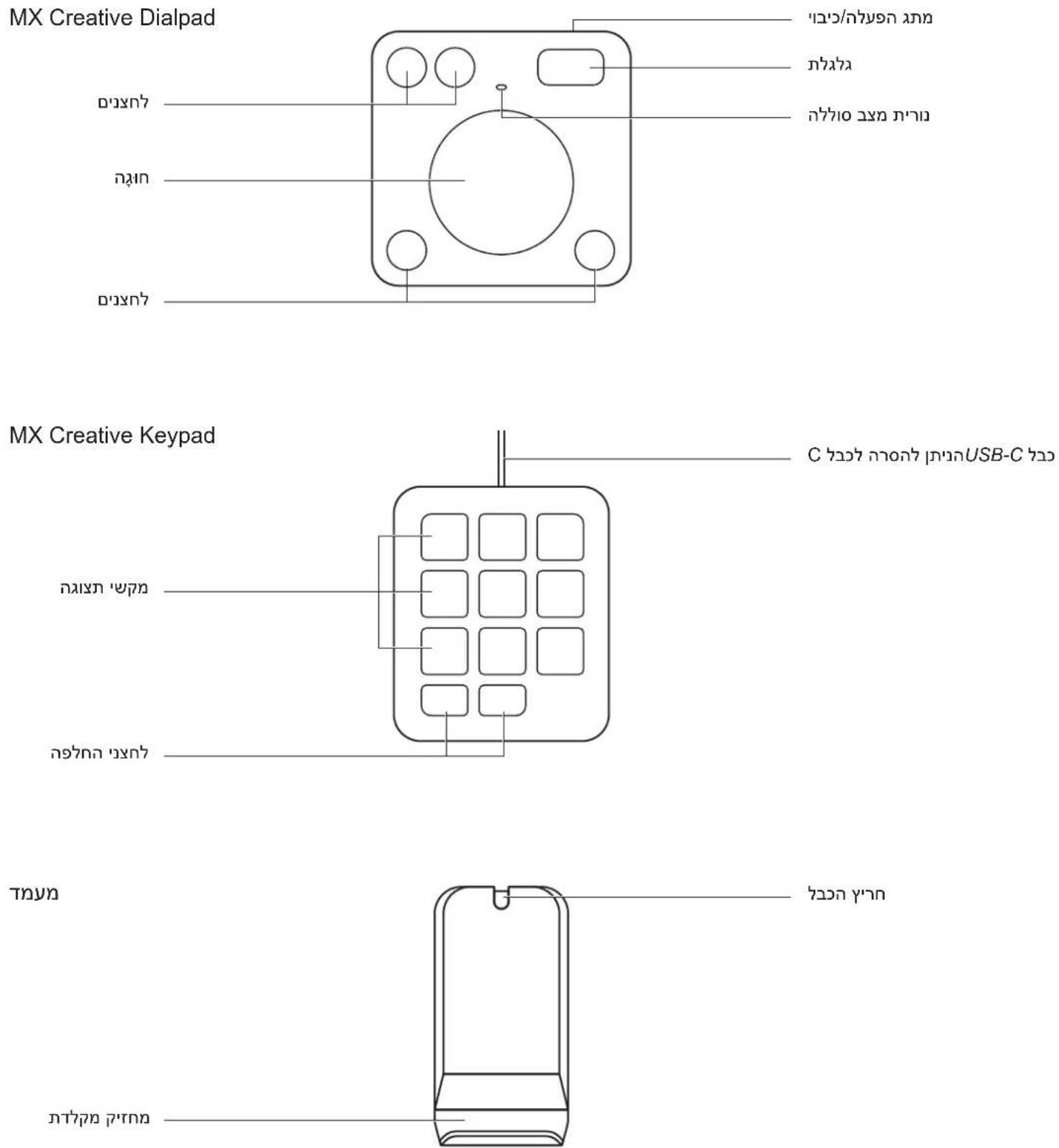
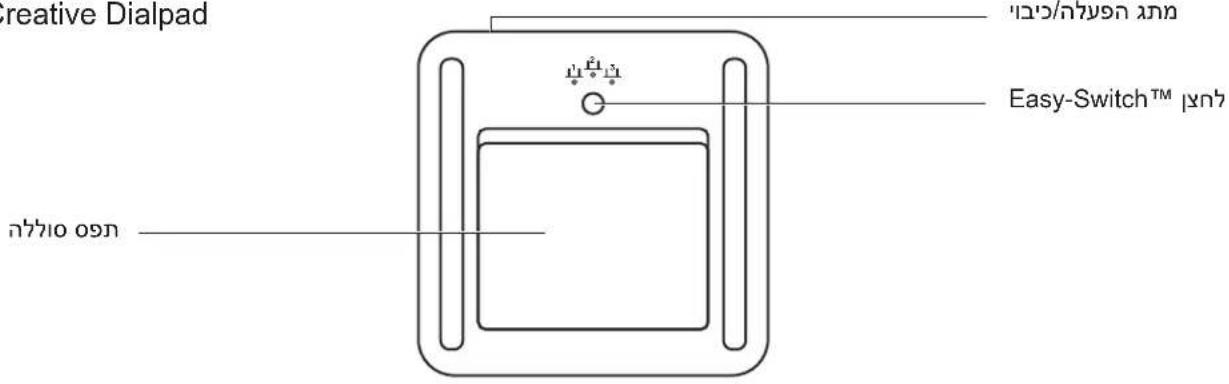
| תכונות עיקריות | חוגה סיבובית, כפתורים ניתנים לתכנות, מקשי מסך, גלגלת, מתג הפעלה/כיבוי, Easy-Switch |
| תוכנת התאמה אישית | Logi Options+ (חינם) |
| תוכן האריזה | MX Creative Dialpad, MX Creative Keypad, מעמד, כבל USB-C ל-C, תיעוד |
| תחזוקה וניקוי | מטלית רכה ויבשה. אין להשתמש בנוזלים. |
| בטיחות | השתמש בסוללות AAA אלקליין מומלצות. אין לחשוף למים. |
| חלקי חילוף ואפשרות תיקון | סוללות AAA וכבל USB-C ניתנים להחלפה. אינו ניתן לתיקון על ידי המשתמש. |
| מידע כללי | תואם Windows ו-macOS. אחריות יצרן לשנתיים (בכפוף לתנאים). |
שאלות נפוצות - MX Creative Console LOGITECH
שאלות משתמשים בנוגע ל MX Creative Console LOGITECH
0 שאלה על המכשיר הזה. ענה על אלה שאתה יודע או שאל את שלך.
שאל שאלה חדשה על המכשיר הזה
הורד את ההוראות עבור מקלדת בפורמט PDF בחינם! מצא את המדריך שלך MX Creative Console - LOGITECH וקח בחזרה את המכשיר האלקטרוני שלך לידיים. בדף זה מפורסמים כל המסמכים הדרושים לשימוש במכשיר שלך. MX Creative Console של המותג LOGITECH.
מדריך למשתמש MX Creative Console LOGITECH
MX Creative Console
MX Creative Console
MX Creative Dialpad
MX Creative Keypad
MX Creative Dialpad: 2 כפתורים
הדיאלפד כולל 2 כפתורים הניתנים להתאמה אישית. לחץ על הכפתור כדי לבצע פעולה. ניתן להקצות לכל כפתור פונקציה שונה.
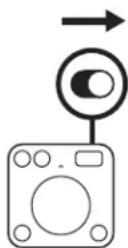
מסך מגע: 3
מקש Easy-Switch: 3 מכשירים (לדיאלפד) ניתן לחבר עד 3 מכשירים ולתפעל אותם בקלות.
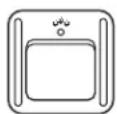
הכלה: 4 ורעיה
Bluetooth®: 5 מכשירים. ניתן לחבר עד 5 מכשירים בו זמנית.
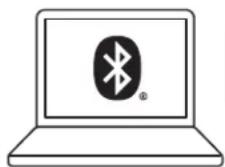
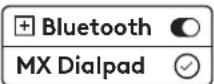
MX Creative Keypad: 5 כפתורים USB-C
חיבור USB-C: השתמש בכבל USB-C.
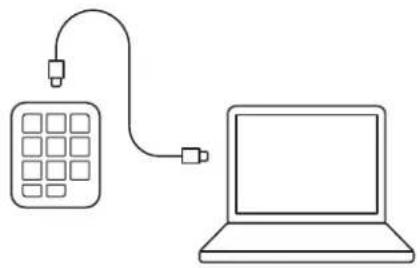
תפריט עורך: 6 כפתורים
תפריט עורך: 6 כפתורים
תפריט עורך: 6 כפתורים
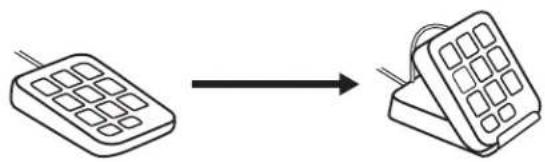
Logi Options+ Logitech
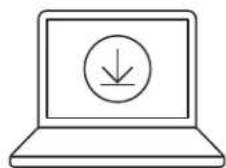
app.logi.com
NITIN
128 - MX CREATIVE DIALPAD
גובה: 92.1 מ"מ (3.62 אינץ')
רוחב: 27 מ"מ - USB-C 2.0
עומק: 1500 מ"מ (59.05 אינץ')
www.logitech.com/support/mxcreativeconsole
הכר את המוצר שלך




מותג : LOGITECH
דגם : MX Creative Console
קטגוריה : מקלדת