
MX Creative Console - Klawiatura LOGITECH - Bezpłatna instrukcja obsługi
Znajdź bezpłatnie instrukcję urządzenia MX Creative Console LOGITECH w formacie PDF.



| Typ produktu | Kreatywna konsola (dialpad + keypad + uchwyt) |
| Marka | Logitech |
| Model | MX Creative Console |
| Wymiary dialpada (W x S x G) | 92,1 x 93,7 x 33,8 mm |
| Waga dialpada | 128 g |
| Wymiary keypada (W x S x G) | 91,7 x 77,9 x 25,5 mm |
| Waga keypada | 96 g |
| Wymiary uchwytu (W x S x G) | 112,7 x 58,5 x 20,5 mm |
| Waga uchwytu | 61 g |
| Długość kabla USB-C | 1 500 mm |
| Zasilanie dialpada | 2 baterie AAA (niedołączone) |
| Zasilanie keypada | USB-C (kabel w zestawie) |
| Łączność dialpada | Bluetooth i Logi Bolt |
| Łączność keypada | USB-C przewodowy |
| Główne funkcje | Pokrętło, programowalne przyciski, przyciski ekranowe, kółko przewijania, przełącznik Wł./Wył., Easy-Switch |
| Oprogramowanie personalizacyjne | Logi Options+ (bezpłatne) |
| Zawartość opakowania | MX Creative Dialpad, MX Creative Keypad, uchwyt, kabel USB-C do C, dokumentacja |
| Konserwacja i czyszczenie | Miękka, sucha ściereczka. Nie używać płynów. |
| Bezpieczeństwo | Zalecane baterie AAA alkaliczne. Nie wystawiać na działanie wody. |
| Części zamienne i naprawialność | Wymienne baterie AAA i kabel USB-C. Nie nadaje się do naprawy przez użytkownika. |
| Informacje ogólne | Kompatybilny z Windows i macOS. Gwarancja producenta 2 lata (z zastrzeżeniami). |
Często zadawane pytania - MX Creative Console LOGITECH
Pytania użytkowników dotyczące MX Creative Console LOGITECH
0 pytanie dotyczące tego urządzenia. Odpowiedz na te, które znasz, lub zadaj własne.
Zadaj nowe pytanie dotyczące tego urządzenia
Pobierz instrukcję dla swojego Klawiatura w formacie PDF za darmo! Znajdź swoją instrukcję MX Creative Console - LOGITECH i weź swoje urządzenie elektroniczne z powrotem w ręce. Na tej stronie opublikowane są wszystkie dokumenty niezbędne do korzystania z urządzenia. MX Creative Console marki LOGITECH.
INSTRUKCJA OBSŁUGI MX Creative Console LOGITECH
MX Creative Console — widok z przodu z oznaczeniami funkcji
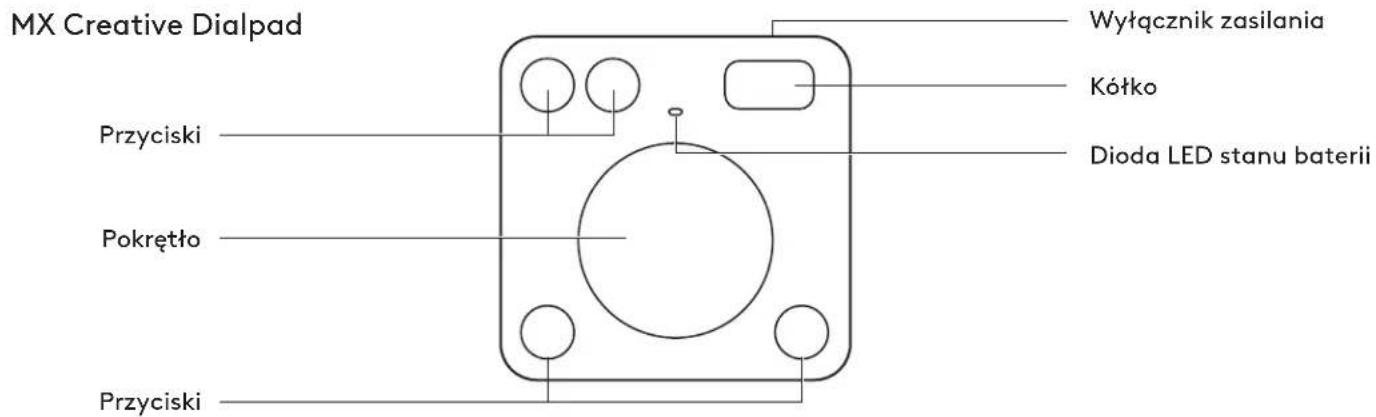
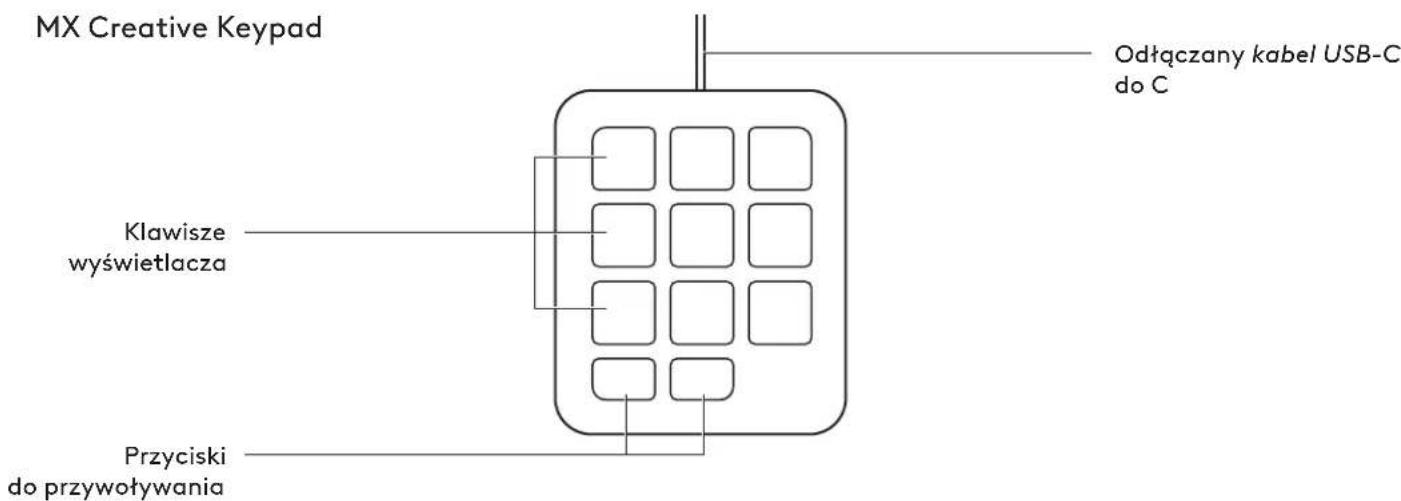
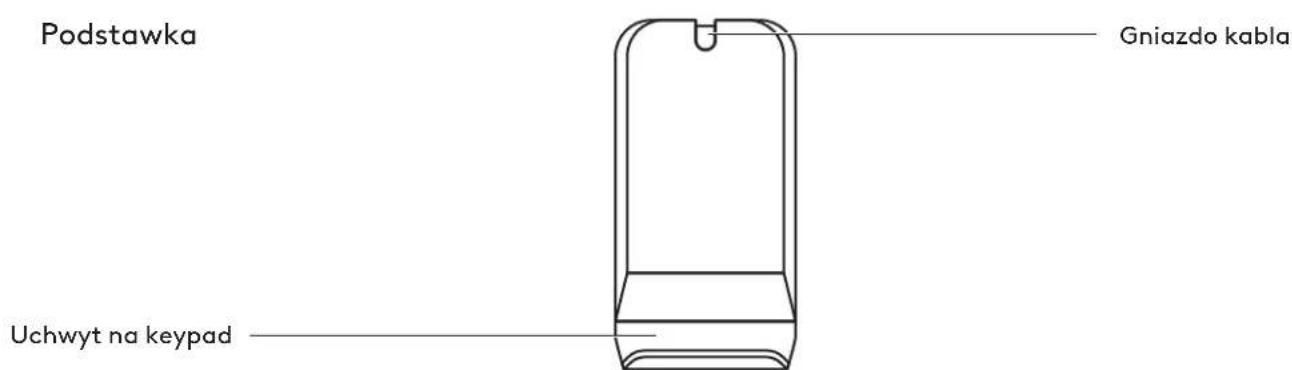
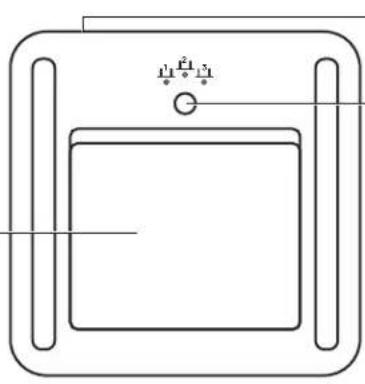
MX Creative Console — widok z tyłu z oznaczeniami funkcji
MX Creative Dialpad
Zatrzask baterii
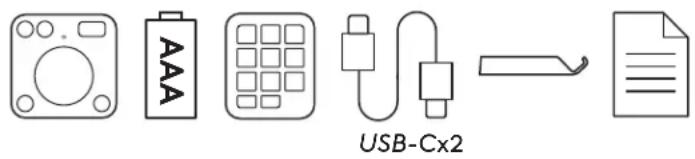
- MX Creative Dialpad
- 2 baterie typu AAA
- MX Creative Keypad
- Kabel USB-C do C 2.0
- Podstawka
- Dokumentacja
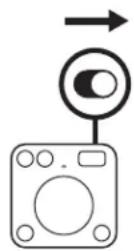
KROK 2: ABY POŁĄCZYĆ MX CREATIVE DIALPAD, WŁĄCZ GO
Znajdź przełącznik w górnej części dialpada i ustaw go w położeniu ON.
Jeśli urządzenie się nie włącza, wymień 2 baterie AAA.
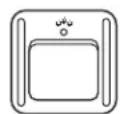
Jeśli tak nie jest, naciśnij i przytrzymaj przycisk Easy-Switch (z tyłu dialpada) przez 3 sekundy. Gdy dioda zacznie migać, dialpad jest gotowy do sparowania z komputerem.
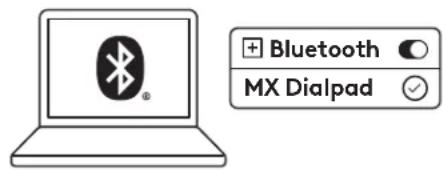
KROK 4: DOKOŃCZ PAROWANIE Z KOMPUTEREM
Znajdź menu ustawień Bluetooth® na komputerze i połącz w nim swojego dialpada.
Klawiatura MX Creative Dialpad jest również kompatybilna z Logi Bolt.
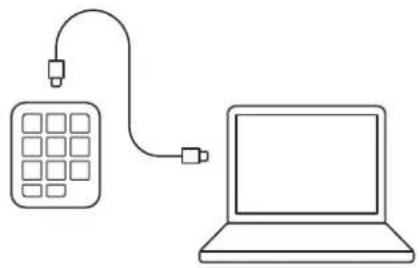
KROK 5: PODŁĄCZ SWOJĄ KŁAWIATURĘ MX CREATIVE KEYPAD PRZEZ USB-C I ROZPOCZNIJ PRACĘ
Podłącz złącze USB-C do portu USB-C komputera. Klawiatura keypad powinna się włączyć po podłączeniu do zasilania.
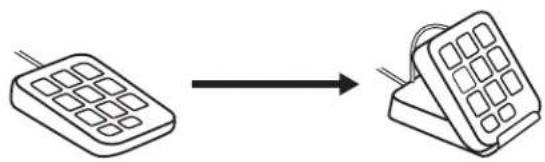
Można używać klawiatury keypad rozłożonej płasko na biurku lub wsuniętej w uchwyt podstawki keypada.
Kabel można wsunąć do szczeliny z tyłu podstawki, co pozwala go schludnie schować.
Logi Options+ to potężna i prosta w obsłudze aplikacja, która rozszerza możliwości urządzeń Logitech, pozwalając na dostosowanie ich do swoich potrzeb.
app.logi.com
WYMIARY
MX CREATIVE DIALPAD — 128 g
Wysokość: 92,1 mm
Szerokość: 93,7 mm
Głębokość: 33,8 mm
MX CREATIVE KEYPAD — 96 g
Wysokość: 91,7 mm
Szerokość: 77,9 mm
Głębokość: 25,5 mm
PODSTAWKA — 61 g
Wysokość: 112,7 mm
Szerokość: 58,5 mm
Głębokość: 20,5 mm
KABEL USB-C 2.0 - 27 g
Długość: 1,5 m
www.logitech.com/support/mxcreativeconsole




Marka : LOGITECH
Model : MX Creative Console
Kategoria : Klawiatura