
MX Creative Console - Klaviatūra LOGITECH - Bezmaksas lietošanas instrukcija
Atrodiet ierīces rokasgrāmatu bez maksas MX Creative Console LOGITECH PDF formātā.



| Produkta veids | Radošās konsoles (dialpad + keypad + statīvs) |
| Zīmols | Logitech |
| Modelis | MX Creative Console |
| Dialpad izmēri (A x P x D) | 92,1 x 93,7 x 33,8 mm |
| Dialpad svars | 128 g |
| Keypad izmēri (A x P x D) | 91,7 x 77,9 x 25,5 mm |
| Keypad svars | 96 g |
| Statīva izmēri (A x P x D) | 112,7 x 58,5 x 20,5 mm |
| Statīva svars | 61 g |
| USB-C kabeļa garums | 1 500 mm |
| Dialpad barošana | 2 AAA baterijas (nav iekļautas) |
| Keypad barošana | USB-C (kabelis iekļauts) |
| Dialpad savienojamība | Bluetooth un Logi Bolt |
| Keypad savienojamība | USB-C vads |
| Galvenās funkcijas | Rotācijas ciparnīca, programmējamas pogas, ekrāna taustiņi, ritenītis, ieslēgšanas/izslēgšanas slēdzis, Easy-Switch |
| Personalizācijas programmatūra | Logi Options+ (bezmaksas) |
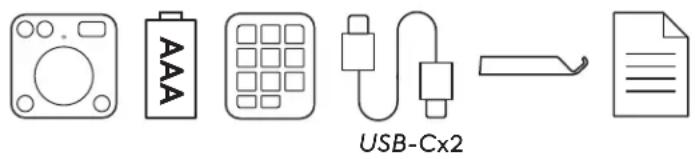
| Kastes saturs | MX Creative Dialpad, MX Creative Keypad, statīvs, USB-C uz C kabelis, dokumentācija |
| Apkope un tīrīšana | Mīksta, sausa drāniņa. Neizmantot šķidrumus. |
| Drošība | Ieteicams lietot sārma AAA baterijas. Nesaskarties ar ūdeni. |
| Rezerves daļas un remontējamība | AAA baterijas un USB-C kabelis ir nomaināmi. Nav lietotāja remontējams. |
| Vispārīga informācija | Saderīgs ar Windows un macOS. Ražotāja garantija 2 gadi (ar atrunām). |
Bieži uzdotie jautājumi - MX Creative Console LOGITECH
Lietotāju jautājumi par MX Creative Console LOGITECH
0 jautājums par šo ierīci. Atbildiet uz tām, ko zināt, vai uzdodiet savu.
Uzdot jaunu jautājumu par šo ierīci
Lejupielādējiet instrukcijas savam Klaviatūra PDF formātā bez maksas! Atrodiet savu rokasgrāmatu MX Creative Console - LOGITECH un atgūstiet kontroli pār savu elektronisko ierīci. Šajā lapā ir publicēti visi dokumenti, kas nepieciešami jūsu ierīces lietošanai. MX Creative Console zīmola LOGITECH.
LIETOŠANAS INSTRUKCIJA MX Creative Console LOGITECH
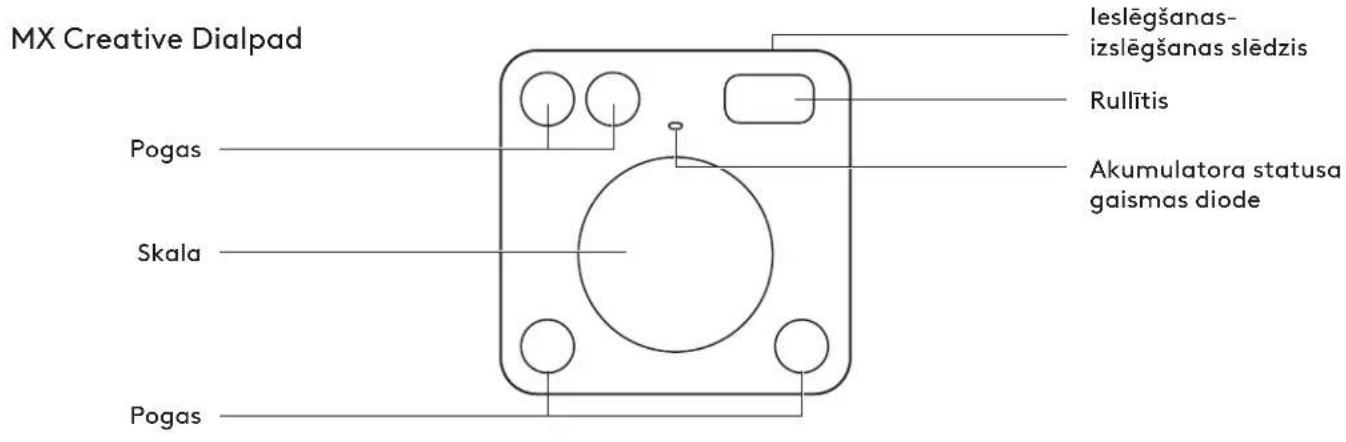
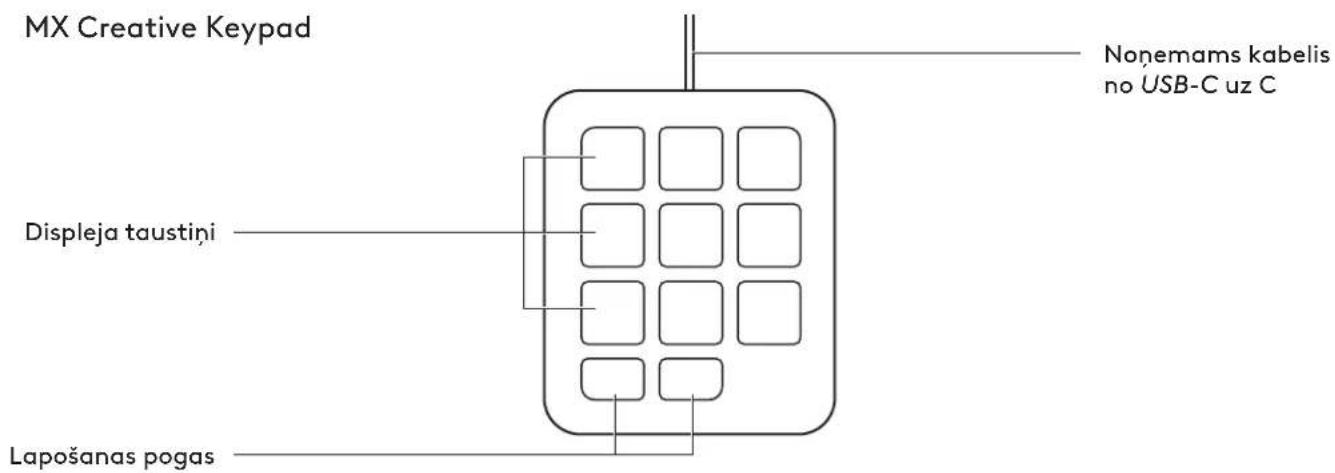
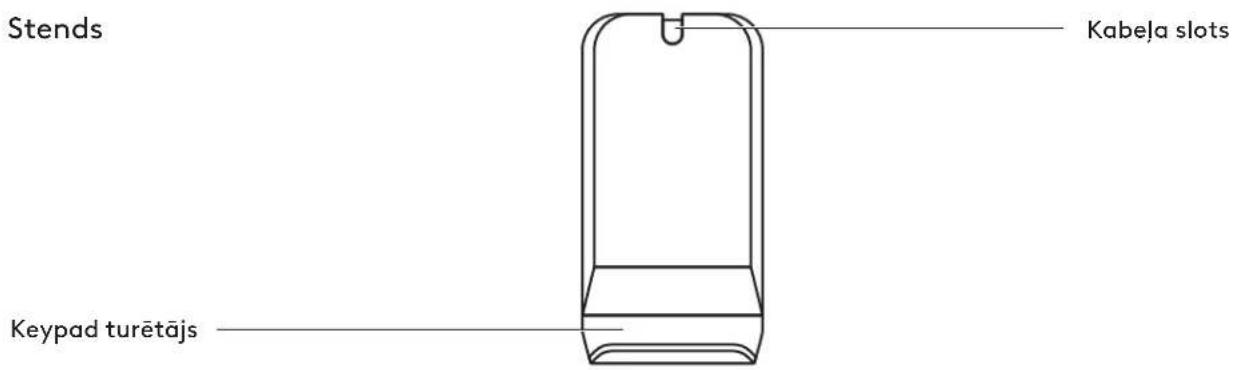
MX Creative Console skats no priekšpuses ar funkciju norādēm
MX Creative Console aizmugures skats ar funkciju norādēm
MX Creative Dialpad
Akumulatora fiksators
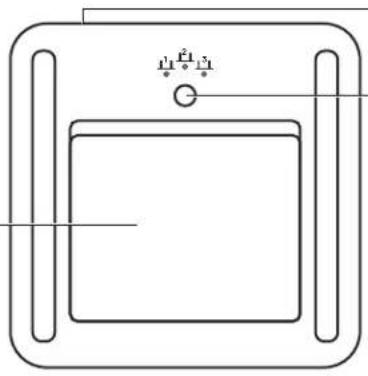
Ieslēgšanas-izslēgšanas slēdzis
Easy-switch™ poga
MX Creative Keypad
- MX Creative Dialpad
- 2 AAA akumulatori
- MX Creative Keypad
- Kabelis no USB-C uz C 2.0
- Stends
- Lietotāja dokumentācija
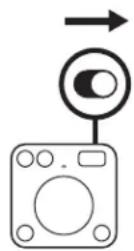
2. DARBĪBA. IESLĒDZIET SAVU MX CREATIVE DIALPAD, LAI TO SAVIENOTU
Atrodiet slēdzi dialpad augšpusē un pārslēdziet ieslēgšanas pozīcijā.
Ja nav strāvas, mēģiniet nomainīt abus AAA akumulatorus.
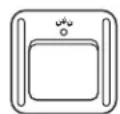
3. DARBĪBA. GAISMAS DIODEI VAJADZĒTU ĀTRI MIRGOT
Ja tā nenotiek, uz 3 sekundēm nospiediet Easy-Switch pogu (dialpad aizmugurē). Kad indikators sāk mirgot, dialpad ir gatavs savienošanai ar datoru.
4. DARBĪBA. PABEIDZIET PĀRA SAVIENOJUMA AR DATORU IZVEIDOŠANU
Datorā atrodiet Bluetooth® iestatījumu izvēlni un no tās izveidojiet savienojumu ar dialpad.
MX Creative Dialpad ir saderīgs arī ar Logi Bolt.
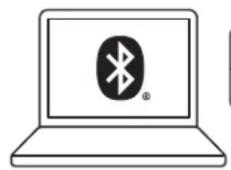
Bluetooth

MX Dialpad

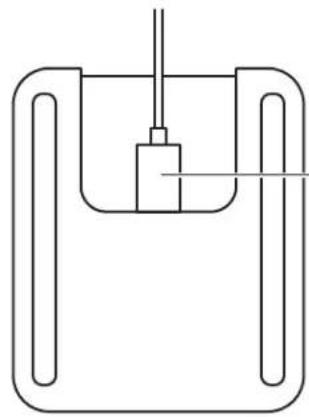
5. DARBĪBA. SAVIENOJIET SAVU MX CREATIVE KEYPAD, IZMANTOJOT USB-C, UN SĀCIET DARBU
Pieslēdziet USB-C savienotāju datora USB-C pieslēgvietai. Pēc pieslēgšanas strāvas padevei, keypad ir jāieslēdzas.
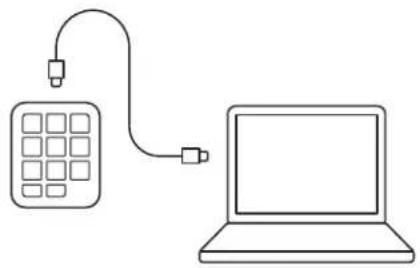
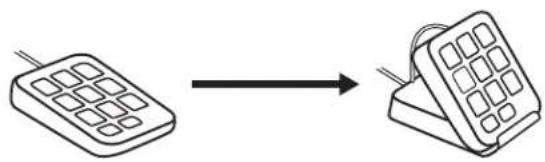
Keypad var izmantot līdzeni uz galda vai ievietotu statīva keypad turētājā.
Lai uzlabotu kabeļu pārvaldību, kabeli var noglabāt kabeļu slotā stenda aizmugurē.
Logi Options+ ir jaudīga un viegli izmantojama lietojumprogramma, kas uzlabo Logitech ierīču lietošanas pieredzi, ļaujot pielāgot tās darbam kā vēlaties.
app.logi.com
IZMĒRI
MX CREATIVE DIALPAD — 128 g
Augstums: 92,1 mm (3,62 collas)
Platums: 93,7 mm (3,68 collas)
Dziļums: 33,8 mm (1,33 collas)
MX CREATIVE KEYPAD — 96 g
Augstums: 91,7 mm (3,62 collas)
Platums: 77,9 mm (3,06 collas)
Dziļums: 25,5 mm (1,00 collas)
STATĪVS — 61 g
Augstums: 112,7 mm (4,43 collas)
Platums: 58,5 mm (2,30 collas)
Dziļums: 20,5 mm (0,80 collas)
USB-C 2.0 KABELIS — 27 g
Garums: 1500 mm (59,05 collas)
www.logitech.com/support/mxcreativeconsole




- DARBĪBA. IESLĒDZIET SAVU MX CREATIVE DIALPAD, LAI TO SAVIENOTU
- DARBĪBA. GAISMAS DIODEI VAJADZĒTU ĀTRI MIRGOT
- DARBĪBA. PABEIDZIET PĀRA SAVIENOJUMA AR DATORU IZVEIDOŠANU
- DARBĪBA. SAVIENOJIET SAVU MX CREATIVE KEYPAD, IZMANTOJOT USB-C, UN SĀCIET DARBU
- IZMĒRI
- MX CREATIVE DIALPAD — 128 G
- MX CREATIVE KEYPAD — 96 G
- STATĪVS — 61 G
- USB-C 2.0 KABELIS — 27 G
Zīmols : LOGITECH
Modelis : MX Creative Console
Kategorija : Klaviatūra