
MX Creative Console - Teclado LOGITECH - Manual de utilização gratuito
Encontre gratuitamente o manual do aparelho MX Creative Console LOGITECH em formato PDF.



| Tipo de produto | Console criativa (dialpad + keypad + suporte) |
| Marca | Logitech |
| Modelo | MX Creative Console |
| Dimensões do dialpad (A x L x P) | 92,1 x 93,7 x 33,8 mm |
| Peso do dialpad | 128 g |
| Dimensões do keypad (A x L x P) | 91,7 x 77,9 x 25,5 mm |
| Peso do keypad | 96 g |
| Dimensões do suporte (A x L x P) | 112,7 x 58,5 x 20,5 mm |
| Peso do suporte | 61 g |
| Comprimento do cabo USB-C | 1 500 mm |
| Alimentação do dialpad | 2 pilhas AAA (não fornecidas) |
| Alimentação do keypad | USB-C (cabo fornecido) |
| Conectividade do dialpad | Bluetooth e Logi Bolt |
| Conectividade do keypad | USB-C com fio |
| Funções principais | Mostrador rotativo, botões programáveis, teclas de tela, roda, interruptor Liga/Desliga, Easy-Switch |
| Software de personalização | Logi Options+ (gratuito) |
| Conteúdo da caixa | MX Creative Dialpad, MX Creative Keypad, suporte, cabo USB-C para C, documentação |
| Manutenção e limpeza | Pano macio e seco. Não utilizar líquidos. |
| Segurança | Utilizar pilhas AAA alcalinas recomendadas. Não expor à água. |
| Peças sobressalentes e reparabilidade | Pilhas AAA e cabo USB-C substituíveis. Não reparável pelo usuário. |
| Informações gerais | Compatível com Windows e macOS. Garantia do fabricante de 2 anos (sujeita a condições). |
Perguntas frequentes - MX Creative Console LOGITECH
Perguntas dos utilizadores sobre MX Creative Console LOGITECH
0 pergunta sobre este aparelho. Responda às que conhece ou faça a sua.
Faça uma nova pergunta sobre este aparelho
Baixe as instruções para o seu Teclado em formato PDF gratuitamente! Encontre o seu manual MX Creative Console - LOGITECH e retome o controlo do seu dispositivo eletrónico. Nesta página estão publicados todos os documentos necessários para a utilização do seu dispositivo. MX Creative Console da marca LOGITECH.
MANUAL DE UTILIZADOR MX Creative Console LOGITECH
CONHEÇA O SEU PRODUTO
Vista frontal da MX Creative Console com indicações de função
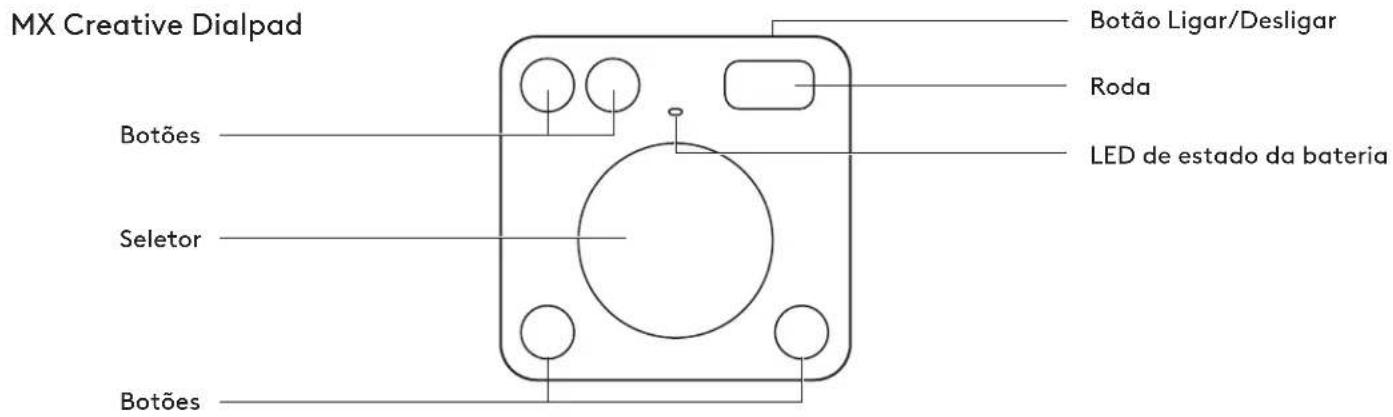
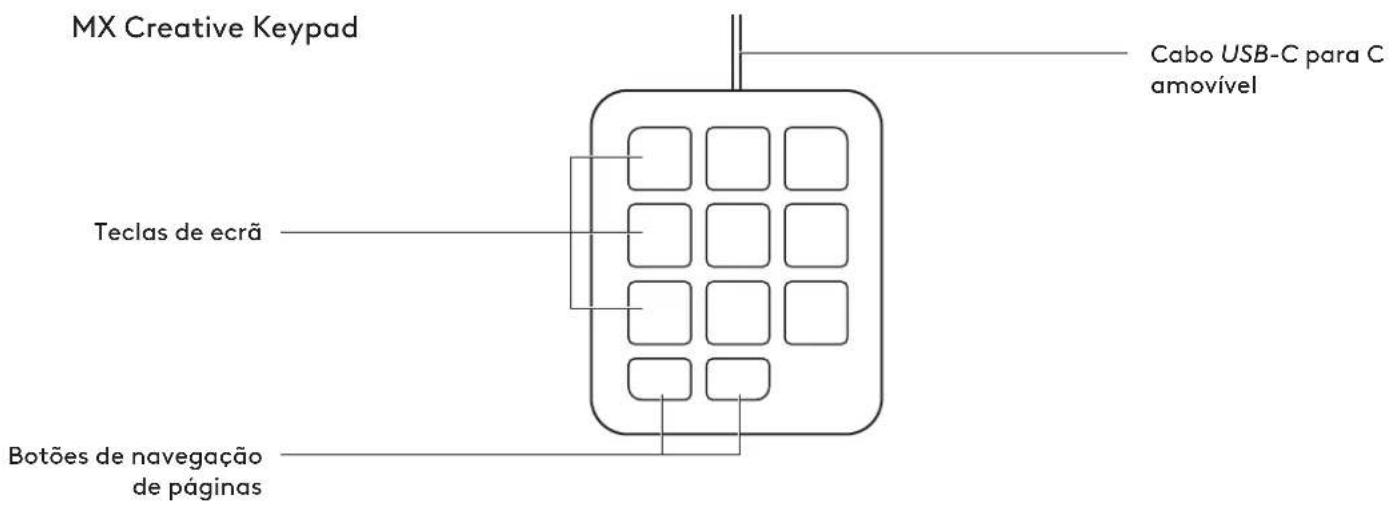
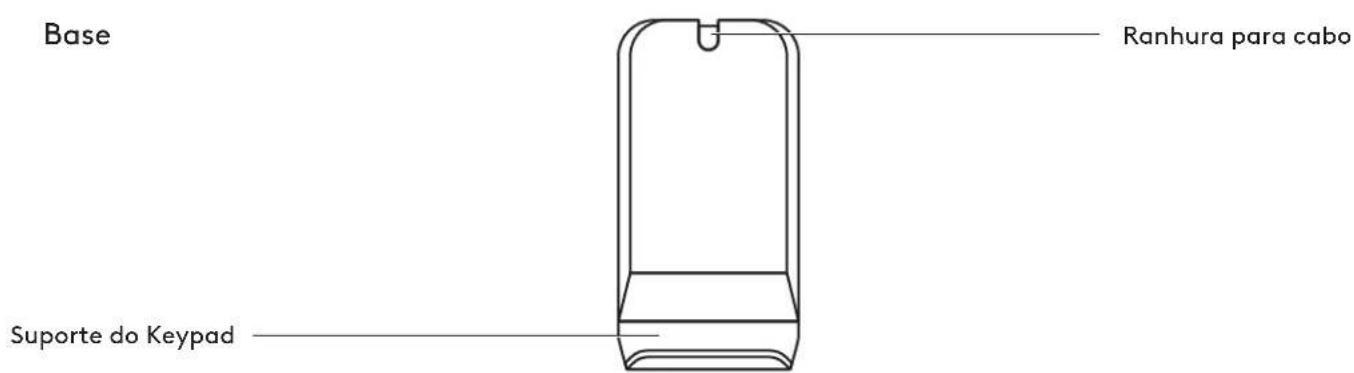
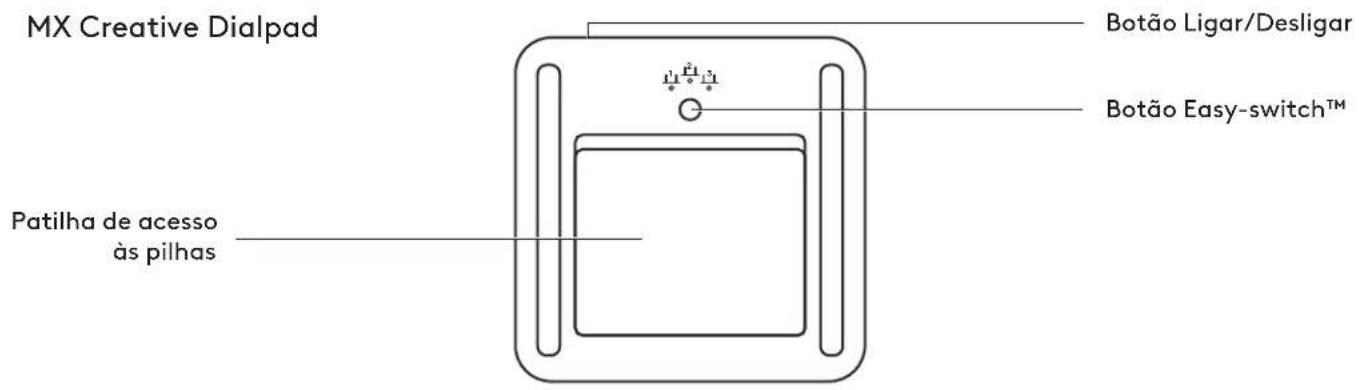
Vista traseira da MX Creative Console com indicações de função
MX Creative Keypad
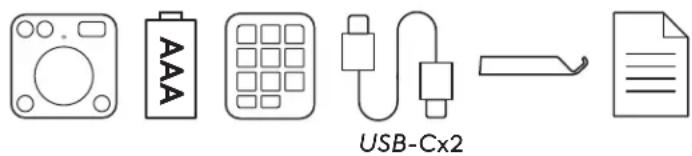
PASSO 1: ITENS INCLUÍDOS NA EMBALAGEM
- MX Creative Dialpad
- 2 pilhas AAA
- MX Creative Keypad
- Cabo USB-C para C 2.0
- Base
- Documentação do utilizador
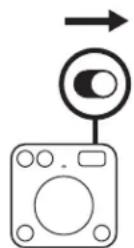
PASSO 2: ATIVE O SEU MX CREATIVE DIALPAD PARA O LIGAR
Localize o interruptor na parte superior do Dialpad e coloque-o na posição ON (ligado).
Se não houver energia, experimente substituir as 2 pilhas AAA.
PASSO 3: O LED DEVE PISCAR RAPIDAMENTE
Caso contrário, mantenha premido o botão Easy-Switch (na parte traseira do Dialpad) durante 3 segundos.
Quando a luz começar a piscar, o Dialpad está pronto para emparelhar com o seu computador.
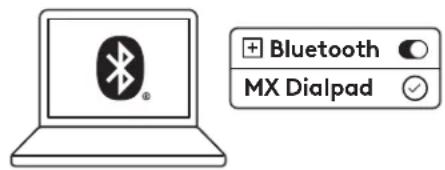
PASSO 4: CONCLUA O EMPARELHAMENTO COM O SEU COMPUTADOR
No seu computador, localize o menu de definições de Bluetooth® e ligue o seu Dialpad a partir daí.
O MX Creative Dialpad também é compatível com Logi Bolt.
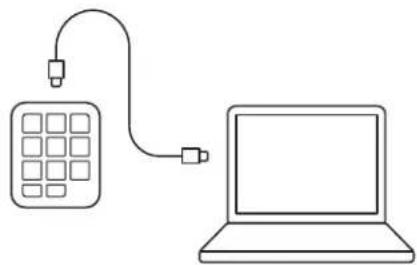
PASSO 5: LIGUE O SEU MX CREATIVE KEYPAD ATRAVÉS DE USB-C E COMECE A UTILIZÁ-LO
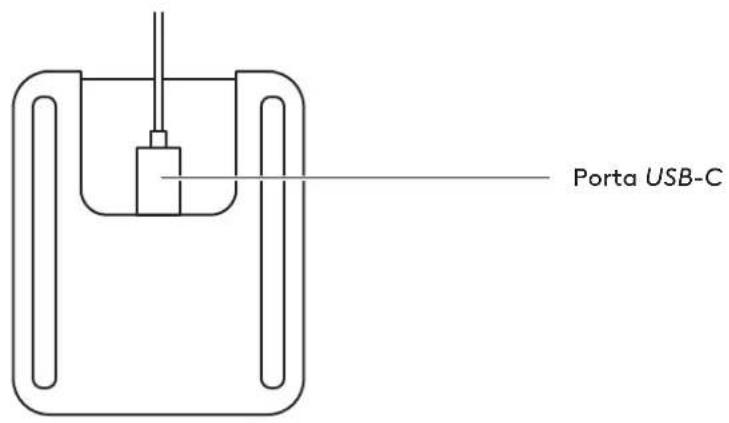
Ligue o conector USB-C à porta USB-C do seu computador. O seu Keypad deve ligar-se assim que for ligada a energia.
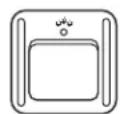
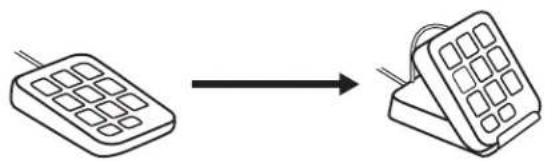
Pode usar o seu keypad na horizontal sobre a secretária ou colocado no suporte do Keypad da base.
O cabo pode ser colocado na ranhura para cabo na parte traseira da base para uma melhor gestão de cabos.
A Logi Options+ é uma aplicação potente e intuitiva que otimiza a sua experiência ao utilizar dispositivos Logitech, permitindo-lhe personalizálos para que funcionem como quiser.
app.logi.com
DIMENSÕES
MX CREATIVE DIALPAD - 128 g
Altura: 92,1 mm
Largura: 93,7 mm
Profundidade: 33,8 mm
MX CREATIVE KEYPAD - 96 g
Altura: 91,7 mm
Largura: 77,9 mm
Profundidade: 25,5 mm
BASE - 61 g
Altura: 112,7 mm
Largura: 58,5 mm
Profundidade: 20,5 mm
CABO USB-C 2.0 - 27 g
Comprimento: 1500 mm
www.logitech.com/support/mxcreativeconsole
KEN JE PRODUCT



- CONHEÇA O SEU PRODUTO
- PASSO 1: ITENS INCLUÍDOS NA EMBALAGEM
- PASSO 2: ATIVE O SEU MX CREATIVE DIALPAD PARA O LIGAR
- PASSO 3: O LED DEVE PISCAR RAPIDAMENTE
- PASSO 4: CONCLUA O EMPARELHAMENTO COM O SEU COMPUTADOR
- PASSO 5: LIGUE O SEU MX CREATIVE KEYPAD ATRAVÉS DE USB-C E COMECE A UTILIZÁ-LO
- DIMENSÕES
- MX CREATIVE DIALPAD - 128 G
- MX CREATIVE KEYPAD - 96 G
- BASE - 61 G
- CABO USB-C 2.0 - 27 G
- KEN JE PRODUCT
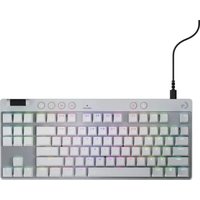
Marca : LOGITECH
Modelo : MX Creative Console
Categoria : Teclado