
MX Creative Console - Klaviatuur LOGITECH - Tasuta kasutusjuhend
Leidke seadme juhend tasuta MX Creative Console LOGITECH PDF-formaadis.



| Toote tüüp | Loominguline konsool (dialpad + keypad + alus) |
| Bränd | Logitech |
| Mudel | MX Creative Console |
| Dialpadi mõõtmed (K x L x S) | 92,1 x 93,7 x 33,8 mm |
| Dialpadi kaal | 128 g |
| Keypadi mõõtmed (K x L x S) | 91,7 x 77,9 x 25,5 mm |
| Keypadi kaal | 96 g |
| Aluse mõõtmed (K x L x S) | 112,7 x 58,5 x 20,5 mm |
| Aluse kaal | 61 g |
| USB-C kaabli pikkus | 1 500 mm |
| Dialpadi toide | 2 AAA patareid (ei ole kaasas) |
| Keypadi toide | USB-C (kaabel kaasas) |
| Dialpadi ühenduvus | Bluetooth ja Logi Bolt |
| Keypadi ühenduvus | Juhtmega USB-C |
| Peamised funktsioonid | Pöördnupp, programmeeritavad nupud, ekraaniklahvid, ratas, sisse/välja lüliti, Easy-Switch |
| Kohandamise tarkvara | Logi Options+ (tasuta) |
| Karbi sisu | MX Creative Dialpad, MX Creative Keypad, alus, USB-C–C kaabel, dokumentatsioon |
| Hooldus ja puhastamine | Pehme ja kuiv lapp. Ärge kasutage vedelikke. |
| Ohutus | Kasutage soovitatud leelispatareisid AAA. Ärge puutuge kokku veega. |
| Varuosad ja remonditavus | AAA patareid ja USB-C kaabel on vahetatavad. Kasutaja poolt mitteremonditav. |
| Üldine teave | Ühilduv Windowsi ja macOS-iga. Tootja garantii 2 aastat (olenevalt). |
Korduma kippuvad küsimused - MX Creative Console LOGITECH
Kasutajate küsimused teemal MX Creative Console LOGITECH
0 küsimus selle seadme kohta. Vastake nendele, mida teate, või esitage oma.
Esita uus küsimus selle seadme kohta
Laadige alla juhend oma Klaviatuur PDF-formaadis tasuta! Leidke oma juhend MX Creative Console - LOGITECH ja võtke oma elektrooniline seade uuesti kätte. Sellel lehel on avaldatud kõik teie seadme kasutamiseks vajalikud dokumendid. MX Creative Console kaubamärgi LOGITECH.
KASUTUSJUHEND MX Creative Console LOGITECH
MX Creative Console'i eestvaade koos funktsiooniviidetega
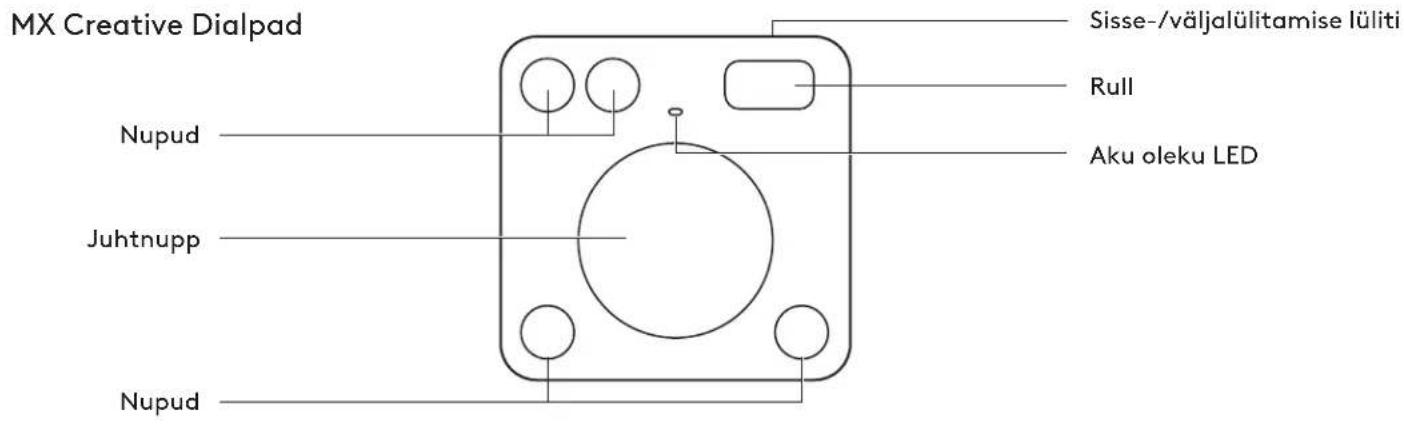
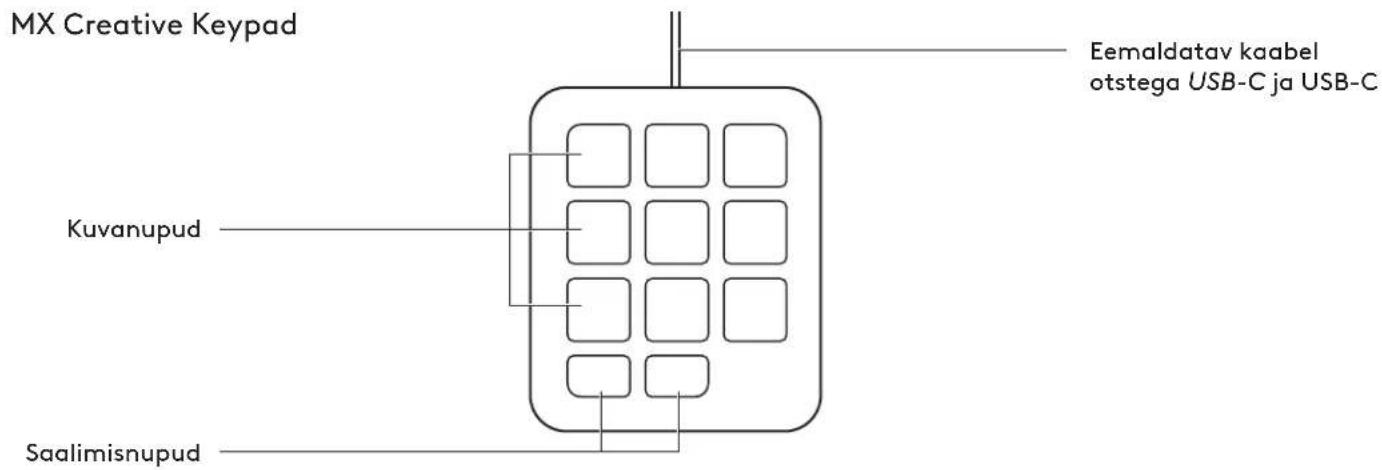
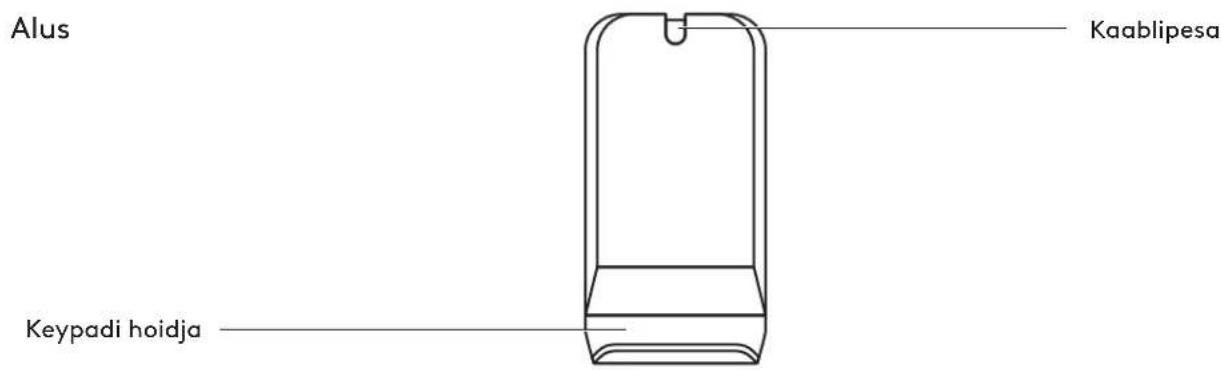
MX Creative Console'i tagantvaade koos funktsiooniviidetega
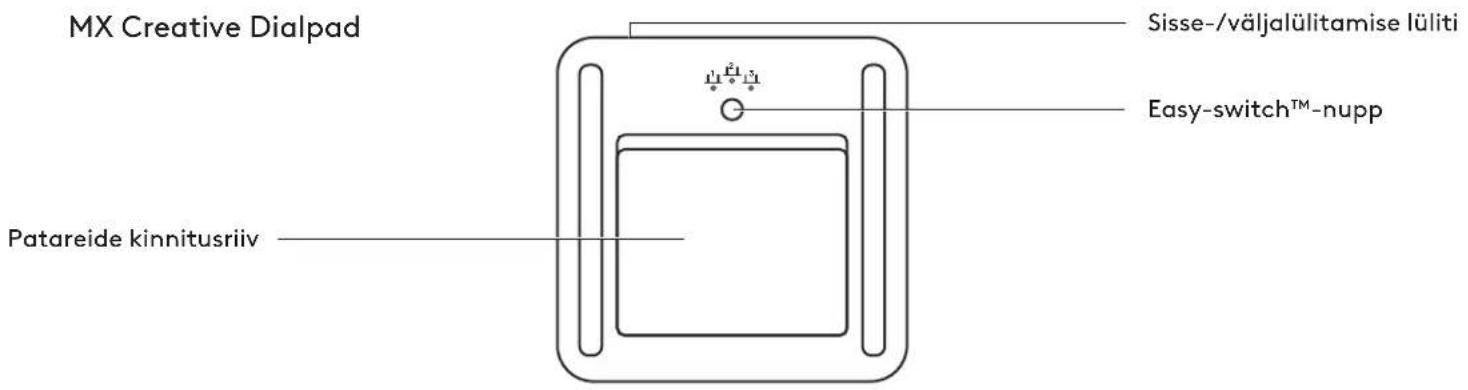
MX Creative Keypad
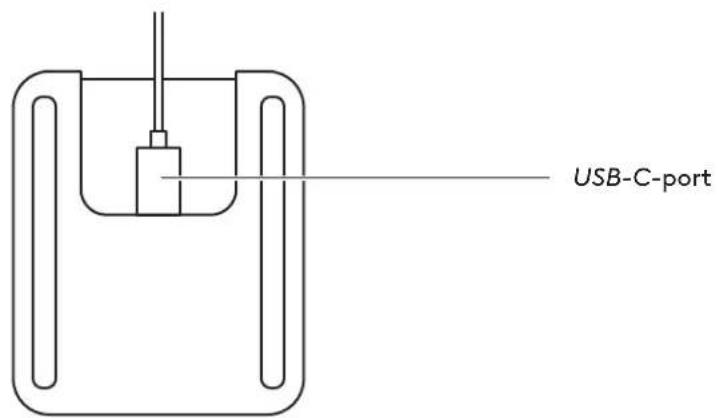
- MX Creative Dialpad
- 2 × AAA patareid
- MX Creative Keypad
- Kaabel otstega USB-C ja USB-C 2.0
- Alus
- Kasutaja dokumentatsioon
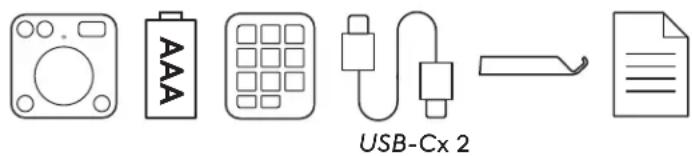
2. TOIMING. LÜLITAGE MX CREATIVE DIALPAD ÜHENDAMISEKS SISSE
Leidke dialpadi peal olev lüliti ja lülitage see asendisse SEES.
Kui toide puudub, vahetage 2 × AAA patareid uute vastu.
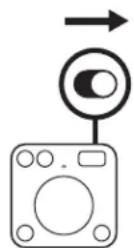
3. TOIMING. LED PEAKS KIRESTI VILKUMA
Kui ei, vajutage ja hoidke Easy-Switch-nuppu (dialpadi tagaküljel) 3 sekundit all. Kui tuli hakkab vilkuma, on dialpad valmis arvutiga sidumiseks.
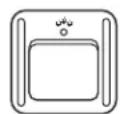
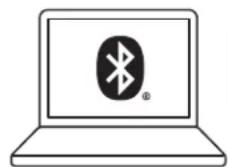
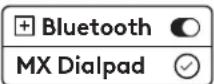
4. TOIMING. VIIGELÖPULE ÜHENDAMINE ARVUTIGA
Leidke oma arvutist Bluetooth®-i seadete menüü ja ühendage sealt oma dialpad.
MX Creative Dialpad ühildub ka Logi Boltiga.
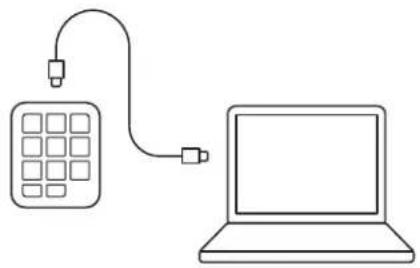
5. TOIMING. ÜHENDAGE MX CREATIVE KEYPAD USB-C KAUDU JA ALUSTAGE
Ühendage USB-C-pistik arvuti USB-C-porti. Keypad peaks toite ühendamisel sisse lülituma.
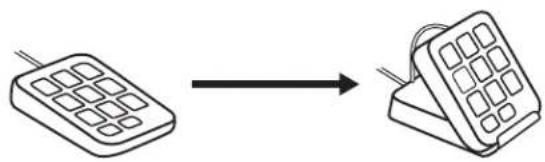
Saate kasutada keypadi tasapindselt laual või klaviatuuri hoidikusse paigutatuna.
Kaabli saab parema paigutamise nimel kinnitada aluse tagaküljel asuvasse kaablipesasse.
Logi Options+ on võimas ja hõlpsasti kasutatav rakendus, mis täiustab Logitechiseadmete kasutamisvõimalusi, võimaldades teil kohandada neid nii, et need töötaksid just teile sobivalt.
app.logi.com
MÕÕTMED
MX CREATIVE DIALPAD - 128 g
Kõrgus: 92,1 mm (3,62 tolli)
Laius: 93,7 mm (3,68 tolli)
Sügavus: 33,8 mm (1,33 tolli)
MX CREATIVE KEYPAD - 96 g
Kõrgus: 91,7 mm (3,62 tolli)
Laius: 77,9 mm (3,06 tolli)
Sügavus: 25,5 mm (1,00 tolli)
ALUS - 61 g
Kõrgus: 112,7 mm (4,43 tolli)
Laius: 58,5 mm (2,30 tolli)
Sügavus: 20,5 mm (0,80 tolli)
KAABEL USB-C 2.0 - 27 g
Pikkus: 1500 mm (59,05 tolli)
www.logitech.com/support/mxcreativeconsole
IERICES APRAKSTS




- TOIMING. LÜLITAGE MX CREATIVE DIALPAD ÜHENDAMISEKS SISSE
- TOIMING. LED PEAKS KIRESTI VILKUMA
- TOIMING. VIIGELÖPULE ÜHENDAMINE ARVUTIGA
- TOIMING. ÜHENDAGE MX CREATIVE KEYPAD USB-C KAUDU JA ALUSTAGE
- MÕÕTMED
- MX CREATIVE DIALPAD - 128 G
- MX CREATIVE KEYPAD - 96 G
- ALUS - 61 G
- KAABEL USB-C 2.0 - 27 G
- IERICES APRAKSTS
Kaubamärk : LOGITECH
Mudel : MX Creative Console
Kategooria : Klaviatuur