
MX Creative Console - Billentyűzet LOGITECH - Ingyenes használati útmutató
Találja meg az eszköz kézikönyvét ingyenesen MX Creative Console LOGITECH PDF formátumban.



| Termék típusa | Kreatív konzol (tárcsapad + billentyűpad + tartó) |
| Márka | Logitech |
| Modell | MX Creative Console |
| A tárcsapad méretei (M x Sz x M) | 92,1 x 93,7 x 33,8 mm |
| A tárcsapad súlya | 128 g |
| A billentyűpad méretei (M x Sz x M) | 91,7 x 77,9 x 25,5 mm |
| A billentyűpad súlya | 96 g |
| A tartó méretei (M x Sz x M) | 112,7 x 58,5 x 20,5 mm |
| A tartó súlya | 61 g |
| USB-C kábel hossza | 1 500 mm |
| A tárcsapad áramellátása | 2 db AAA elem (nem tartozék) |
| A billentyűpad áramellátása | USB-C (kábel tartozék) |
| A tárcsapad kapcsolódása | Bluetooth és Logi Bolt |
| A billentyűpad kapcsolódása | USB-C vezetékes |
| Fő funkciók | Forgó tárcsa, programozható gombok, képernyőgombok, görgő, Be/Ki kapcsoló, Easy-Switch |
| Testreszabási szoftver | Logi Options+ (ingyenes) |
| A csomag tartalma | MX Creative tárcsapad, MX Creative billentyűpad, tartó, USB-C - C kábel, dokumentáció |
| Karbantartás és tisztítás | Puha, száraz ruhával. Ne használjon folyadékot. |
| Biztonság | Ajánlott AAA alkáli elemek használata. Ne tegye ki víz hatásának. |
| Alkatrészek és javíthatóság | AAA elemek és USB-C kábel cserélhető. Nem javítható felhasználó által. |
| Általános információk | Kompatibilis Windows és macOS rendszerrel. Gyártói garancia 2 év (feltételekkel). |
Gyakran ismételt kérdések - MX Creative Console LOGITECH
Felhasználói kérdések a következőről MX Creative Console LOGITECH
0 kérdés erről a készülékről. Válaszolj azokra, amiket ismersz, vagy tedd fel a sajátod.
Tegyél fel egy új kérdést erről a készülékről
Töltse le az útmutatót a következőhöz Billentyűzet PDF formátumban ingyenesen! Találja meg kézikönyvét MX Creative Console - LOGITECH és vegye vissza elektronikus eszközét a kezébe. Ezen az oldalon közzé van téve az eszköze használatához szükséges összes dokumentum. MX Creative Console márka LOGITECH.
HASZNÁLATI ÚTMUTATÓ MX Creative Console LOGITECH
Az MX Creative Console elölnézete a funkciójelzőkkel
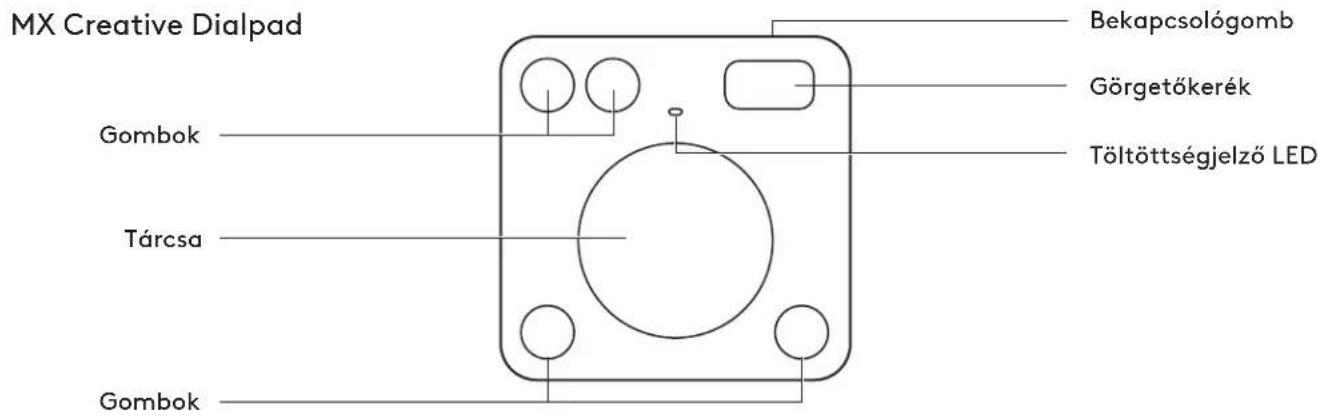
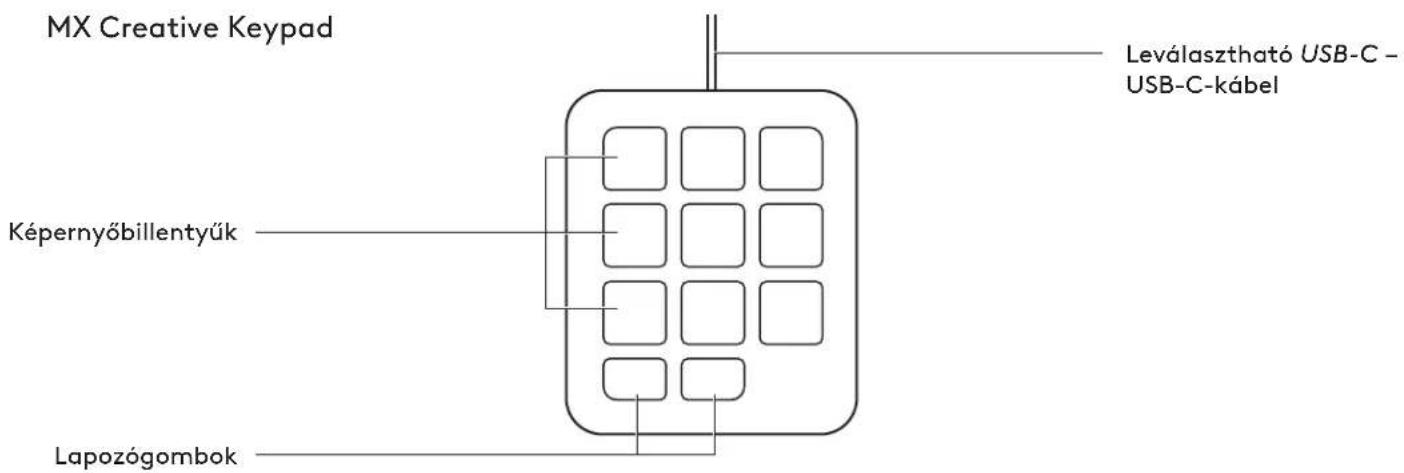
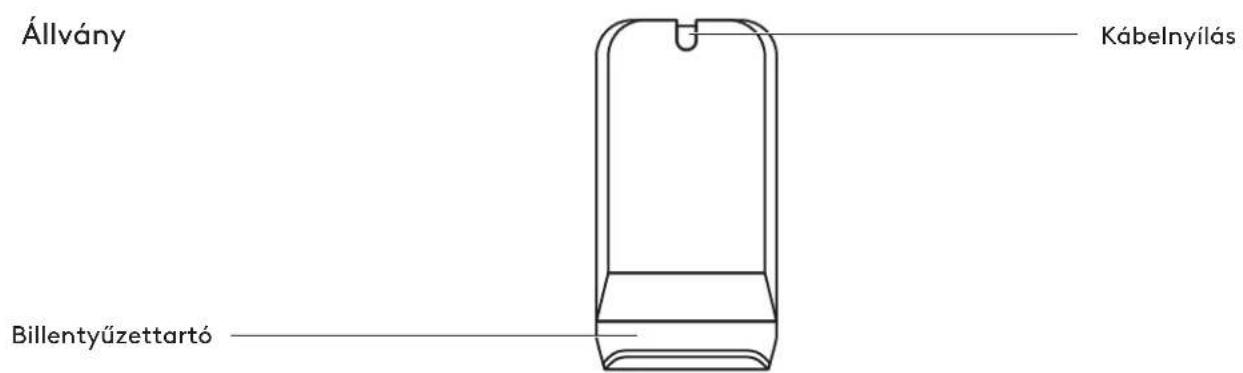
Az MX Creative Console hátulnézete a funkciójelzőkkel
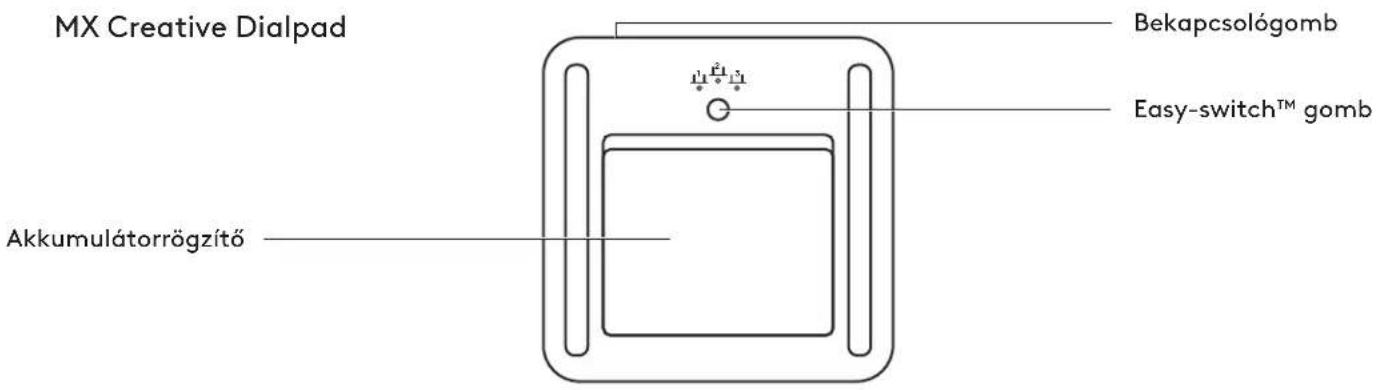
MX Creative Keypad
1. LÉPÉS: A CSOMAG TARTALMA
- MX Creative Dialpad
- 2 db AAA méretű ceruzaelem
- MX Creative Keypad
- USB-C - USB-C / 2.0 kábel
- Állvány
- Felhasználói útmutató

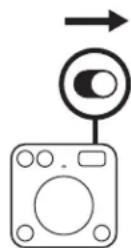
2. LÉPÉS: A CSATLAKOZTATÁSHOZ KAPCSOLJA BE AZ MX CREATIVE DIALPADET
Keresse meg a kapcsolót a tárcsázó tetején, és kapcsolja ON (BE) állásba.
Ha lemerült, cserélje ki a 2 db AAA méretű elemet.
3. LÉPÉS: A LED-NEK GYORSAN KELL VILLOGNIA
Ha nem teszi, nyomja meg és 3 másodpercig tartsa lenyomva az Easy-Switch gombot (a tárcsázó hátoldalán).
Amikor elkezd villogni, az azt jelenti, hogy a tárcsázó készen áll a párosításra a számítógéppel.

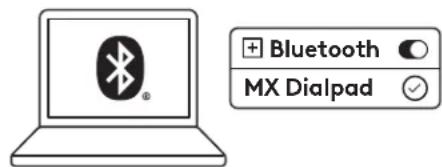
4. LÉPÉS: VÉGEZZE EL A PÁROSÍTÁST A SZÁMÍTÓGÉPÉHEZ
Keresse meg a számítógépén a Bluetooth® beállítási menüjét, és onnan csatlakozzon a tárcsázóhoz.
Az MX Creative Dialpad a Logi Bolttal is kompatibilis.
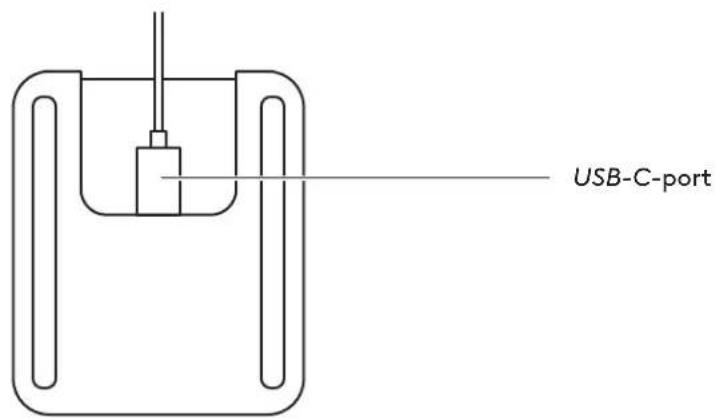
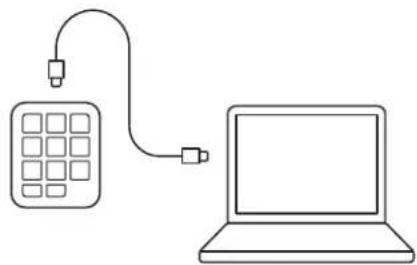
5. LÉPÉS: CSATLAKOZTASSA AZ MX CREATIVE KEYPAD-ET USB-C-N KERESZTÜL, ÉS KEZDJE EL A HASZNÁLATOT
Csatlakoztassa az USB-C -csatlakozót a számítógép USB-C-portjába. A billentyűzetnek be kell kapcsolnia a bekapcsolást követően.
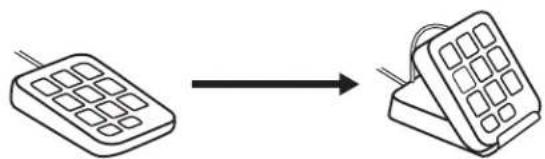
A billentyűzet használható vízszintesen az íróasztalon, vagy az állvány billentyűzettartójába helyezve is.
A kábel a jobb kábelrendezés érdekében bedugható az állvány hátulján lévő kábelnyílásba.
A Logi Options+ egy hatékony és könnyen használható alkalmazás, amely lehetővé teszi, hogy igényeinek megfelelően személyre szabja Logitech-eszközeit, és ezáltal még jobb felhasználói élményt nyújt.

app.logi.com
MÉRETEK
MX CREATIVE DIALPAD - 128 g
Magasság: 92,1 mm
Szélesség: 93,7 mm
Mélység: 33,8 mm
MX CREATIVE KEYPAD - 96 g
Magasság: 91,7 mm
Szélesség: 77,9 mm
Mélység: 25,5 mm
ÁLLVÁNY - 61 g
Magasság: 112,7 mm
Szélesség: 58,5 mm
Mélység: 20,5 mm
USB-C 2.0-KÁBEL - 27 g
Hossz: 1500 mm
www.logitech.com/support/mxcreativeconsole
POPIS PRODUKTU




- LÉPÉS: A CSOMAG TARTALMA
- LÉPÉS: A CSATLAKOZTATÁSHOZ KAPCSOLJA BE AZ MX CREATIVE DIALPADET
- LÉPÉS: A LED-NEK GYORSAN KELL VILLOGNIA
- LÉPÉS: VÉGEZZE EL A PÁROSÍTÁST A SZÁMÍTÓGÉPÉHEZ
- LÉPÉS: CSATLAKOZTASSA AZ MX CREATIVE KEYPAD-ET USB-C-N KERESZTÜL, ÉS KEZDJE EL A HASZNÁLATOT
- MÉRETEK
- MX CREATIVE DIALPAD - 128 G
- MX CREATIVE KEYPAD - 96 G
- ÁLLVÁNY - 61 G
- USB-C 2.0-KÁBEL - 27 G
- POPIS PRODUKTU
Márka : LOGITECH
Modell : MX Creative Console
Kategória : Billentyűzet