
MX Creative Console - Klaviatūra LOGITECH - Nemokama naudojimo instrukcija
Raskite įrenginio instrukciją nemokamai MX Creative Console LOGITECH PDF formatu.



| Gaminio tipas | Kūrybinė konsolė (dialpad + keypad + stovas) |
| Prekės ženklas | Logitech |
| Modelis | MX Creative Console |
| Dialpad matmenys (A x P x G) | 92,1 x 93,7 x 33,8 mm |
| Dialpad svoris | 128 g |
| Keypad matmenys (A x P x G) | 91,7 x 77,9 x 25,5 mm |
| Keypad svoris | 96 g |
| Stovo matmenys (A x P x G) | 112,7 x 58,5 x 20,5 mm |
| Stovo svoris | 61 g |
| USB-C laido ilgis | 1 500 mm |
| Dialpad maitinimas | 2 AAA baterijos (nepridedamos) |
| Keypad maitinimas | USB-C (laidas pridedamas) |
| Dialpad ryšys | Bluetooth ir Logi Bolt |
| Keypad ryšys | USB-C laidinis |
| Pagrindinės funkcijos | Sukamasis ratukas, programuojami mygtukai, ekrano mygtukai, ratukas, įjungimo/išjungimo jungiklis, Easy-Switch |
| Prisitaikymo programinė įranga | Logi Options+ (nemokama) |
| Pakuotės turinys | MX Creative Dialpad, MX Creative Keypad, stovas, USB-C į USB-C laidas, dokumentacija |
| Priežiūra ir valymas | Minkšta, sausa šluoste. Nenaudoti skysčių. |
| Saugumas | Naudokite rekomenduojamas AAA šarmines baterijas. Nelaikykite vandenyje. |
| Atsarginės dalys ir taisymas | AAA baterijos ir USB-C laidas keičiami. Vartotojas netaiso. |
| Bendra informacija | Suderinama su Windows ir macOS. Gamintojo garantija 2 metai (su išlygomis). |
Dažnai užduodami klausimai - MX Creative Console LOGITECH
Naudotojų klausimai apie MX Creative Console LOGITECH
0 klausimas apie šį prietaisą. Atsakykite į tas, kurias žinote, arba užduokite savo.
Užduokite naują klausimą apie šį prietaisą
Atsisiųskite instrukciją savo Klaviatūra PDF formatu nemokamai! Raskite savo instrukciją MX Creative Console - LOGITECH ir vėl perimkite savo elektroninį įrenginį. Šiame puslapyje skelbiami visi dokumentai, reikalingi jūsų įrenginio naudojimui. MX Creative Console prekės ženklo LOGITECH.
NAUDOJIMO INSTRUKCIJA MX Creative Console LOGITECH
„MX Creative Console“ priekinis vaizdas su nurodytomis funkcijomis
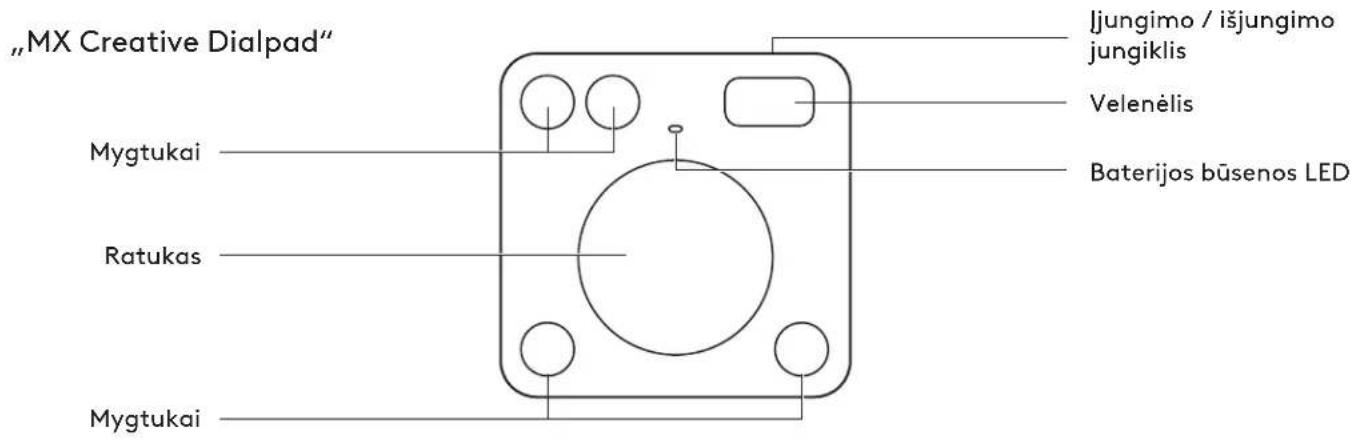
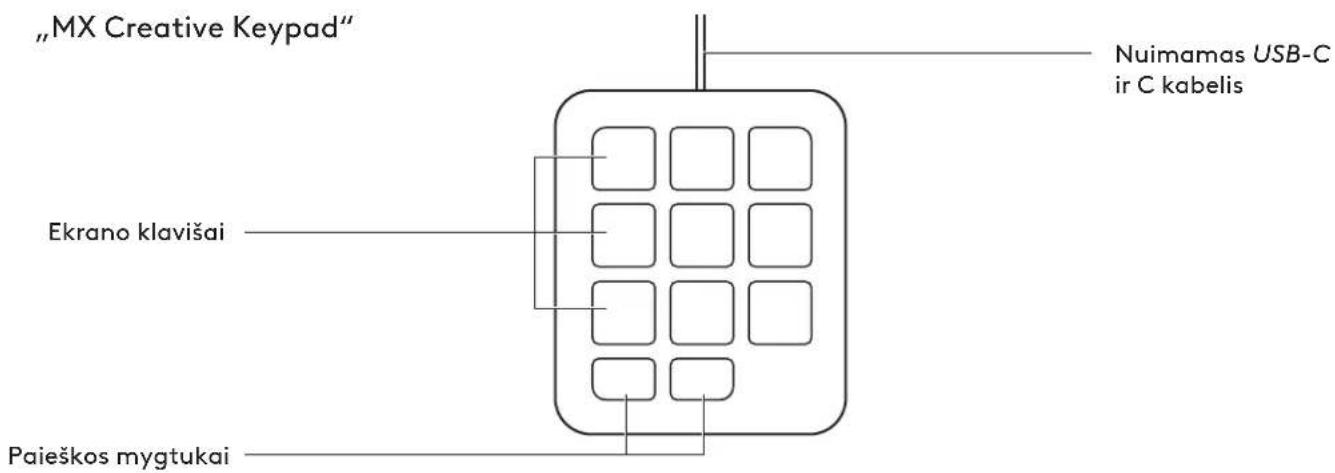
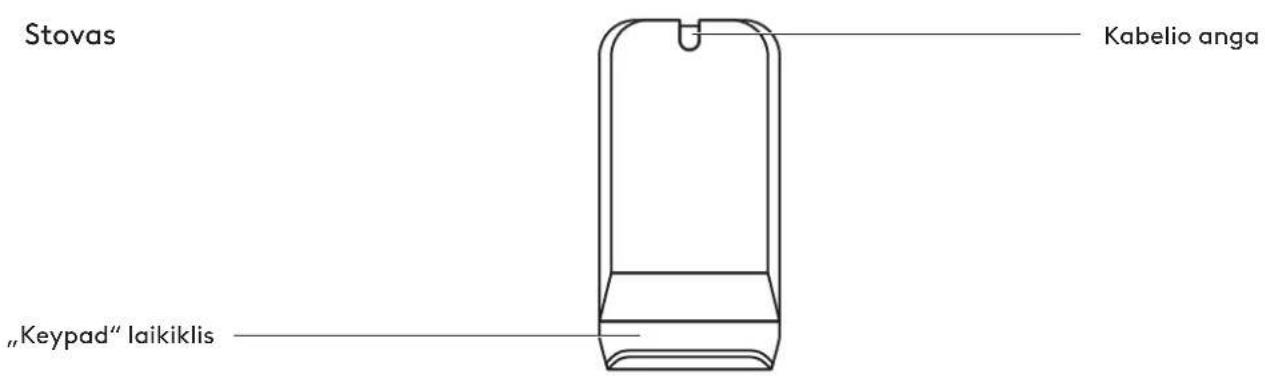
„MX Creative Console“ galinis vaizdas su nurodytomis funkcijomis
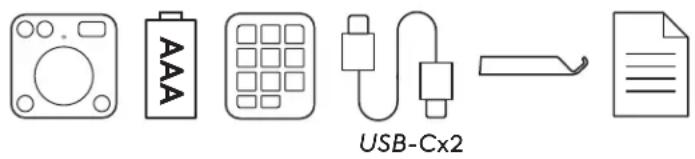
„MX Creative Dialpad“
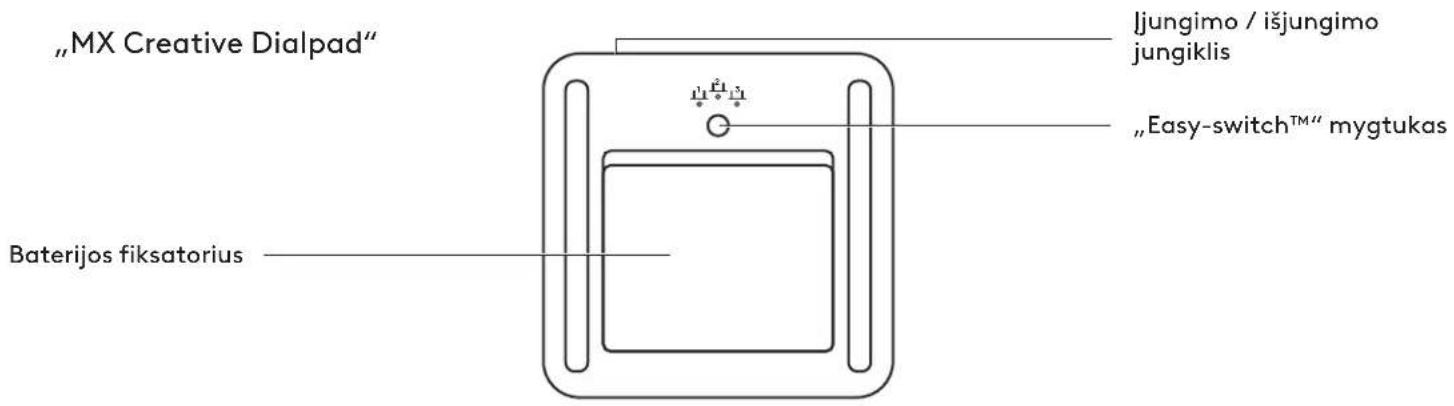
- „MX Creative Dialpad“
- 2x AAA baterijos
- „MX Creative Keypad“
- USB-C ir C 2.0 kabelis
- Stovas
- Naudotojo dokumentacija
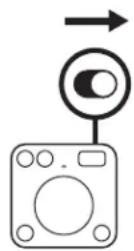
2 VEIKSMAS. |JUNKITE „MX CREATIVE DIALPAD“, KAD J| PRIJUNGTUMÈTE
Raskite jungiklj, esantj „dialpad“ viršuje, ir perjunkite jì i padėtį „ON“ (jjungta).
Jei néra elektros srovès, pabandykite pakeisti
2x AAA tipo baterijas.
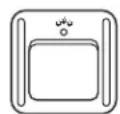
3 VEIKSMAS. LED TURĖTŲ GREITAI MIRKSĖTI
Jei jis nemirksi, paspauskite ir 3 sekundes palaikykite nuspaudę „Easy-Switch“ mygtuką (esantį „dialpad“ gale).
Kai lemutė pradeda mirksėti, „dialpad“ yra paruoštas susieti su kompiuteriu.
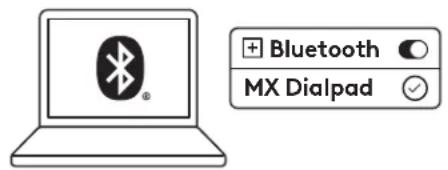
4 VEIKSMAS. UŽBAIKITE SUSIEJIMĄ SU KOMPIUTERIU
Kompiuteryje suraskite „Bluetooth®“ nuostatų meniu ir iš jo prijunkite „dialpad“.
„MX Creative Dialpad“ taip pat suderinamas su „Logi Bolt“.
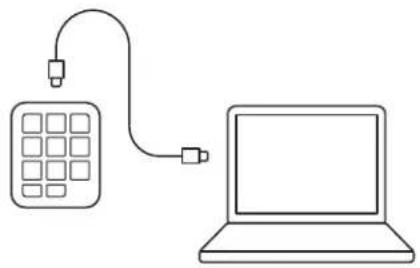
5 VEIKSMAS. PRIJUNKITE „MX CREATIVE KEYPAD“ PER USB-C IR PRADĖKITE
Prijunkite USB-C jungtį prie kompiuterio USB-C prievado. Įjungus maitinimą, „keypad“ turėtų įsijungti.
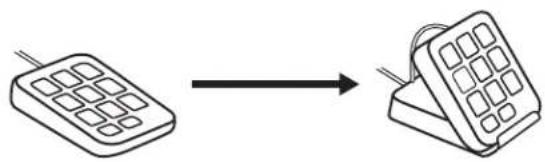
„Keypad“ galite naudoti plokščioje padėtyje ant stalo arba įkištą į stovo „keypad“ laikiklį.
Kabelis gali būti įkištas į kabelio angą, esančią stovo gale, kad būtų galima geriau tvarkyti kabelius.
„Logi Options+“ yra galinga ir paprasta naudoti programa, kuri pagerina jūsų patirtį naudojant „Logitech“ įrenginius, nes leidžia juos tinkinti taip, kad jie veiktų taip, kaip norite.
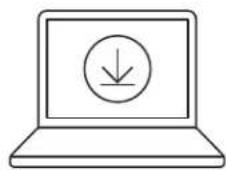
app.logi.com
MATMENYS
„MX CREATIVE DIALPAD“, 128 g
Aukštis: 92,1 mm (3,62 in)
Plotis: 93,7 mm (3,68 in)
Gylis: 33,8 mm (1,33 in)
„MX CREATIVE KEYPAD“, 96 g
Aukštis: 91,7 mm (3,62 in)
Plotis: 77,9 mm (3,06 in)
Gylis: 25,5 mm (1,00 in)
STOVAS, 61 g
Aukštis: 112,7 mm (4,43 in)
Plotis: 58,5 mm (2,30 in)
Gylis: 20,5 mm (0,80 in)
USB-C 2.0 KABELIS, 27 g
Ilgis: 1500 mm (59,05 in)
www.logitech.com/support/mxcreativeconsole




Prekės ženklas : LOGITECH
Modelis : MX Creative Console
Kategorija : Klaviatūra