
MX Creative Console - Klavye LOGITECH - Ücretsiz kullanım kılavuzu
Cihazın kılavuzunu ücretsiz bulun MX Creative Console LOGITECH PDF formatında.



| Ürün Tipi | Yaratıcı Konsol (dialpad + keypad + stand) |
| Marka | Logitech |
| Model | MX Creative Console |
| Dialpad Boyutları (Y x G x D) | 92,1 x 93,7 x 33,8 mm |
| Dialpad Ağırlığı | 128 g |
| Keypad Boyutları (Y x G x D) | 91,7 x 77,9 x 25,5 mm |
| Keypad Ağırlığı | 96 g |
| Stand Boyutları (Y x G x D) | 112,7 x 58,5 x 20,5 mm |
| Stand Ağırlığı | 61 g |
| USB-C Kablo Uzunluğu | 1 500 mm |
| Dialpad Güç Kaynağı | 2 adet AAA pil (kutuya dahil değildir) |
| Keypad Güç Kaynağı | USB-C (kablo kutudadır) |
| Dialpad Bağlantısı | Bluetooth ve Logi Bolt |
| Keypad Bağlantısı | Kablolu USB-C |
| Ana İşlevler | Döner kadran, programlanabilir düğmeler, ekran tuşları, tekerlek, Açma/Kapama anahtarı, Easy-Switch |
| Kişiselleştirme Yazılımı | Logi Options+ (ücretsiz) |
| Kutu İçeriği | MX Creative Dialpad, MX Creative Keypad, stand, USB-C - USB-C kablo, belgeler |
| Bakım ve Temizlik | Yumuşak ve kuru bir bez. Sıvı kullanmayın. |
| Güvenlik | Önerilen alkalin AAA piller kullanın. Suya maruz bırakmayın. |
| Yedek Parçalar ve Onarılabilirlik | AAA piller ve USB-C kablo değiştirilebilir. Kullanıcı tarafından onarılamaz. |
| Genel Bilgiler | Windows ve macOS ile uyumludur. 2 yıl üretici garantisi (şartlara bağlıdır). |
Sık sorulan sorular - MX Creative Console LOGITECH
Kullanıcıların soruları hakkında MX Creative Console LOGITECH
0 soru bu cihaz hakkında. Bildiklerinizi cevaplayın veya kendinizinki sorun.
Bu cihaz hakkında yeni bir soru sor
Cihazınız için talimatları indirin Klavye PDF formatında ücretsiz! Kılavuzunuzu bulun MX Creative Console - LOGITECH ve elektronik cihazınızı yeniden ele alın. Bu sayfada cihazınızın kullanımı için gerekli tüm belgeler yayınlanmaktadır. MX Creative Console markasının LOGITECH.
KULLANIM KILAVUZU MX Creative Console LOGITECH
İşlev göstergeleriyle birlikte MX Creative Console'un önden görünümü
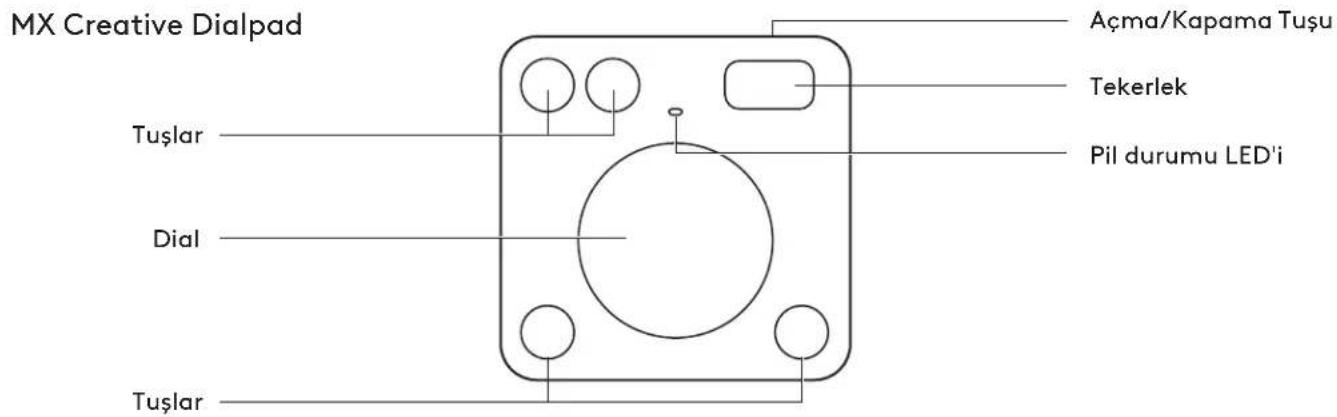
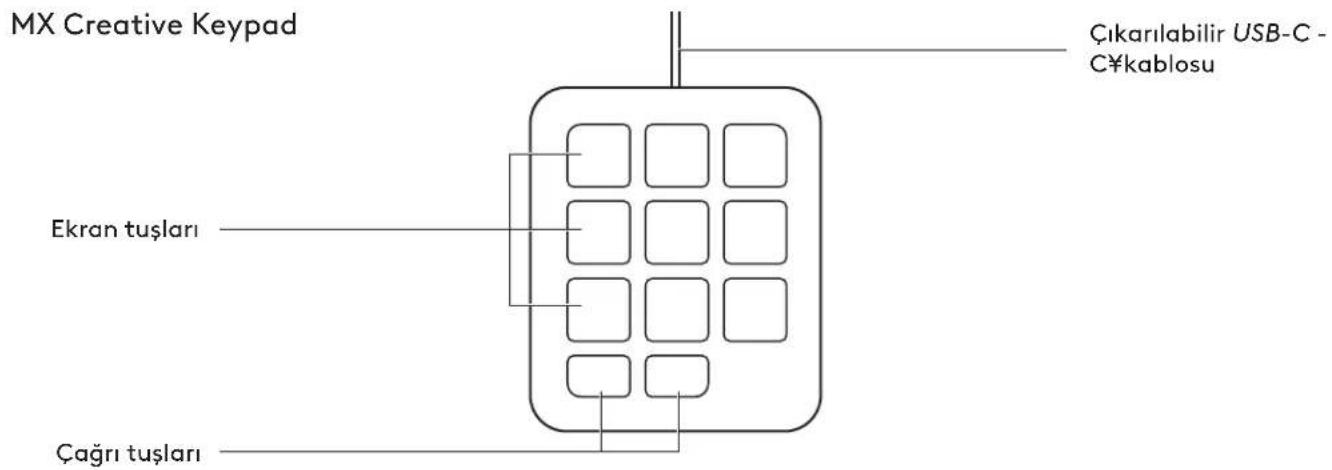
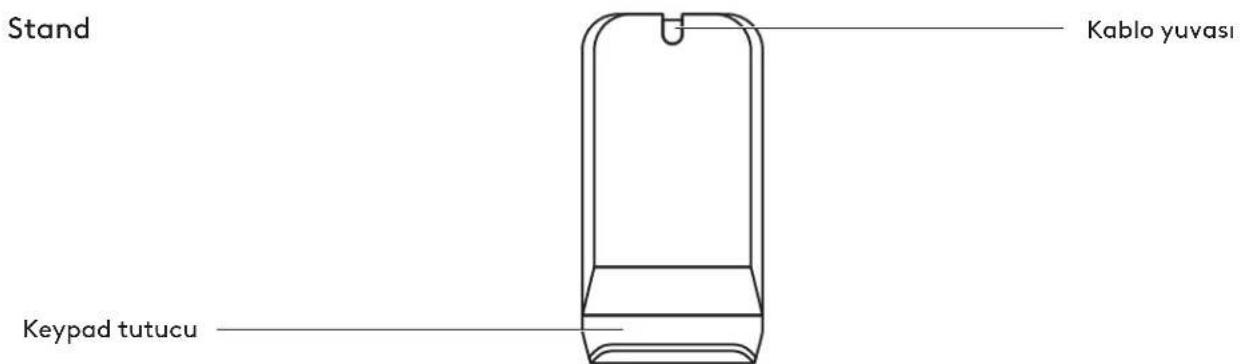
İşlev göstergeleriyle birlikte MX Creative Console'un arkadan görünümü
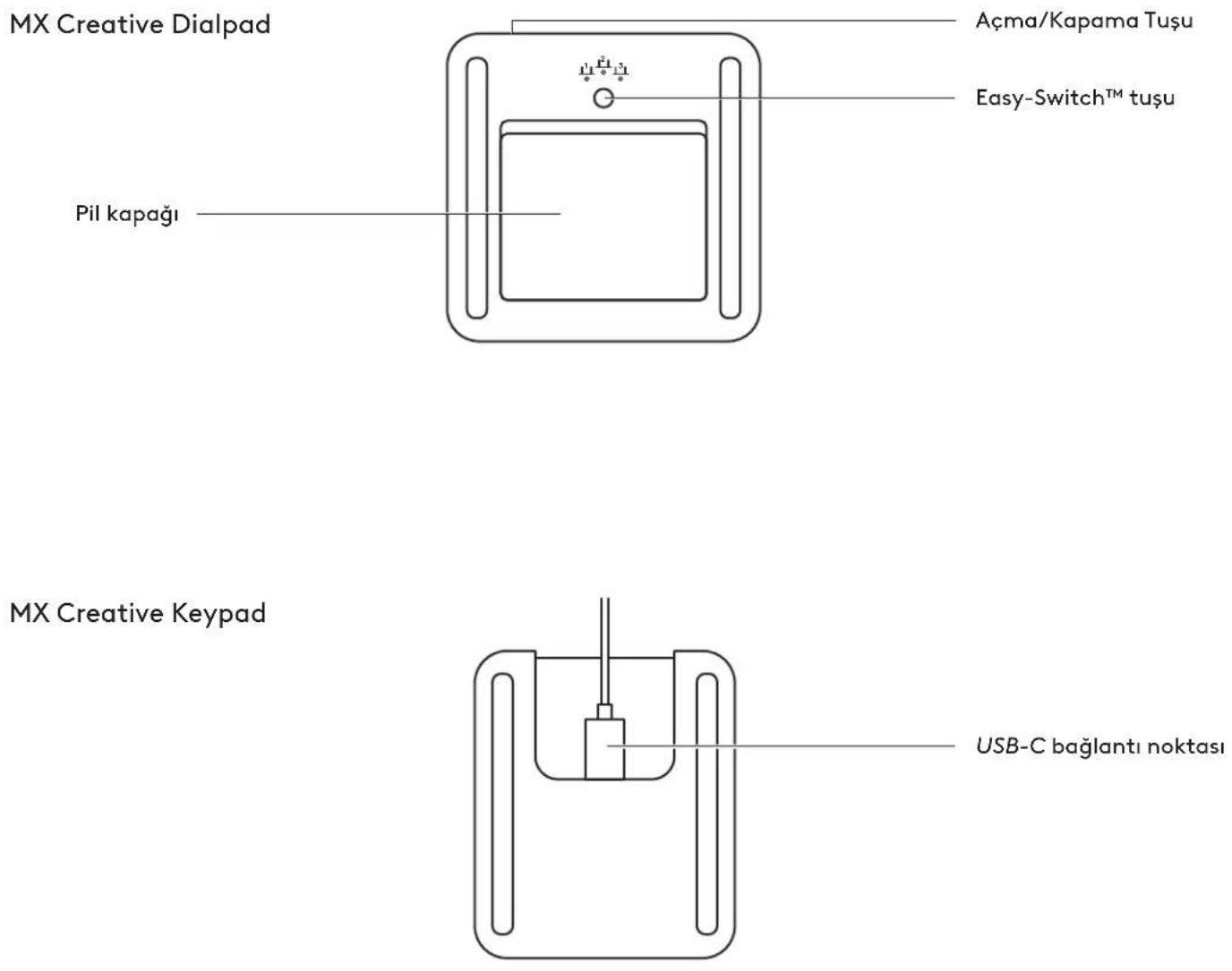
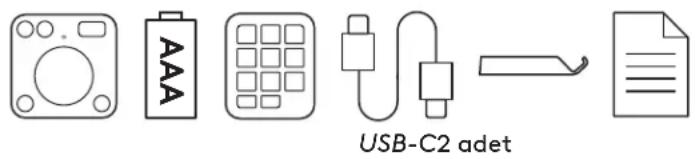
1. ADIM: KUTU İÇERİĞİ
- MX Creative Dialpad
- 2 adet AAA pil
- MX Creative Keypad
- USB-C - C 2.0 kablosu
- Stand
- Kullanıcı belgeleri
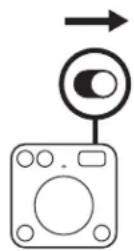
2. ADIM: BAĞLAMAK İÇİN MX CREATIVE DIALPAD'İ AÇIN
Dialpad'in üst kısmındaki anahtarı bulun ve AÇIK konumuna getirin.
Güç yoksa 2 adet AAA pili değiştirmeyi deneyin.
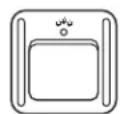
3. ADIM: LED HIZLI YANIP SÖNMELİDİR
Yanıp sönmüyorsa Easy-Switch tuşunu (dialpad'in arkasındadır) 3 saniye boyunca basılı tutun.
Işık yanıp sönmeye başladığında dialpad bilgisayarınızla eşleştirilmeye hazır demektir.
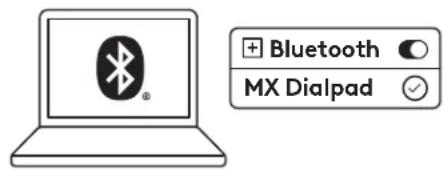
4. ADIM: BİLGİSAYARINIZLA EŞLEŞTİRME İŞLEMİNİ TAMAMLAYIN
Bilgisayarınızda Bluetooth® ayarları menüsünü bulun ve dialpad'inizi oradan bağlayın.
MX Creative Dialpad ayrıca Logi Bolt ile de uyumludur.
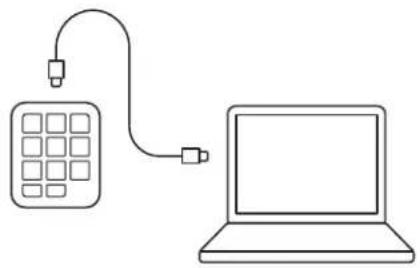
5. ADIM: MX CREATİVE KEYPAD'İ USB-C ÜZERİNDEN BAĞLAYIN VE KULLANMAYA BAŞLAYIN
USB-C konektörünü bilgisayarınızın USB-C bağlantı noktasına takın. Güç verildiğinde keypad açılır.
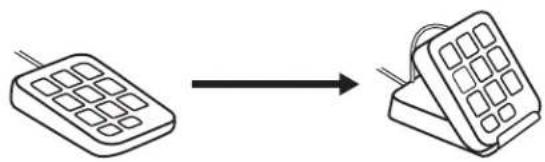
Keypad'i masanızın üzerine düz yatırarak veya standın keypad tutucusuna oturtarak kullanabilirsiniz.
Daha iyi kablo yönetimi için kablo standın arkasındaki kablo yuvasına sıkıştırılabilir.
Logi Options+ güçlü ve kullanımı kolay bir uygulamadır ve Logitech cihazlarını isteğiniz şekilde çalışacak şekilde özelleştirmenize olanak tanıyarak deneyiminizi geliştirir.
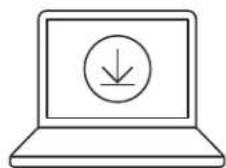
app.logi.com
BOYUTLAR
MX CREATIVE DIALPAD - 128 g
Yükseklik: 92,1 mm
Genişlik: 93,7 mm
Derinlik: 33,8 mm
MX CREATIVE KEYPAD - 96 g
Yükseklik: 91,7 mm
Genişlik: 77,9 mm
Derinlik: 25,5 mm
STAND - 61 g
Yükseklik: 112,7 mm
Genişlik: 58,5 mm
Derinlik: 20,5 mm
USB-C 2.0 KABLOSU - 27 g
Uzunluk: 1500 mm
www.logitech.com/support/mxcreativeconsole
Ürününüzü tanıyın




- ADIM: KUTU İÇERİĞİ
- ADIM: BAĞLAMAK İÇİN MX CREATIVE DIALPAD'İ AÇIN
- ADIM: LED HIZLI YANIP SÖNMELİDİR
- ADIM: BİLGİSAYARINIZLA EŞLEŞTİRME İŞLEMİNİ TAMAMLAYIN
- ADIM: MX CREATİVE KEYPAD'İ USB-C ÜZERİNDEN BAĞLAYIN VE KULLANMAYA BAŞLAYIN
- BOYUTLAR
- MX CREATIVE DIALPAD - 128 G
- MX CREATIVE KEYPAD - 96 G
- STAND - 61 G
- USB-C 2.0 KABLOSU - 27 G
Marka : LOGITECH
Model : MX Creative Console
Kategori : Klavye