
MX Creative Console - 907 LOGITECH - Panduan pengguna gratis
Temukan panduan perangkat secara gratis MX Creative Console LOGITECH dalam format PDF.



Pertanyaan pengguna tentang MX Creative Console LOGITECH
0 pertanyaan tentang perangkat ini. Jawab yang Anda tahu atau ajukan milik Anda sendiri.
Ajukan pertanyaan baru tentang perangkat ini
Unduh instruksi untuk 907 dalam format PDF gratis! Temukan panduan Anda MX Creative Console - LOGITECH dan ambil kembali perangkat elektronik Anda. Di halaman ini diterbitkan semua dokumen yang diperlukan untuk penggunaan perangkat Anda. MX Creative Console merek LOGITECH.
PANDUAN PENGGUNA MX Creative Console LOGITECH
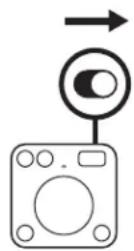
Temukan sakelar di bagian atas dialpad dan alihkan ke posisi ON.
Jika tidak ada daya, coba ganti 2x baterai AAA.
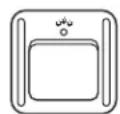
LANGKAH 3: LED HARUS BERKEDIP CEPAT
Jika tidak berkedip, tekan dan tahan tombol Easy-Switch (di bagian belakang dialpad) selama 3 detik. Ketika lampu mulai berkedip, maka dialpad siap dipasangkan dengan komputer Anda.
LANGKAH 4: SELESAIKAN PROSES PAIRING KE KOMPUTER ANDA
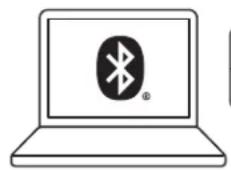
Cari menu pengaturan Bluetooth ® di komputer Anda dan hubungkan dialpad dari menu tersebut.
MX Creative Dialpad juga kompatibel dengan Logi Bolt.
Bluetooth

MX Dialpad

LANGKAH 5: HUBUNGKAN MX CREATIVE KEYPAD ANDA VIA USB-C DAN MULAI GUNAKAN
Colokkan konektor USB-C ke port USB-C di komputer Anda. Keypad akan menyala setelah diberi daya.
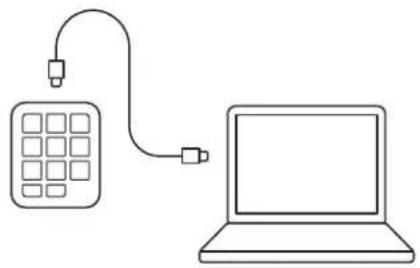
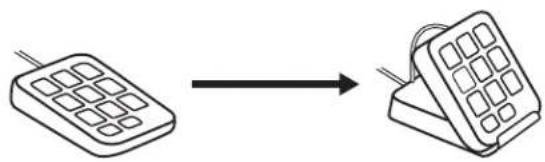
Anda dapat menggunakan keypad secara mendatar di atas meja atau meletakkannya ke dalam wadah keypad.
Kabel dapat dimasukkan ke dalam slot kabel di bagian belakang dudukan agar kabel tidak berantakan.
Logi Options+ adalah aplikasi yang canggih dan mudah digunakan yang meningkatkan pengalaman penggunaan perangkat Logitech, dengan membuat Anda dapat mengkustomisasi perangkat-perangkat tersebut agar berfungsi seperti keinginan Anda.
app.logi.com
DIMENSI
MX CREATIVE DIALPAD - 128 g
Tinggi: 92,1 mm (3,62 inci)
Lebar: 93,7 mm (3,68 inci)
Tebal: 33,8 mm (1,33 inci)
MX CREATIVE KEYPAD - 96 g
Tinggi: 91,7 mm (3,62 inci)
Lebar: 77,9 mm (3,06 inci)
Tebal: 25,5 mm (1,00 inci)
DUDUKAN - 61 g
Tinggi: 112,7 mm (4,43 inci)
Lebar: 58,5 mm (2,30 inci)
Tebal: 20,5 mm (0,80 inci)
KABEL USB-C 2.0 - 27 g
Panjang: 1500 mm (59,05 inci)
www.logitech.com/support/mxcreativeconsole
© 2024 Logitech. Logitech, Logi, Zone, dan logo Logitech adalah merek dagang atau merek dagang terdaftar Logitech Europe S.A. dan/atau afiliasinya di AS dan negara lainnya. Tanda kata dan logo Bluetooth® adalah merek dagang terdaftar yang dimiliki oleh Bluetooth SIG, Inc. dan setiap penggunaan tanda tersebut oleh Logitech sudah sesuai dengan lisensinya. USB-C adalah merek dagang USB Implementers Forum. Semua merek dagang pihak ketiga lainnya adalah properti dari setiap pemilik merek terkait. Informasi di dalam manual ini dapat berubah sewaktu-waktu tanpa pemberitahuan.
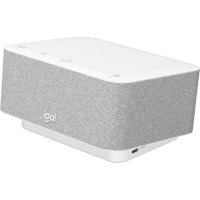

Merek : LOGITECH
Model : MX Creative Console
Kategori : Klaviatur